受信任的根证书
受信任的证书建立了一条信任链,该链通过受信根证书签署的其他证书进行验证——例如,建立与 Web 服务器的安全连接。
JetBrains Rider 从系统可信存储库中获取可信根证书列表,且其存储可从 JetBrains Rider 设置 中自定义。
如果您所在的企业环境使用自定义证书,JetBrains Rider 默认会信任这些证书。 无需额外配置。
在证书检查期间,JetBrains Rider 还会检查 Windows、macOS 和 Linux 的系统信任库。
其背后工作原理
在 Linux 下,会从以下位置导入所有 .crt (PEM)格式的证书:
/etc/ssl/certs/*/etc/pki/tls/certs/*/system/etc/security/cacerts/*/etc/ssl/certs/ca-certificates.crt/etc/pki/tls/certs/ca-bundle.crt/etc/ssl/ca-bundle.pem/etc/pki/tls/cacert.pem/etc/pki/ca-trust/extracted/pem/tls-ca-bundle.pem/etc/ssl/cert.pem
如需更多信息,请参阅 JetBrains Linux Trusted Certificates 库。
在 macOS X 下,代码调用系统函数以获取全局和用户特定的自定义受信任证书。
有关更多信息,请参阅 JetBrains macOS Trusted Certificates库。
在 Windows 下,代码调用系统函数以获取系统范围、用户特定或组策略分发的受信任证书。
如需更多信息,请参阅 JetBrains Windows Trusted Certificates库。
日志和诊断
如果您遇到了证书问题,您可以通过启用以下调试类别快速排查问题:
org.jetbrains.nativecerts#com.intellij.util.net.ssl
在 JetBrains Rider 中收集额外日志
在主菜单中,进入 .
在打开的对话框中,添加 debug categories 并点击 确定 保存更改。
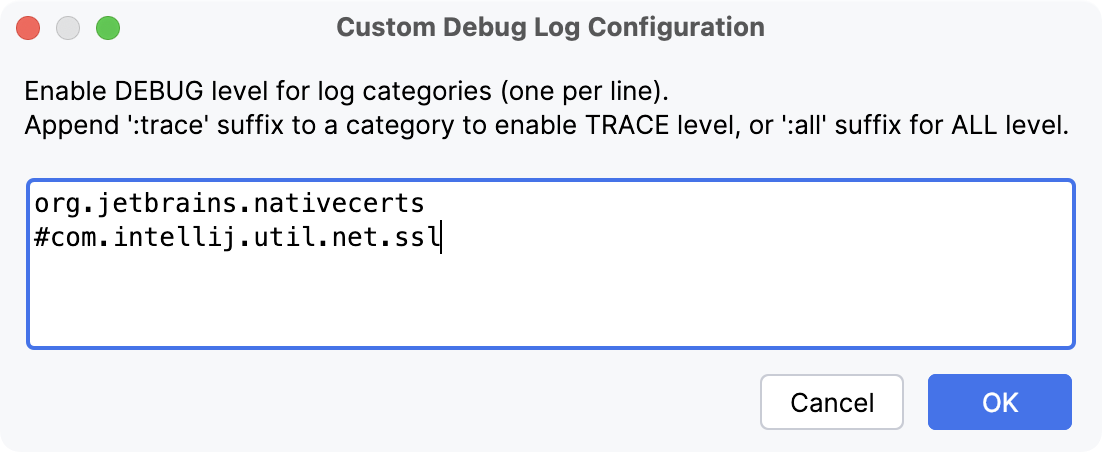
重现此问题。
请前往 收集日志。
请将日志和问题的详细描述以及重现问题的场景一起发送给我们的 支持。
找到 IDE 日志文件
转到 。 此菜单项取决于您使用的操作系统。 例如,对于 Windows,应该是 在资源管理器中显示日志。
日志文件被命名为 idea.log ,并根据文件大小进行轮替。 在将日志附加到您的问题报告时,建议您存档 ( .zip ) 并发送几份最新的日志文件 (
idea.log、idea.log.1、idea.log.2、idea.log.3)。您还可以使用 收集日志和诊断数据 选项生成包含所有日志文件(包括构建日志和自动线程转储)的 .zip 文件。
证书手动安装
如果您使用的代理服务器会解密所有 TLS 流量(例如 mitmproxy 或 fiddler ),可以将其自签名证书导入系统,以便本地机器上的所有应用程序(包括 JetBrains Rider)都信任它。 然而,这存在潜在的不安全性,因为您可以使用该证书中的私钥冒充任何网站。
生成证书后,使用以下其中一种方法将其添加到可信存储中:
安装根证书
生成
.crt格式的证书。将证书添加到 列出的目录之一。
例如,您可以使用
/etc/ssl/certs/或/etc/pki/tls/certs/。
安装根证书
通过在 钥匙串访问 上搜索 焦点 (点击右上角的放大镜)来打开。
选择 并导航至已下载的文件。
在 目标钥匙串 字段中,选择 系统 并点击 打开。
右键点击 钥匙串访问 中的证书并选择 获取信息。
展开 信任 部分,然后在 使用此证书时 下选择 始终信任。
安装根证书
点击 启动 ,点击 开始搜索 ,输入 mmc ,然后按 Enter。
如果您看到 UAC 界面并提示有关对您的计算机进行更改,请点击 是。
在 文件 菜单中,选择 添加/删除管理单元。
在 可用管理单元 下,点击 证书 ,然后点击 添加。
在 此管理单元将始终管理以下的证书 下,点击 计算机账户 ,然后点击 下一步。
点击 本地计算机 ,然后点击 完成。
如果您没有更多要添加到控制台的管理单元,请点击 确定 以返回 控制台根目录 屏幕。
在控制台树中双击 证书。
右键点击 受信任的根证书颁发机构 商店。
选择 导入证书,并按照 证书导入向导 中的步骤操作。