在 IIS Express 中运行和调试 ASP.NET Core 应用程序
开始之前
要托管 ASP.NET Core 应用程序,IIS Express 依赖于 ASP.NET Core 模块。 您可以按以下顺序安装所需的组件:
Internet Information Services — 。
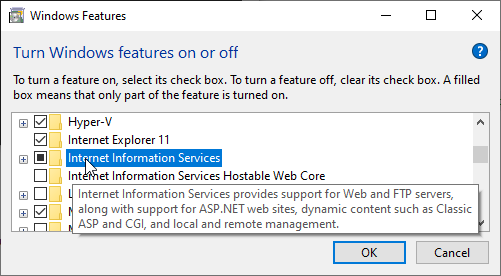
您可以在 IIS Express 配置文件中检查是否有该模块 %\PROGRAMFILES(x86)%\IIS Express\config\templates\PersonalWebServer\applicationhost.config 。 如果以下任意一行存在,则说明您已安装该模块:
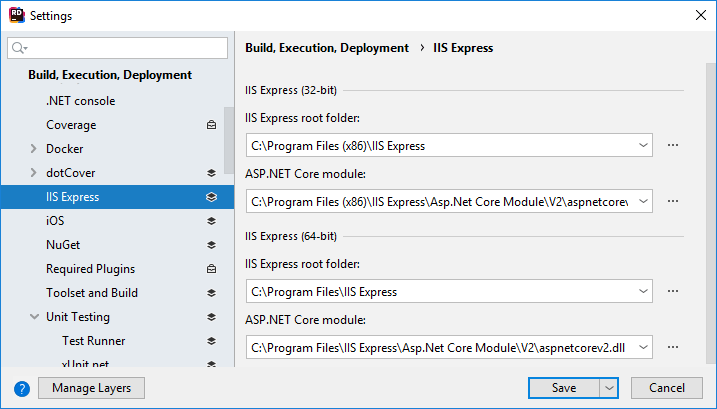
<add name="AspNetCoreModule"... <add name="AspNetCoreModuleV2"...如果一切配置正确,JetBrains Rider 将自动找到所有必要的组件。 您可以在 JetBrains Rider 设置 的 页面上检查它们的路径 Ctrl+Alt+S:
运行/调试配置
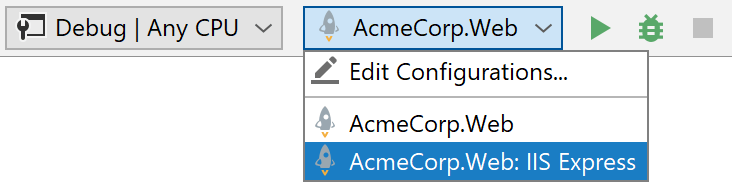
在创建新的 ASP.NET Core 项目或加载包含一个或多个 IIS Express 配置文件的现有项目(这些配置文件存储在 launchSettings.json 文件中)后,JetBrains Rider 将 自动基于这些配置文件创建运行/调试配置。
您可以在 运行/调试配置 对话框( )或工具栏选择器中查看和编辑已创建的配置:
对于 IIS Express 配置文件,运行配置包含一些额外选项:
生成 applicationhost.config | 要使用您的 ASP.NET Core 应用程序启动 IIS Express,JetBrains Rider 使用一个配置文件 .idea/config/applicationhost.config ,该文件是使用 IIS Express 附带的模板创建的。 在可能的情况下,您对该文件所做的自定义也会被保留。 对于复杂的自定义,您可能希望禁用此选项。 |
显示 IIS Express 输出 | 此选项启用 IIS Express 进程的输出。 默认情况下,它是禁用的(因为输出非常详细),但启用后,我们可以在运行应用程序时看到更多详细信息: 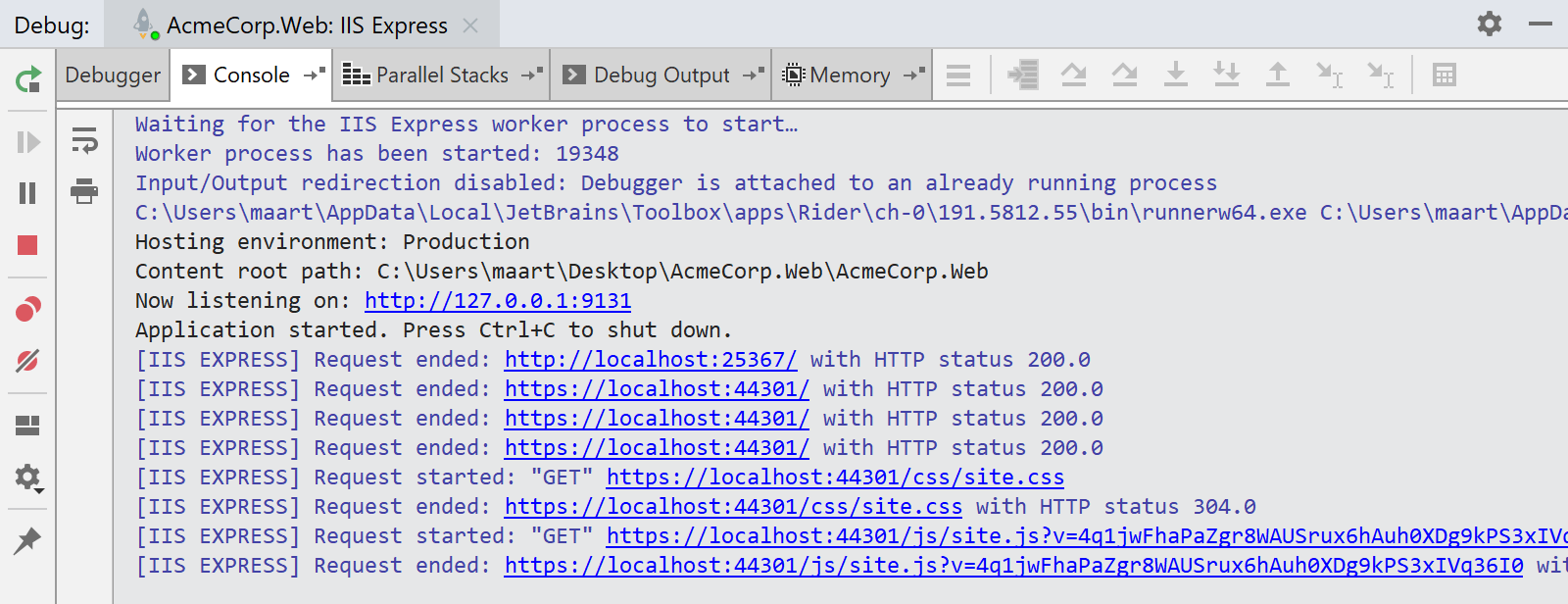 |
发送调试请求 | 启用此选项时,JetBrains Rider 将向目标 ASP.NET Core 应用程序发送一个初始请求(使用 |
其他 IIS Express 实参 | 此字段允许您向 IIS Express 主机传递额外的参数(例如,启用请求跟踪)。 |
与其他基于 launchSettings 的运行配置一样,您可以使用此对话框指定目标框架和额外的运行时参数,但某些 IIS Express 特定选项应在 直接配置到 launchSettings.json 文件中。
运行并调试
一旦所有内容安装并配置完成,您可以运行您的项目 Shift+F10 或 设置断点 (例如在应用程序启动时,在 配置/ConfigureServices 方法中),然后 调试您的代码 Shift+F9。
生成自签名 SSL 证书
对于基于 launchSettings 的运行配置,JetBrains Rider 将检查您的计算机上是否设置了 ASP.NET Core 开发者证书或 IIS Express 自签名证书。 如果没有,您将看到一个通知,通知中还允许您生成一个证书:
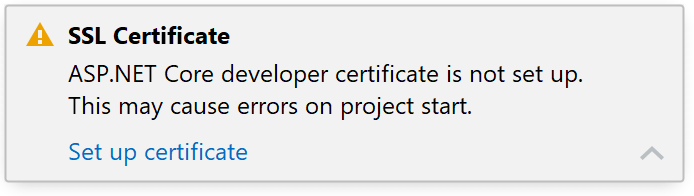
您可以通过该警告设置证书,或者通过 设置证书 操作完成,您可以使用 查找操作 Ctrl+Shift+A 找到该操作。
对于 ASP.NET Core,JetBrains Rider 将使用 dotnet dev-certs https 命令检查证书是否已安装。 对于 IIS Express,它将检查 http.sys 证书设置(类似于 netsh http show sslcert 命令行)。
它还会验证证书是否被我们的系统信任。 这应该使在开发者机器上开发使用 SSL 的 ASP.NET 和 ASP.NET Core Web 应用程序变得更容易。