Rider 设置
访问设置对话框
请执行以下操作之一:
按 Ctrl+Alt+S。
转到 (适用于 Windows 和 Linux)或 (适用于 macOS)。
Rider 使用两种机制来存储其设置:
部分设置用于前端 IntelliJ 平台功能,并以 基于目录的格式保存。
另一部分设置用于后端 ReSharper 功能,并以 基于层的格式保存。
基于层的设置与 ReSharper 兼容,因此如果您一直在使用 ReSharper 或您的团队成员使用它,Rider 将能够读取并应用您在 ReSharper 中配置的设置。
保存在 “解决方案个人” 和 “解决方案团队共享” 层中的解决方案范围设置会自动用于解决方案目录。
然而,ReSharper 和 Rider 会将机器范围的设置保存在 “此计算机” 层中的不同文件中,以便您的新 Rider 安装不会受到现有 ReSharper 安装的影响。
如果您希望 Rider 使用与 ReSharper 相同的 'This computer' 设置文件,请在 JetBrains Rider 设置 Ctrl+Alt+S 的 页面上选择 同步全局 Rider 和 ReSharper 设置。
在 Rider 设置对话框中 Ctrl+Alt+S ,您可以查看页面图标以了解特定页面使用了哪种设置管理机制:
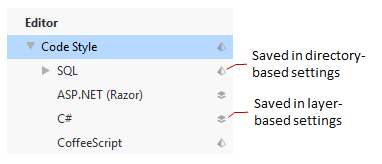
未标记任何图标的页面托管 IDE 设置,这些设置保存在您的用户配置文件中。
另一个需要注意的事项是,在某些情况下,单个设置页面上会同时使用两种设置机制。 对于此类页面,会显示基于层的图标,但使用基于目录的机制保存的首选项会标记为警告图标 .png "警告") 。
。
如果您在团队中工作,这两种机制都为您提供了共享 Rider 首选项的可能性。 简而言之,建议将 Rider 解决方案特定的设置(解决方案文件夹中的 [Solution_Name].sln.DotSettings 文件以及 .idea 子文件夹中的所有文件,除 workspace.xml 外)添加到您的版本控制系统中。