恢复默认设置
由于 JetBrains Rider 设置的 基于目录和 基于层的子集是独立存储的,因此它们也可以彼此独立重置。
重置并恢复基于目录的 IDE 设置
当您恢复默认 IDE 设置时,JetBrains Rider 会将您的配置备份到另一个目录。 您始终可以从该备份中恢复您的设置。
备份并重置基于目录的设置
请按两次 Shift 并输入
恢复默认设置。在打开的确认弹出窗口中,点击 还原并重启。 IDE 将以默认配置重新启动。
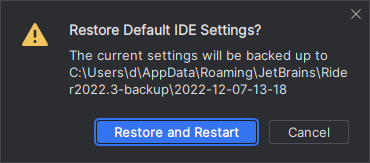
当 JetBrains Rider 恢复默认 IDE 设置时,会在以下位置创建一个包含您配置的备份目录:
- 语法
%win-config-dir-syntax%-备份
- 示例
%win-config-dir-example%-backup
- 语法
%mac-config-dir-syntax%-备份
- 示例
%mac-config-dir-example%-backup
- 语法
%lin-config-dir-syntax%-备份
- 示例
%lin-config-dir-example%-backup
从备份中恢复基于目录的设置
重置并恢复基于层的设置
基于层的设置不会自动备份。 您可能需要复制所有与被重置的设置层对应的 .DotSettings 文件,以便稍后能够 导入 备份的副本。 每个层的设置文件的默认路径列在 此处。
按 Ctrl+Alt+S 或从主菜单中选择 (适用于 Windows 和 Linux)或 (适用于 macOS)。
点击设置对话框左下角的 管理层。
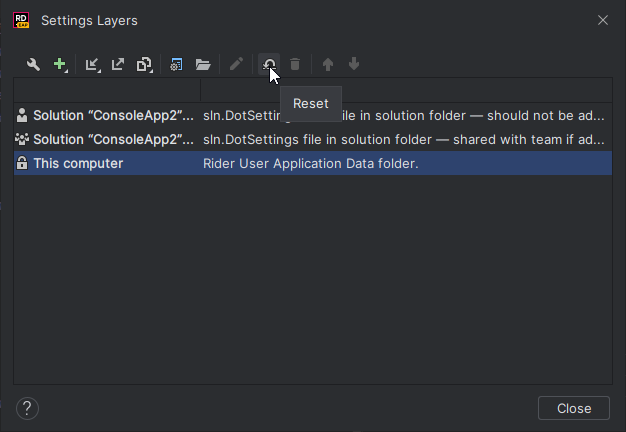
在打开的 设置层 对话框中,选择您要重置的 设置层 ,然后点击工具栏上的 重置。
例如,要重置全局 IDE 设置,请重置 此计算机 层。
2026年 8月 6日