使用 dotTrace 分析 Unity 应用程序
JetBrains Rider 自带的 dotTrace 性能分析器可帮助您找到 Unity 游戏中的性能瓶颈。 这包括查找脚本中最慢的方法、确定 CPU 饥饿的原因、阻止垃圾回收、磁盘 I/O 和其他问题。 集成的分析器基于 JetBrains dotTrace ,并与 Unity 2018.3 及更高版本兼容。 您可以通过 dotTrace Profiler 工具窗口使用分析器。 有关集成分析器的更多信息,请参阅 .NET 代码的性能分析。
安装和许可
dotTrace 和 dotMemory 作为单个 捆绑插件 提供给 JetBrains Rider,在 IDE 安装期间会自动添加并启用。 如果要禁用插件,请打开 插件 设置页面 Ctrl+Alt+S ,切换到 已安装 选项卡,并取消选中 dotTrace 和 dotMemory 旁边的复选框。
请注意,dotTrace 和 dotMemory 插件仅对 dotUltimate 或 All Products Pack 订阅的用户在 Rider 中可用。
有两种方法可以分析 Unity 应用程序:
分析在 Unity 编辑器和 Rider 中打开的项目。
分析已编译的 Unity 应用程序可执行文件。
分析在 Unity 编辑器和 Rider 中打开的项目
如果 Unity 编辑器已打开,请将其关闭。
在 Rider 中,在工具栏上选择运行配置: 附加到 Unity 编辑器 或 附加到 Unity Editor 并运行。
从菜单栏中选择 运行 | 使用 Timeline (Unity) 分析 {run-configuration}。
在 Windows 上,您还可以分析 Unity 应用程序的本机部分。 为此,您应在 分析配置设置 中选择 启用原生分析 选项。 此选项可能有助于查找与渲染和其他 Unity 引擎子系统相关的低级性能问题。
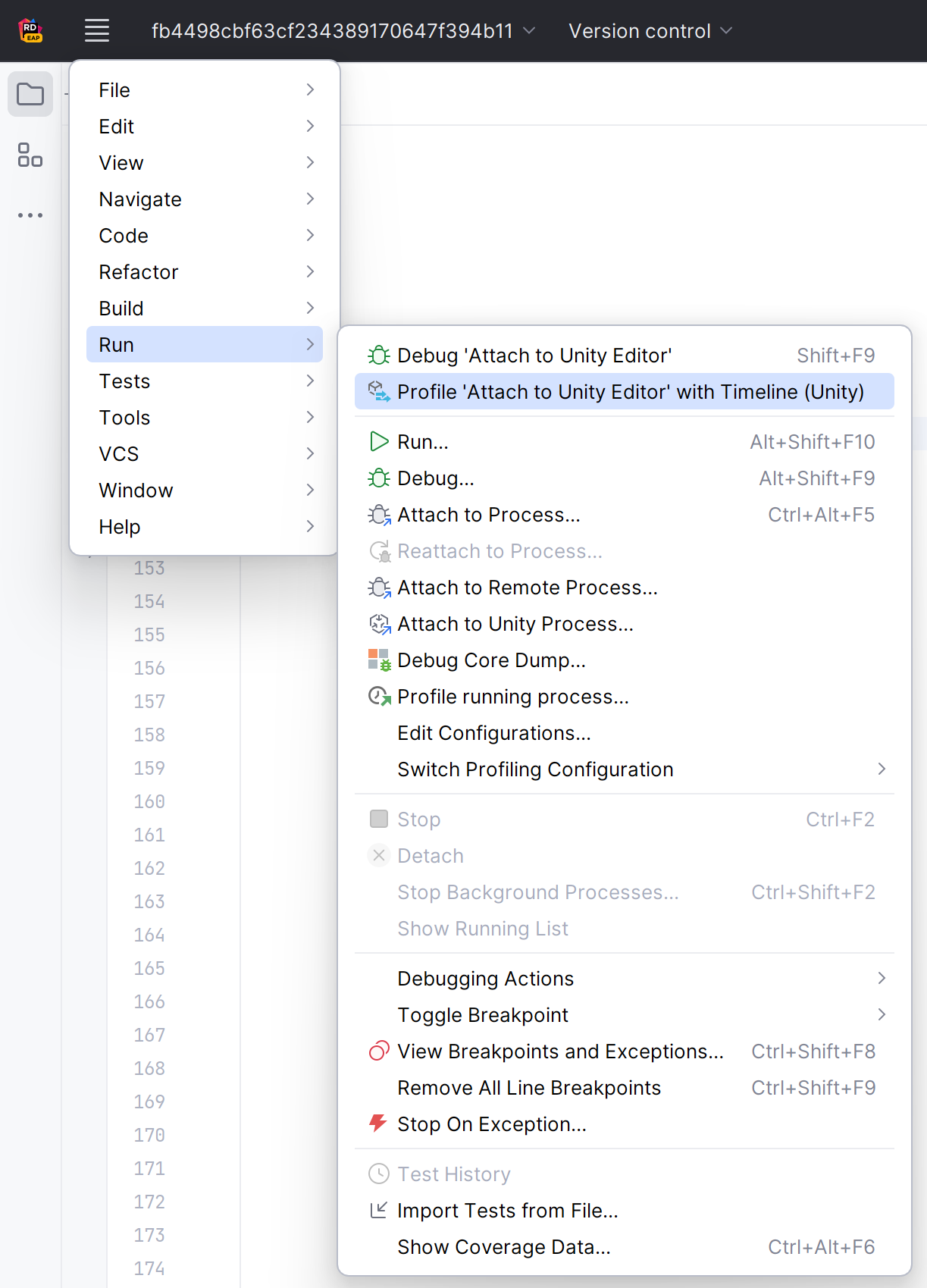
重现您正在寻找的性能问题,或者如果您只是评估应用程序的整体性能,请按照应用程序中的预期使用场景操作。
单击
 获取快照。 收集的快照将添加到 dotTrace 分析器 窗口中的快照列表中。 要再次开始收集分析数据,请点击
  开始录制。
开始录制。在收集快照后,您可以结束分析会话。 通常,您可以通过关闭被分析的应用程序或使用
 终止 按钮来完成(它会强制终止被分析的应用程序和会话,因此仅在紧急情况下使用)。
分析 Unity 应用程序的可执行文件
基于 Unity Executable 创建新的运行配置。 重要提示:如果您想分析 Unity 编辑器的可执行文件,请在 参数 中指定项目路径,例如
-projectpath "C:\MyUnityProject"。在工具栏上选择此运行配置。
从菜单栏中选择 运行 | 使用 Timeline (Unity) 分析 {run-configuration}。
在 Windows 上,您还可以分析 Unity 应用程序的本机部分。 为此,您应在 分析配置设置 中选择 启用原生分析 选项。 此选项可能有助于查找与渲染和其他 Unity 引擎子系统相关的低级性能问题。
通过点击工具栏上的
 运行 'your_config' 并使用 'Timeline (Unity)' 按钮运行分析。
重现您正在寻找的性能问题,或者如果您只是评估应用程序的整体性能,请按照应用程序中的预期使用场景操作。
单击
获取快照。 收集的快照将添加到 dotTrace 分析器 窗口中的快照列表中。 要再次开始收集分析数据,请点击 开始录制。在收集快照后,您可以结束分析会话。 通常,您可以通过关闭被分析的应用程序或使用
终止 按钮来完成(它会强制终止被分析的应用程序和会话,因此仅在紧急情况下使用)。