使用 Immediate window 与程序交互
Immediate Window 允许您访问程序挂起状态下可用的对象和函数。
当您的程序在调试会话中 挂起时,该窗口将变为可用并开始接受您的输入。 您可以在 调试窗口 的变量窗格下方看到该窗口。
要显示或隐藏该窗口,请单击变量窗格工具栏上的相应图标  。
。
计算表达式
您可以键入引用当前上下文中任何可用内容的任意表达式,然后按 Enter。 您会在表达式的正下方看到结果,并且该结果会添加到当前会话的已执行行历史中。 最后计算的表达式结果也会显示在变量选项卡中的 $result 变量中:
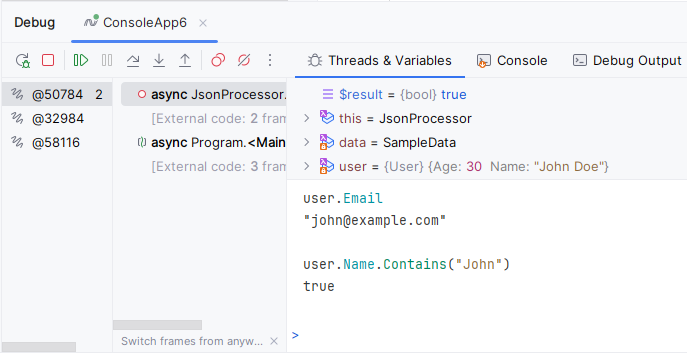
执行函数
您可以对可用对象调用任何成员函数,或在当前上下文中使用任何可用对象作为参数调用任何静态函数——键入调用并按 Enter。 调用末尾的分号是可选的。
函数执行路径上的断点将像正常调用一样挂起执行。 调用将从 Function Evaluation开始拥有其自己的堆栈部分,您可以在 Frames 面板中进行探索:
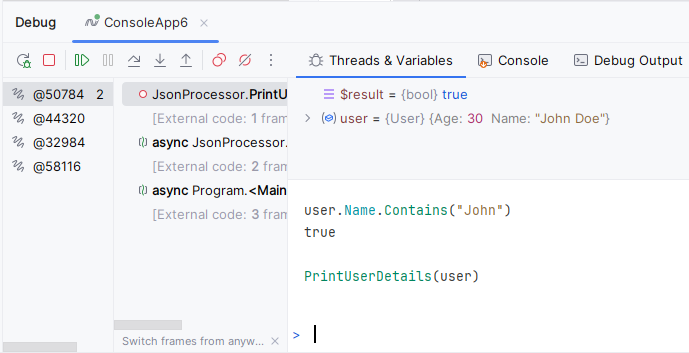
调用完成后,即使遇到未处理的异常,也不会更改您的当前执行点  ,但如果函数更改了任何对象,这些更改将应用于当前程序状态。
创建临时变量
您可以创建临时变量(也称为 合成变量 ),并在调试会话期间使用它们存储值以及与其他对象交互,如下例所示。 请注意,对于赋值语句,您必须在按 Enter 之前在末尾键入分号。
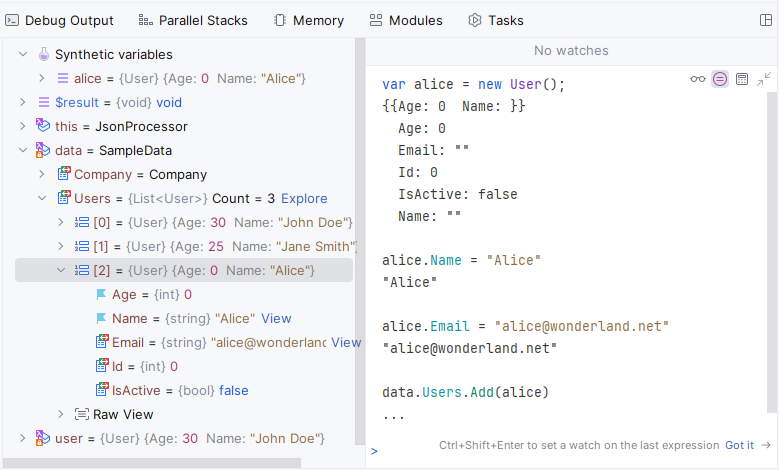
修改对象
上面的示例还展示了如何修改对象。 通常,您可以为范围内的对象分配任何兼容的值,并使用写访问方法更改其值。
使用其他功能
在 Immediate Window中,您可以按 上 / 下 循环浏览已执行的行(输入历史记录保存在项目设置中),并使用一些熟悉的编辑器功能:
2026年 8月 5日