开始使用 ASP.NET web 应用
JetBrains Rider 为在 Windows、macOS 和 Linux 上开发 ASP.NET 及 ASP.NET Core web 应用程序提供了一流的支持。 本指南概述了创建和运行第一个 web 应用程序所需的最少步骤。
前提
除了在您的计算机上安装 JetBrains Rider 外,您只需安装 .NET SDK — 推荐安装 最新稳定版本。 您可以通过打开 终端 窗口并运行以下命令来验证 SDK 是否已安装:
创建新的 ASP.NET 项目
启动 Rider,并在欢迎屏幕上点击 新建解决方案。 如果 Rider 已经打开,请在菜单中选择 。
在打开的 新建解决方案 对话框中,在左侧选择 项目类型 下的 Web。
填写基本设置:
解决方案名称 — 如果你是 .NET 新手, 解决方案 是独立开发单元,类似于大多数其他框架中的 工作区。 使用解决方案名称旁边的选择器选择要使用的解决方案文件格式设置 — .sln 或 .slnx 。
项目名称 — 自动生成并与解决方案名称相同,但如果您计划在解决方案中包含多个项目,也可以更改它。
解决方案目录 — 解决方案的保存位置。
将解决方案和项目放在同一目录中 — 如果您不打算向解决方案添加更多项目,可以勾选此复选框。
创建 Git 仓库 — 如果您希望通过 Git 对代码进行版本控制并使用集成的 Git 功能 ,请选择此复选框。 您可以随时创建 Git 仓库。
目标框架 — 您电脑上可用的最新稳定版本会自动被预先选中。
语言 — 在本教程中我们将使用 C#。
选择项目模板。 最常用的模板包括:
Web 应用(Razor Pages) — 以页面为中心、易于学习的应用程序。 我们将在本教程中使用它。
Web 应用(模型-视图-控制器) — 经典 MVC 模式,类似企业级应用。
Blazor Web 应用 — 使用 C# 的交互式 web UI。
Web API — 允许基于纯 REST/HTTP API 构建后端/微服务,无需视图。
单击 创建。
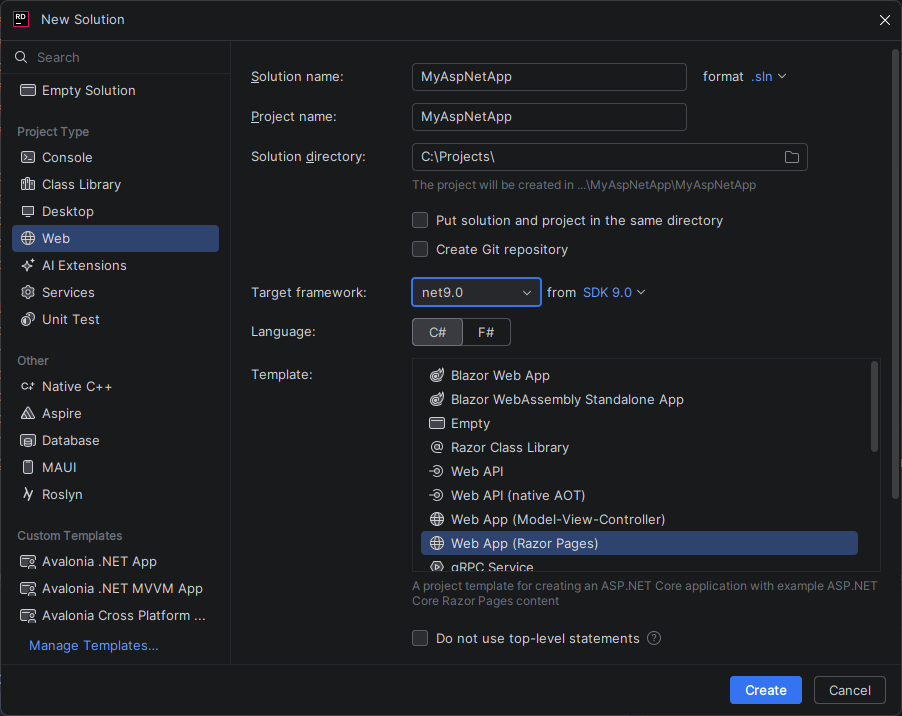
Rider 会生成必要的文件和文件夹并打开解决方案。
了解项目结构
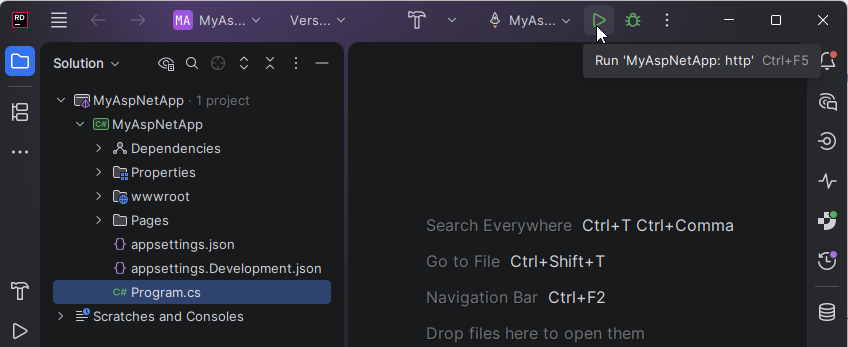
典型的 ASP.NET Core 项目包括:
Program.cs — 应用程序入口点和中间件管道
Pages/ — 用于存放 Razor .cshtml 文件,代表 Web 页面
appsettings.json — 配置
wwwroot/ — 静态文件(CSS、JS、图片)
首次运行
大多数项目模板都包含最小配置和基础启动逻辑,因此您可以通过点击工具栏上的 运行  立即运行项目。
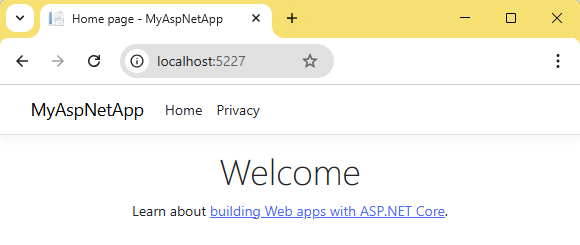
Rider 构建解决方案,启动内置 web 服务器,并在新的浏览器标签页中打开项目页面。
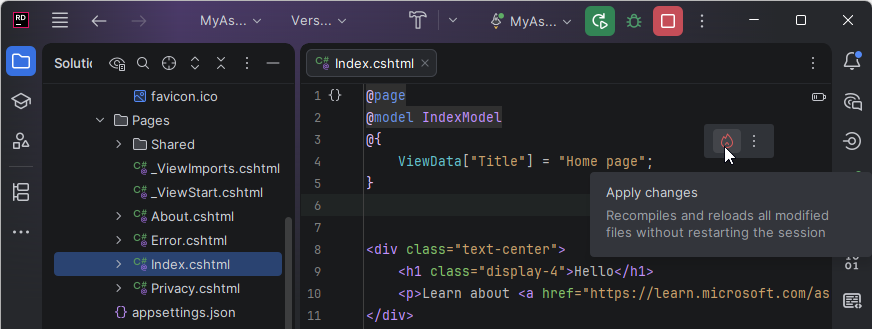
为快速检查项目源代码和输出之间的关系,找到初始 web 页面的源代码( pages/index.cshtml ),将页面标题从 Welcome 改为 Hello ,点击 应用更改 然后刷新浏览器页面。
后续步骤
根据您的目标,可以通过以下任一方式继续学习 ASP.NET 应用的工作方式:
在代码中设置 断点 ,例如在 Program.cs 处,并点击工具栏上的 调试
 。 当程序停止时,探索 变量的值并 逐步执行程序 ,以理解程序的执行过程。
添加新页面 — 在解决方案资源管理器中右键点击 Pages 文件夹并选择 。 例如,如果添加了页面文件 About.cshtml ,它将在
http://localhost:5227/About可用测试 API 端点 — 打开 Endpoints 工具窗口,查看项目中所有可用端点并为其生成 HTTP 请求。
可直接在 IDE 中发送 HTTP 请求 — 使用内置的 HTTP Client ,无需离开 JetBrains Rider 即可编写并执行对 Web 应用程序的请求。