完全离线模式
由于贵公司的安全规定,互联网访问可能会受到限制。 但是,公司可以配置隔离网络环境,让您可以处理远程项目。
虽然隔离环境是在这种情况下的最佳解决方案,但请记住,客户端需要下载并保存在本地。 此外,每次您想要使用新版本的 JetBrains Rider 时,都需要再次下载并保存。
设置隔离网络环境
下载并解压 JetBrains Client Downloader。
JetBrains Client Downloader 的版本必须是 1849 或更高。
在能够访问 JetBrains 服务器的服务器上,使用产品(IDE)、版本或构建号、平台(开发者本地使用的机器的平台)等筛选条件运行该脚本。 此外,运行
--download-backends标志,下载与给定筛选条件匹配的后端。请查看以下示例:
/bin/bash jetbrains-clients-downloader --products-filter RD --build-filter 223.7255.1 --include-eap-builds --platforms-filter linux-x64 --download-backends Desktop/backends--products-filter %products-filter%:这是 JetBrains Rider--build-filter 223.7255.1:这是最新的 EAP 版本号。由于构建号经常更改,请使用官方 JetBrains Rider 获取正确的构建号。
--platforms-filter linux-x64:这是您的本地 Linux 笔记本电脑,因此下载的是 Linux 档案Desktop/backends:这是您下载客户端存档的目标目录
如果不使用过滤器,那么默认情况下,所有内容都会被下载。 要获取详细的语法,请运行以下命令:
jetbrains-clients-downloader -h在没有
--download-backends标志的情况下运行脚本。下载后端、客户端和 JBR 后,您可以根据公司政策在内部托管它们。
安装或更新独立的 JetBrains Gateway。
JetBrains Gateway 的版本应为 223.7571.203 或更高版本。
要为隔离环境配置 JetBrains Gateway,请为描述已下载内容的每个设置创建一个单独的文件:
productsInfoUrl:由后端的下载器生成的products.json路径(可能是http://或https://)clientDownloadUrl:从客户端下载器获得的客户端路径(它可能是http://或https://)jreDownloadUrl:您从客户端下载器获得的 JBR 路径 (它可能是http://或https://)pgpPublicKeyUrl:与客户端构建一起下载的KEYS文件的 URL。
检查以下示例:
$ cat productsInfoUrlhttps://internal.site/backends/<PRODUCT_CODE>/products.json$ cat clientDownloadUrlhttps://internal.site/clients/$ cat jreDownloadUrlhttps://internal.site/jre/$ cat pgpPublicKeyUrlhttps://internal.site/KEYS
确保您已设置一个 Web 服务器来处理创建的 URL。 在托管后端/客户端存储的机器上设置一个如
nginx之类的 Web 服务器。将 创建的文件 放置到开发者本地计算机的系统位置:
针对用户特定设置:
/Users/用户名/库/应用支持/JetBrains/RemoteDev/
针对系统范围设置:
/Library/Application Support/JetBrains/RemoteDev/
针对用户特定设置:
$HOME/.config/JetBrains/RemoteDev/
针对系统范围设置:
/etc/xdg/JetBrains/RemoteDev/
针对用户特定设置:
使用
HKEY_CURRENT_USER注册表针对系统范围设置:
使用
HKEY_LOCAL_MACHINE注册表
在
SOFTWARE\JetBrains\RemoteDev中,为每个设置创建一个相应值的字符串。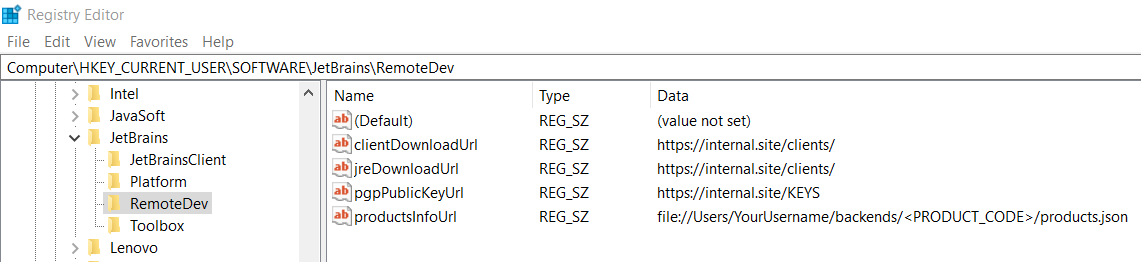
配置 JetBrains Client 的版本管理
在某些情况下,您可能需要控制本地 JetBrains Client 的版本。
为此,您需要在名为 OsRegistryConfigProvider 的操作系统注册表中为 versionManagementEnabled 参数设置一个值。 注册表的位置取决于您的操作系统。
整个系统:
针对特定用户:
写入一个 json 对象,其中包含参数 versionManagementEnabled ,其值为 "true"。
如果您希望禁用此参数,请添加 "false" ,而不是 "true"。
json 文件的示例:
整个系统:
针对特定用户:
或其他指定的 XDG_CONFIG_HOME: https://specifications.freedesktop.org/basedir-spec/basedir-spec-0.6.html
写入一个 json 对象,其中包含参数 versionManagementEnabled ,其值为 "true"。
如果您希望禁用此参数,请添加 "false" ,而不是 "true"。
整个系统:
针对特定用户:
创建 REG_SZ 或 REG_EXPAND_SZ 条目,使用 versionManagementEnabled 作为键,并将 true 作为值。
故障排除
如果您遇到问题,请确保检查以下内容:
请确保您已经下载了适用于您当前使用的 IDE 的正确客户端。
提交 JetBrains Gateway 日志给支持团队时,请包括本地机器上的日志。
请从配置文件所在的步骤截图。