文档工具窗口
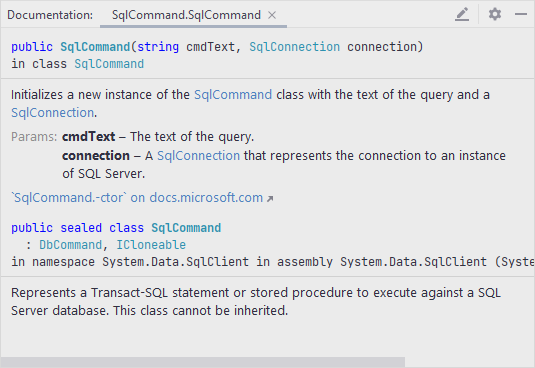
默认情况下,JetBrains Rider 会在弹出窗口中显示 快速文档 ;要在工具窗口中查看,请点击弹出窗口中的  并选择 在文档工具窗口中打开 或按两次 Ctrl+Q。
图标 | 快捷方式 | 描述 |
|---|---|---|
| """ Left 或 Right """ | 切换到前一页或转到下一页文档页面(例如,点击超链接后)。 在 macOS 上,您也可以使用三指从右到左和从左到右的滑动手势。 |
| F4 | 导航到当前打开了文档的符号的源代码。 |
|
|


2026年 8月 5日
默认情况下,JetBrains Rider 会在弹出窗口中显示 快速文档 ;要在工具窗口中查看,请点击弹出窗口中的 并选择 在文档工具窗口中打开 或按两次 Ctrl+Q。
图标 | 快捷方式 | 描述 |
|---|---|---|
| """ Left 或 Right """ | 切换到前一页或转到下一页文档页面(例如,点击超链接后)。 在 macOS 上,您也可以使用三指从右到左和从左到右的滑动手势。 |
| F4 | 导航到当前打开了文档的符号的源代码。 |
|
|