连接到远程 Mac
Rider 可以通过 SSH 连接到 Mac,并将其作为 Apple 的构建、部署、模拟器和设备主机,用于相关的 macOS 运行配置。
可用性
Rider 客户端:Windows、Linux 和 macOS。
远程主机:仅限 macOS。
在 macOS 上,相同的对话框也可以切换回 此计算机 以支持本地 Apple 设备。
准备要连接的 Mac
在 Mac 上启用 SSH 访问()。
确保 Mac 能从 Rider 机器通过 SSH 端口
22访问。使用可通过 SSH 使用用户名和密码登录的 macOS 帐户。
安装 Xcode 并接受 Xcode 许可证。
使用
xcode-select选择目标 Xcode 安装,或在 Rider 的 Apple 平台设置中配置 Xcode 路径。确保至少有 3 GB 可用磁盘空间。
如需安装或更新 .NET SDK 及 MAUI 工作负载,请确保 Rider 机器和 Mac 能够访问网络。
连接到 Mac
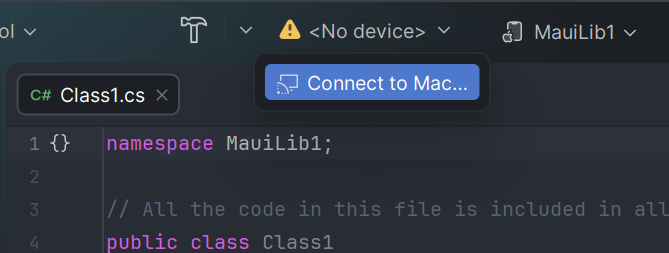
在工具栏上打开设备选择器。 如果未选择设备,将显示为 <无设备>。
请选择 连接到 Mac……。
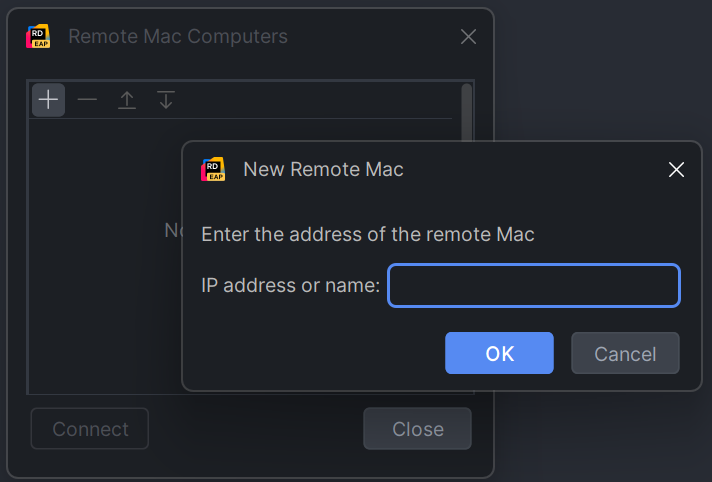
远程 Mac 计算机 对话框将打开。 显示已保存的远程 Mac 以及在 macOS 上的 此计算机。
点击 + ,然后在 新建远程 Mac 对话框中输入 Mac 的 IP 地址或 DNS 名称,并确认。
选择新添加的主机并点击 连接 ,输入 macOS 用户名和密码,然后点击 连接。
首次连接可能需要一些时间。 Rider 建立 SSH 会话,检查远程 macOS 和 Xcode 环境,在需要时准备兼容的 .NET SDK 及 MAUI 工作负载,上传 Rider Mac Agent,并在 Mac 上启动。
连接后
连接成功后,Rider 会刷新设备选择器。 远程 Mac 可用的模拟器和 Apple 物理设备将在 Rider 中可用。
Apple 运行配置的构建、运行、部署和调试操作使用已连接的 Mac。 模拟器来自远程 Xcode 安装。 物理设备必须已连接、配对,并能被远程 Mac 识别。
重新连接和断开连接
Rider 会将远程主机列表存储在应用程序设置中。 如果已启用 记住密码 ,Rider 会将凭据存储在 IDE 密码保险箱,并可在重新打开带有 Apple 平台运行配置的项目后,重新连接到上次活动的远程 Mac。
要断开连接,请打开 连接到 Mac…… ,选择已连接主机,然后点击 断开连接。 移除已连接的远程主机也会断开连接。
故障排除
Failed to establish SSH connection:检查远程登录、主机名称、网络访问、用户名、密码及端口22。Unsupported operating system:所选远程主机不是 macOS。Xcode 许可证或版本错误:请在 Mac 上打开一次 Xcode,接受许可证,并验证所选 Xcode 路径。
磁盘空间错误:请确保 Mac 上至少有 3 GB 可用空间。
.NET SDK 或 MAUI 工作负载错误:请检查 Mac 的网络连接,或预先安装兼容的 SDK 和工作负载。
远程会话意外关闭:请通过 连接到 Mac…… 重新连接;Rider 会在 IDE 通知/问题 UI 报告 SSH 或 Mac Agent 终止。