配置 JavaScript 调试器
JetBrains Rider 为您的 客户端 JavaScript 代码提供内置调试器。 内置调试器会在您 启动调试会话时自动启动。
为了确保调试成功,您只需指定内置 web 服务器端口并接受 JetBrains Rider 为其他调试器选项建议的默认设置。
开始之前
设置内置 web 服务器端口
JetBrains Rider 具有内置的 Web 服务器,可用于在 Web 浏览器中调试您的应用程序或在 JetBrains Rider 内置浏览器中预览您的代码。 此服务器始终运行且无需任何手动配置。 了解更多信息,请参阅 在内置服务器上运行的应用程序的调试。
按下 Ctrl+Alt+S 打开设置,然后选择 。
在 内置服务器 区域,指定内置 web 服务器运行的端口。 默认情况下,此端口设置为默认的 JetBrains Rider 端口 63342 ,JetBrains Rider 通过该端口接受来自服务的连接。 您可以将端口号设置为从 1024 开始的任何其他值。
自定义默认调试器配置
抑制调用
通过按下 Ctrl+Alt+S 打开设置,并导航到 。
通过清除 可接受外部连接(E) 或 允许未签名的请求(A) 复选框,分别抑制来自其他计算机或 JetBrains Rider 外部的对内置服务器文件的调用。
选择删除断点的方式
默认情况下,您可以通过点击鼠标左键切换断点。 要更改此行为:
通过按下 Ctrl+Alt+S 打开设置,并导航到 。
在 删除断点 区域中,选择适当的选项。
指定要跳过的脚本
默认情况下,调试器仅不进入库脚本。 要扩展抑制列表:
通过按下 Ctrl+Alt+S 打开设置,并导航到 。
在 JavaScript 区域中,选择 不要单步进入脚本 复选框,并使用
  和
 和  添加要跳过的 URL 地址。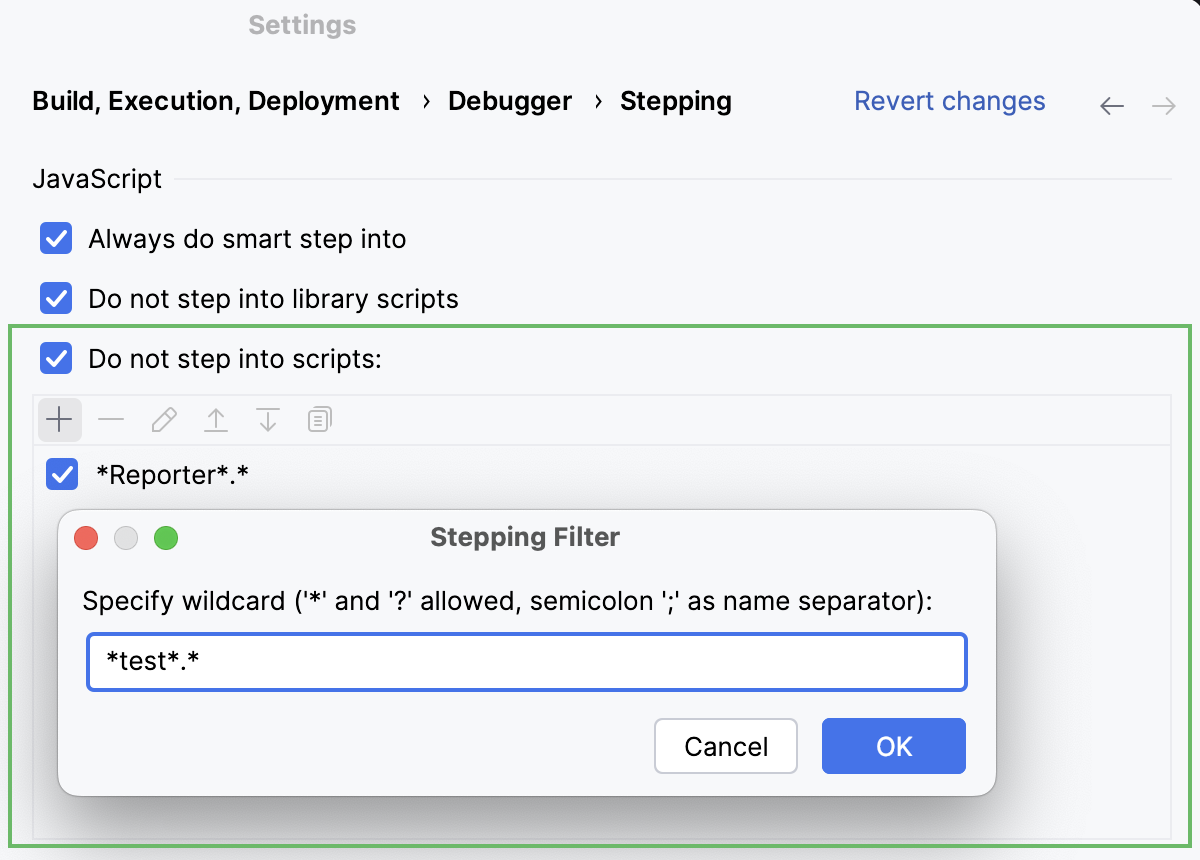
高级选项:
通过按下 Ctrl+Alt+S 打开设置,并导航到 。
启用或禁用 内联调试 ,指定何时希望看到带有对象值的工具提示和 表达式评估结果等。
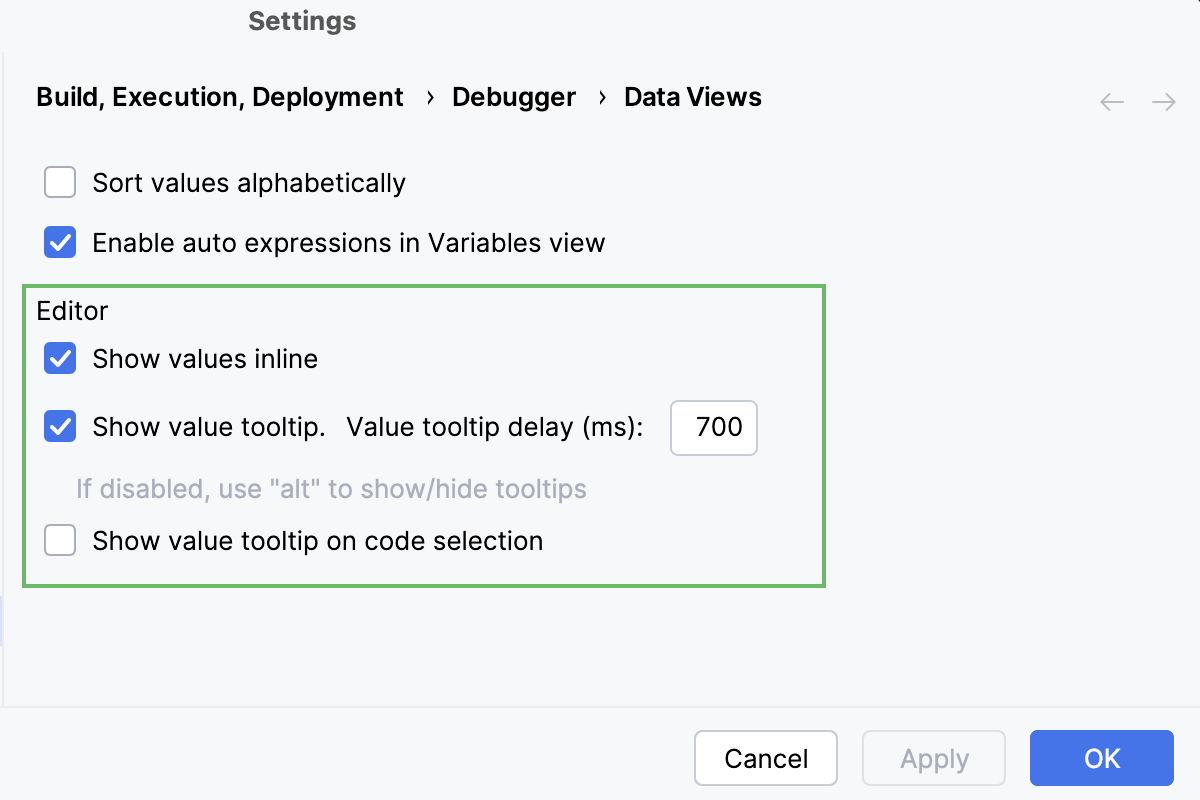
通过按下 Ctrl+Alt+S 打开设置,并导航到 。
指定是否希望在对象节点中显示对象属性。 如果是这样,指定属性。 请使用
和 来管理属性列表。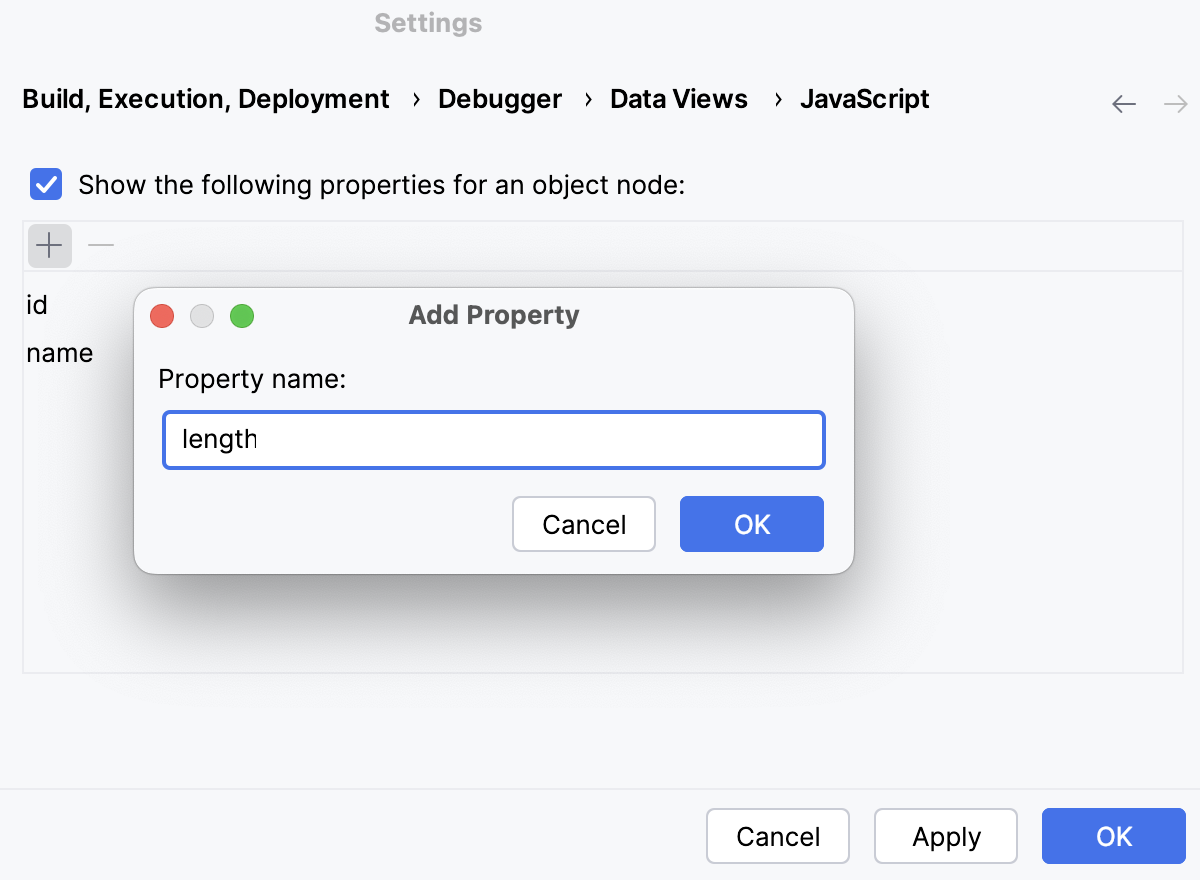
使用您偏好的 Chrome 用户数据启动调试会话
您可能会注意到,您的调试会话是在一个新窗口中启动的,该窗口使用的是自定义的 Chrome 用户数据 ,而不是您习惯使用的那一份。 因此,窗口看起来很不寻常,例如您的书签、浏览器历史记录和扩展都消失了,这会完全破坏您的开发体验。 因为 JetBrains Rider 使用 Chrome 调试协议 并使用 --remote-debugging-port 选项运行 Chrome。 但是,如果 Chrome 已经启动,则无法为具有相同用户数据目录的任何新建或现有 Chrome 实例打开调试端口。 因此,JetBrains Rider 始终在使用自定义用户数据目录的新窗口中启动调试会话。
要打开具有您熟悉外观与体验的新 Chrome 实例,请在 JetBrains Rider 中将 Chrome 配置为使用您的用户数据目录启动。
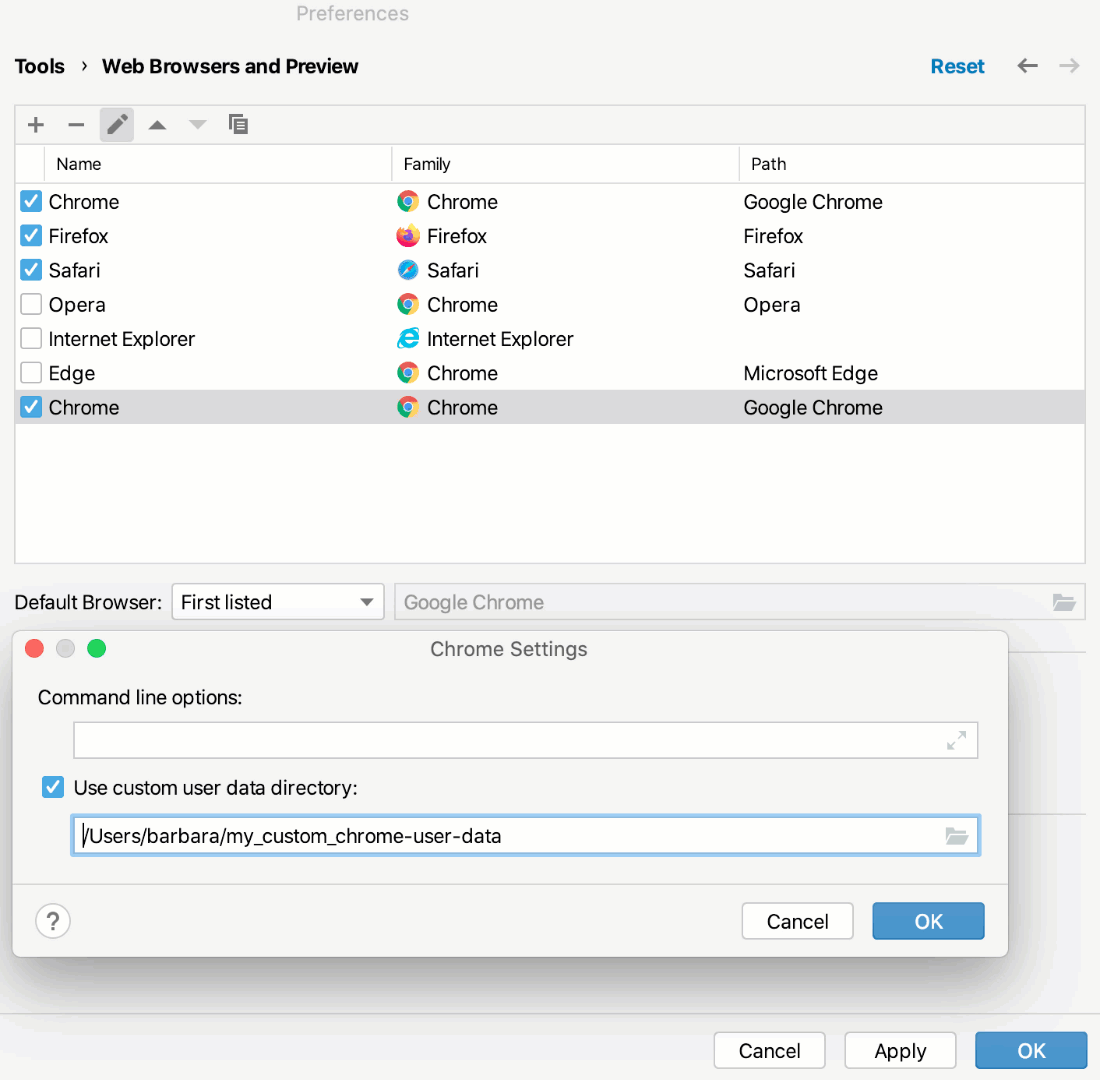
在 JetBrains Rider 中配置 Chrome 以使用您偏好的 Chrome 用户数据启动
将您偏好的 Chrome 用户数据 保存在计算机上的 与 Chrome 默认用户数据目录 不同的单独自定义目录 中。
您需要将偏好的用户数据保存在单独的自定义目录中,因为 Chrome 136 及更高版本不支持在默认用户目录中进行调试。 从 Chrome 官方网站 了解更多信息。
按下 Ctrl+Alt+S 打开设置,然后选择 。
要创建新的 Chrome 配置,请点击
。 列表中出现了一个新项。 在 路径 字段中,指定 Chrome 安装文件夹的路径。选择新配置并点击 编辑 按钮(
 )。
)。在 Chrome 设置 对话框中,选中 使用自定义用户数据目录(U) 复选框,并指定包含您偏好的用户数据的自定义目录的路径。
如果您有多个 用户数据配置文件 ,它们中的每一个都存储在一个单独的子目录中。 要使用某个配置文件,请在 命令行选项 字段中按如下方式指定:
--profile-directory="<profile_to_use>"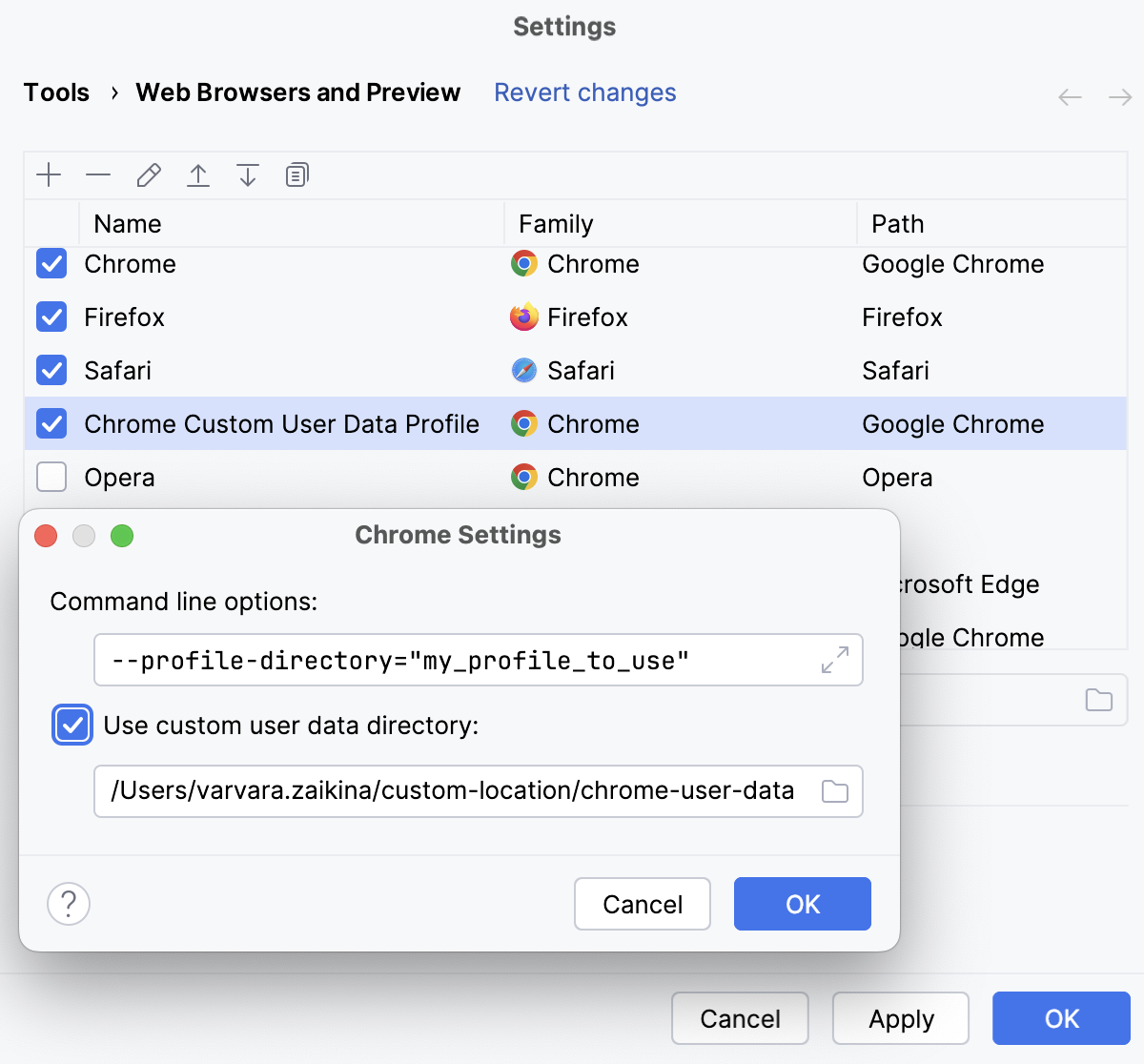
按照 选择默认 JetBrains Rider 浏览器中描述的步骤,将您的 Chrome 浏览器配置标记为 默认。 在 创建运行/调试配置 时,请勿忘记从 浏览器 列表中选择所需的浏览器。