类型匹配补全
此命令会过滤类型、方法和变量列表,以匹配表达式的预期类型。 只要 JetBrains Rider 能够确定表达式的预期类型,它就可以在任何地方工作,例如赋值语句的右侧、变量初始化器或 return 语句。 如果可能有多个返回类型,JetBrains Rider 会检测最近使用的适用类型符号,并在查找列表中自动选择它。 类型匹配补全还可以建议创建匿名委托、lambda 表达式和常规方法,以及用于 out 参数的局部变量。 此外,在对象初始化器中,类型匹配补全会建议尚未分配值的字段/属性。
调用类型匹配补全
将插入点放在您准备输入代码的位置。
按 Ctrl+Shift+Space。
从列表中选择一个建议并按下 输入 ,或者开始输入标识符的首字母或其 CamelHumps 缩写以缩小建议列表。
当您在现有代码项上使用代码补全时,您可以按 Enter 将选定的补全建议 插入 到现有条目前,或者按 Tab 用选定的建议 替换 现有标识符。 如有需要,您可以在 JetBrains Rider 设置 的 页面 Ctrl+Alt+S 更改默认快捷键(查找 选择查找项 和 选择查找项替换 操作)。
当您使用键盘选择完成列表中的项目时,选择将从最后一个项目跳转到第一个项目,反之亦然。 您可以通过清除 列表中的循环滚动 ,在 JetBrains Rider 设置 的 页面 Ctrl+Alt+S 上禁用此行为。
完成方法调用
从补全列表中选择方法调用时,默认情况下 JetBrains Rider 会自动插入一对括号 ( ) 并将插入点置于括号之间。 您可以使用 代码补全后自动插入括号 选项,在 JetBrains Rider 设置 的 页面 Ctrl+Alt+S 上更改此行为。
请注意,当补全列表中选择了一个方法时,您可以输入左括号 ( ,而不是
标签页
或
输入
。 在这种情况下,无论此选项如何,都会插入一对括号。
从完成建议中排除类型和命名空间
您可能希望某些类型或命名空间不被建议,例如,如果您的解决方案中有类似于系统类型的内容,比如 MyFramework.MyCollections.List ,但实际上并未使用它。 要将此类项从建议中排除,请在 JetBrains Rider 设置 的 页面 Ctrl+Alt+S 上将它们添加到 从导入和补全中排除 列表中。
条目的格式为 Fully.Qualified.Name、 Fully.Qualified.Name.Prefix* 或 *Fully.Qualified.Name.Suffix。 泛型类型的指定格式为 List`1。
您可以直接从补全弹出窗口访问代码补全设置——单击弹出窗口底部的  并选择 代码补全设置。
类型匹配补全示例
您可以使用以下示例来了解智能类型匹配补全如何与各种代码项配合工作:
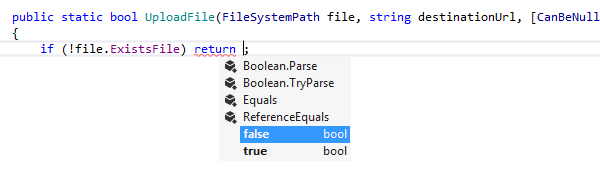
在 return 语句之后
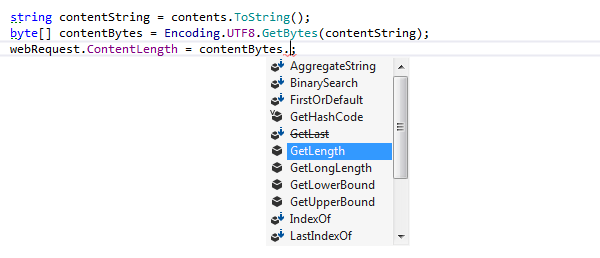
在赋值语句的右侧
在类型转换表达式中
之前:

启动类型匹配补全后(由于在这种情况下只有一个选项,JetBrains Rider 会直接插入预期类型而不显示列表):

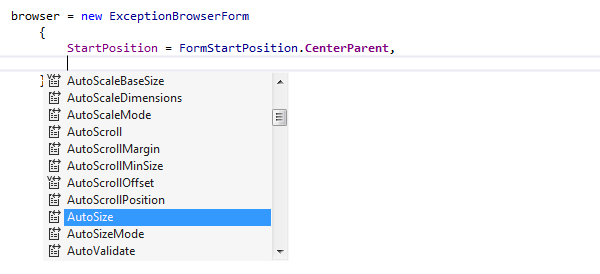
在对象初始化器中
JetBrains Rider 提供类型匹配补全,用于设置尚未为特定对象设置的对象初始化器中的属性:
在 lambda 表达式中
除了传统的匿名方法和命名方法外,类型匹配补全还可以轻松生成 lambda 表达式语法:

在 out 参数位置创建局部变量

使用 CamelHumps
