探索项目依赖关系图
使用 JetBrains Rider,您可以在解决方案中探索项目依赖关系,并以可视化的方式展示解决方案架构。
架构视图会在新的编辑器选项卡中打开,允许您以可视化的方式探索项目依赖关系,并将解决方案的当前状态与之前拍摄的快照进行 比较。
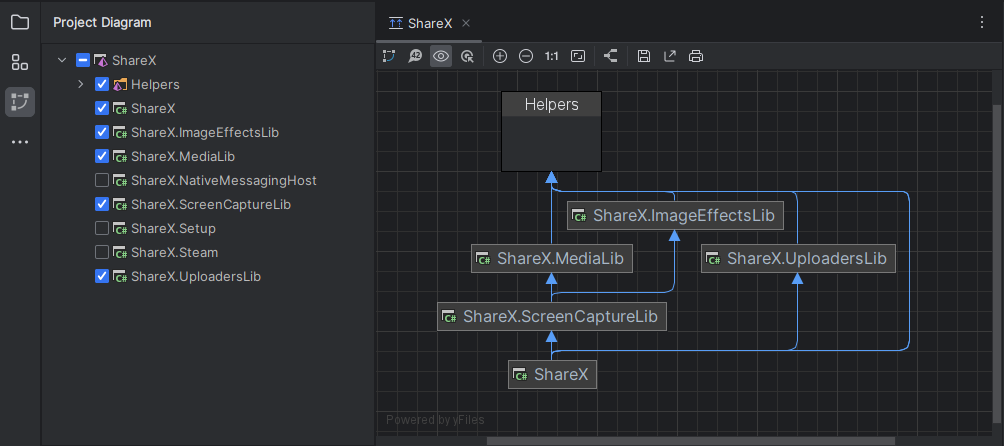
打开项目依赖关系图
从主菜单中选择 ,或者在解决方案资源管理器中的任意位置右键点击并选择 。
项目依赖关系图遵循您的解决方案结构,并从显示解决方案中的所有顶级项目开始。
了解项目之间的链接
JetBrains Rider 以两个步骤构建图表:
基于 项目引用构建依赖关系图。
当您打开图表时,此步骤会自动完成,即使是大型解决方案也几乎不需要时间。
执行 耦合分析以计算 引用项目中的使用次数。
此步骤资源密集型,可能需要几分钟,但它会在后台运行。 分析的进度会反映在状态栏上。
耦合分析的状态对应于 启用耦合分析
.png "ThemedIcon.MetricDisplay.Screen.(Gray).png") 按钮的状态。 耦合分析是一个资源密集型过程,可能会影响大型解决方案的性能。 如果在使用图表时遇到任何延迟,您可以使用此按钮禁用耦合分析,根据需要调整图表,然后再次启用分析。 分析算法首先计算显示项目的耦合,然后处理视图中隐藏的项目。
按钮的状态。 耦合分析是一个资源密集型过程,可能会影响大型解决方案的性能。 如果在使用图表时遇到任何延迟,您可以使用此按钮禁用耦合分析,根据需要调整图表,然后再次启用分析。 分析算法首先计算显示项目的耦合,然后处理视图中隐藏的项目。
图表中项目之间的链接可以通过以下方式显示:
线条样式 | 含义 |
|---|---|
细蓝色实线 | 表示两个节点之间存在项目引用。 当 耦合分析正在进行或已禁用时使用这些线条,因此项目之间的使用次数未知。 |
特定宽度的蓝色实线 | 此引用的耦合分析已完成,并且在引用项目中至少存在一次使用。 线条的粗细表示引用项目中使用被引用项目类型的次数。 如果将鼠标悬停在引用上,此数字会显示在工具提示中。 |
虚线 | 当耦合分析完成时出现,表示以下情况之一:
|
显示和隐藏项目
您可以使用项目图窗口中对应项目的复选框,在图表中显示或隐藏特定的解决方案项目(项目、文件夹、解决方案文件夹)。该窗口会与图表视图一起自动打开。
平移和缩放图表
要平移和缩放图表,请使用相应的工具栏控件。 或者,您可以使用触控板、滚动条或鼠标滚轮进行垂直滚动,并使用 Shift + 鼠标滚轮进行水平滚动来平移图表。 您也可以使用 Ctrl + 鼠标滚轮进行缩放。
重新排列图表上的项目
图表布局会自动计算,但如果需要,您可以更改:所有项目都可以移动。 要移动项目,请先点击以选择它,然后在显示十字光标  时点击并拖动它。
您可以点击 应用当前布局 返回到自动计算的布局。
分析项目引用
有关从一个项目到另一个项目中类型使用的更多信息,请启用 耦合分析 ,完成后点击项目之间的相应链接。 JetBrains Rider 将在 查找 窗口中显示使用情况。
将图表导出到文件
在探索依赖关系的任何阶段,您都可以使用以下工具栏按钮将图表导出到文件:
点击 导出为图像  将图表的当前视图导出为图像。 在打开的 导出为图像 对话框中,您可以选择图像的文件格式,例如 PNG 或 SVG。
将保存的快照与当前解决方案状态进行比较
您可以随时将解决方案当前状态的快照保存到文件中,以供将来参考。 为此,请点击工具栏上的 将图保存到文件  ,然后选择保存快照文件的位置。
您可以通过在主菜单中选择 并选择一个图表快照文件 .argr 来加载和研究已保存的快照。
快照将在新的编辑器选项卡中打开,您将能够看到解决方案当前状态与快照中保存的状态之间的差异。