设计 Windows Forms
如果您的项目包含 Windows Forms,您可以使用 JetBrains Rider 的可视化 Windows Forms 设计器,还可以创建新的 Windows Forms 项目。
创建 Windows Forms 项目
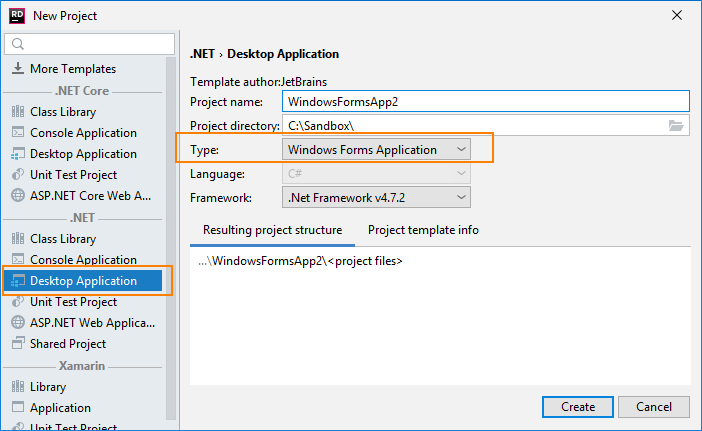
您可以使用 在新解决方案中创建一个新项目,或者通过右键单击解决方案或解决方案资源管理器中的解决方案文件夹节点,并选择 ,将新项目添加到现有解决方案中。
选择 桌面应用程序 项目模板,然后选择 桌面应用程序 作为项目类型。
创建和编辑 Windows Forms
您可以在任何引用了 System.Windows.Forms 的项目中添加 Windows Forms 项目项。 要添加新的 Windows Form 项目项,请右键单击解决方案资源管理器中的项目并选择 添加。 然后,您将能够选择以下 Windows Forms 模板之一: Windows 窗体、 用户控件 或 组件。 Windows Forms 项目项在解决方案资源管理器树中以相应的图标显示:
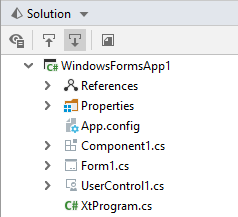
当您双击一个 Windows Form 项目项时,它将在新的编辑器选项卡中打开,并额外打开 设计器工具箱 窗口。
在设计器和源代码之间切换
按 Shift+F7 切换到设计器,按 F7 查看源代码。
使用编辑器底部的 设计器 和 代码 选项卡。
在设计器视图中工作时,您可以在设计器工具箱中选择所需的组件,然后 无需拖动 ,在画布上绘制一个矩形区域以添加组件。
如果您决定不添加已点击的组件,请单击组件视图中的 指针 项目。
在画布上编辑组件
单击一次即可选择组件。
使用其装饰器移动和调整所选组件的大小。
使用属性网格和事件列表操作可用属性,例如 Text、 Items 和 Fonts ,并订阅可用事件。
双击组件以添加默认事件处理程序。 例如,它将为按钮添加 Click 事件处理程序。
使用 Ctrl+X、 Ctrl+C 和粘贴 Ctrl+V 快捷键,在画布内以及多个 Windows Forms 项目项之间剪切、复制和粘贴组件。
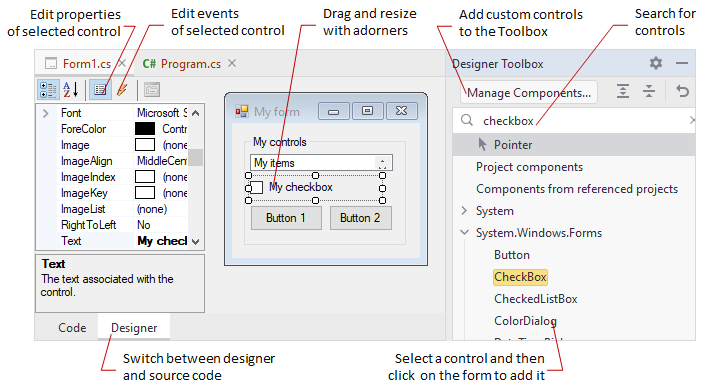
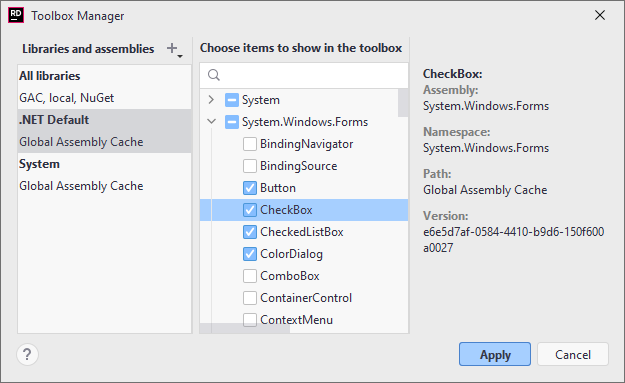
默认情况下, 设计器工具箱 窗口列出标准的 Windows Forms 组件。 要向工具箱添加自定义组件,请单击 管理组件 ,然后在那里选择所需的组件。 来自全局程序集缓存和 已安装的 NuGet 包 的所有组件将自动可供选择。 要从磁盘加载组件程序集,请单击对话框左侧的 添加  并选择所需的程序集。