代码补全
条目 | 描述 |
|---|---|
区分大小写 | 如果您希望在代码补全建议匹配时考虑字母大小写,请选择此选项。 选择您希望匹配首字母大小写还是所有字母大小写。 这也会影响 CamelCase 标识符的匹配方式。 如果选择了 仅首字母 ,您需要输入 CamelCase 标识符的首字母大写,然后可以输入您希望匹配的中间字母的大写或小写。 如果选择了 所有字母 ,您需要将 CamelCased 标识符的所有分隔字母输入为大写以匹配它。 |
自动插入单个建议到 | 如果只有一个基本和类型匹配的补全建议,代码将自动完成。 |
按字母顺序对建议排序 | 选择是否按字母顺序排序建议列表中的项,而不是按相关性排序。 您可以随时通过点击建议列表中的 |
输入时显示建议 | 如果您希望 建议列表自动调用,而无需显式调用补全,请选中此复选框。 |
通过按点、圆括号和其他按键预先选择最佳匹配以将其插入 | 如果选中,在 自动补全弹出窗口中,最佳匹配项将通过硬选择预选,否则通过软选择预选。
|
以下时间后显示文档弹出窗口 | 选中此复选框以使 JetBrains Rider 自动显示一个弹出窗口,其中包含建议列表中当前在查找列表中高亮显示的类、方法或字段的文档。 在右侧字段中,指定弹出窗口应出现的延迟时间(以毫秒为单位)。 |
代码补全后自动插入括号 | 定义在完成方法时如何插入括号。 请注意,当补全列表中选择了一个方法时,您可以输入左括号 |
在基本补全中显示导入条目 | |
即使补全弹出窗口未获得焦点,按 Enter 键也会插入建议(灰色选区) | 清除此选项时,仅当上方的 预选最佳匹配... 选项被清除且最佳匹配项未被预选时,此选项允许在按下 Enter 时禁用补全(它将插入新行): 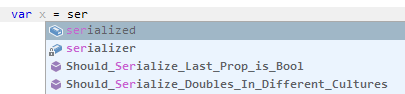 |
当补全弹出窗口获得焦点时,按空格键会插入所选建议(蓝色选区) | 清除此选项时,当上方的 预选最佳匹配... 选项已启用且最佳匹配项已被预选时,此选项允许在按下 Space 时禁用补全(它将插入空格): 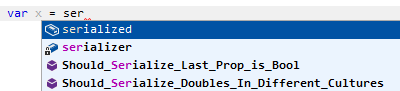 |
 并切换
并切换 机器学习辅助补全
条目 | 描述 |
|---|---|
基于机器学习排序完成建议 | 如果您希望利用机器学习模型在建议列表中将最合适的项目排在更高的位置,请选中此复选框。 可选地,选择机器学习辅助补全应适用的语言。 启用此功能时,JetBrains Rider 将发送和接收不同插入点的补全选择统计数据,以训练和应用机器学习算法。 统计数据完全匿名,不包含类型或函数的名称。 |
在补全弹出窗口中标记位置更改 | 如果您想了解机器学习辅助如何影响补全列表中建议的顺序,标记机器学习算法相对于标准建议排序提升或降低的项目可能会有所帮助。 否则,如果您对机器学习建议感到满意,可以清除此复选框。 |
标记补全弹出窗口中最相关的项 | 启用后,此选项允许您查看是否存在机器学习算法认为与当前位置完全匹配的补全项目。 如果存在这样的项目,它将用星号标记。 |
JavaScript
在此区域,您可以在 JavaScript 上下文中 配置代码补全。
条目 | 描述 |
|---|---|
仅基于类型补全(C) | 默认情况下,JetBrains Rider 提供符号补全建议,而不考虑它们的类型。 使用这种方法,在复杂情况下,列表会显示多个补全变体。 要使补全更精确,请选中复选框。 完成列表将很大程度上依赖于 JetBrains Rider 推理。 因此,如果推理效果不佳,该列表可能会保持为空。 |
为可null 类型建议包含可选链接的条目(O) | 默认情况下,JetBrains Rider 会建议带有 可选链操作符 (?)的符号的补全。 要禁止显示此类建议,请清除复选框。 |
在重写补全中展开方法体 | 默认情况下,当您想要重写父类或接口中的方法并从补全建议列表中选择此方法时,JetBrains Rider 会自动添加参数,生成 清除 在重写补全中展开方法体 复选框以禁止在补全期间自动生成重写方法的主体。 |
补全名称 |
|
参数信息
条目 | 描述 |
|---|---|
在补全时显示参数名称提示 | 选择是否显示参数值的提示。 |
以下时间后显示形参信息弹出窗口 | 选中此复选框以便 JetBrains Rider 在编辑器中输入左括号或从建议列表中选择方法时自动显示所有可用方法签名的弹出窗口。 在右侧的文本字段中,指定弹出窗口应出现的延迟时间(以毫秒为单位)。 如果未选中此复选框,请使用 Ctrl+P 显示参数信息。 |
显示完整的方法签名 | 如果选择此复选框,参数信息将显示完整签名,包括方法名和返回类型。 |
SQL
条目 | 描述 |
|---|---|
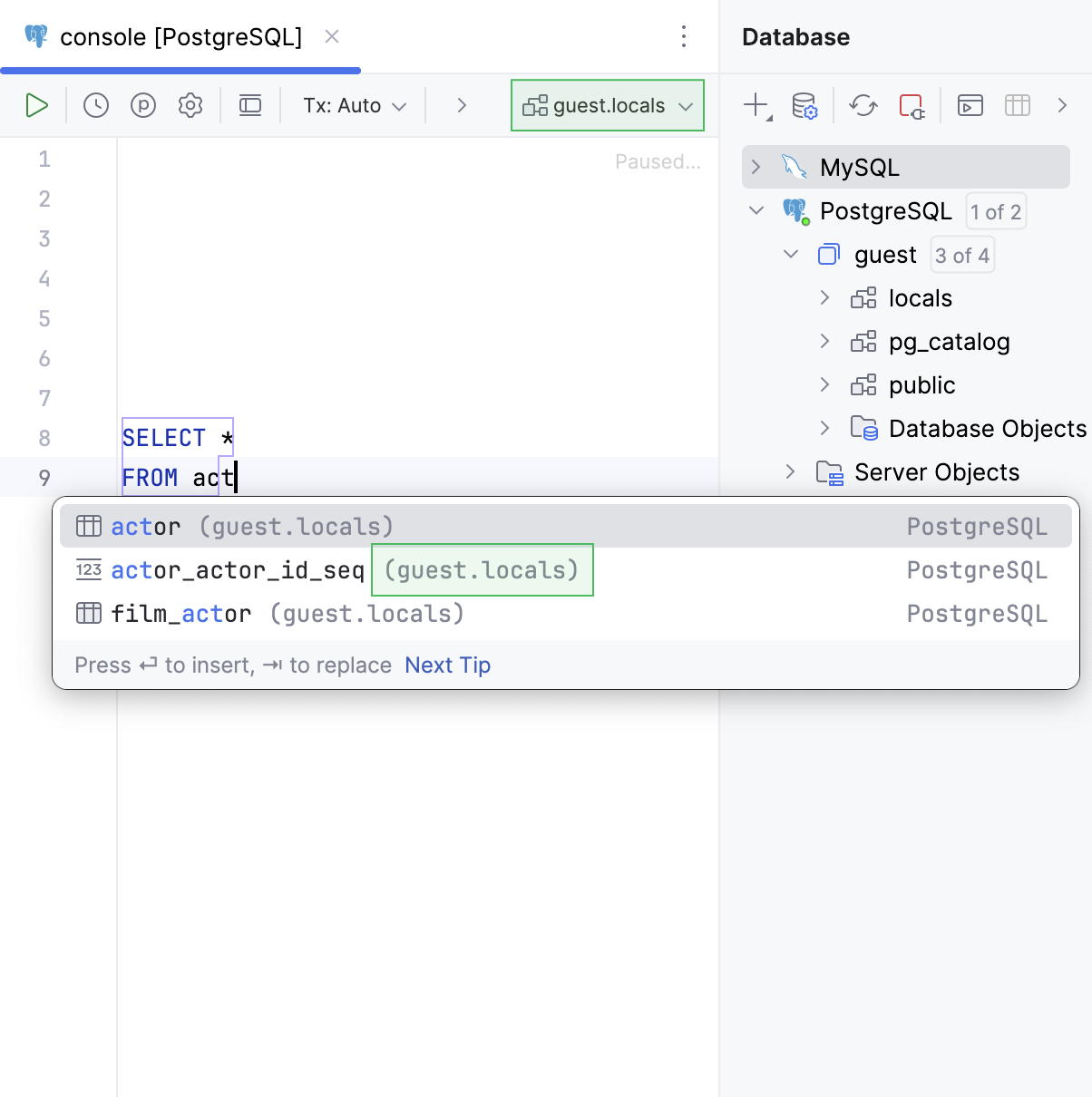
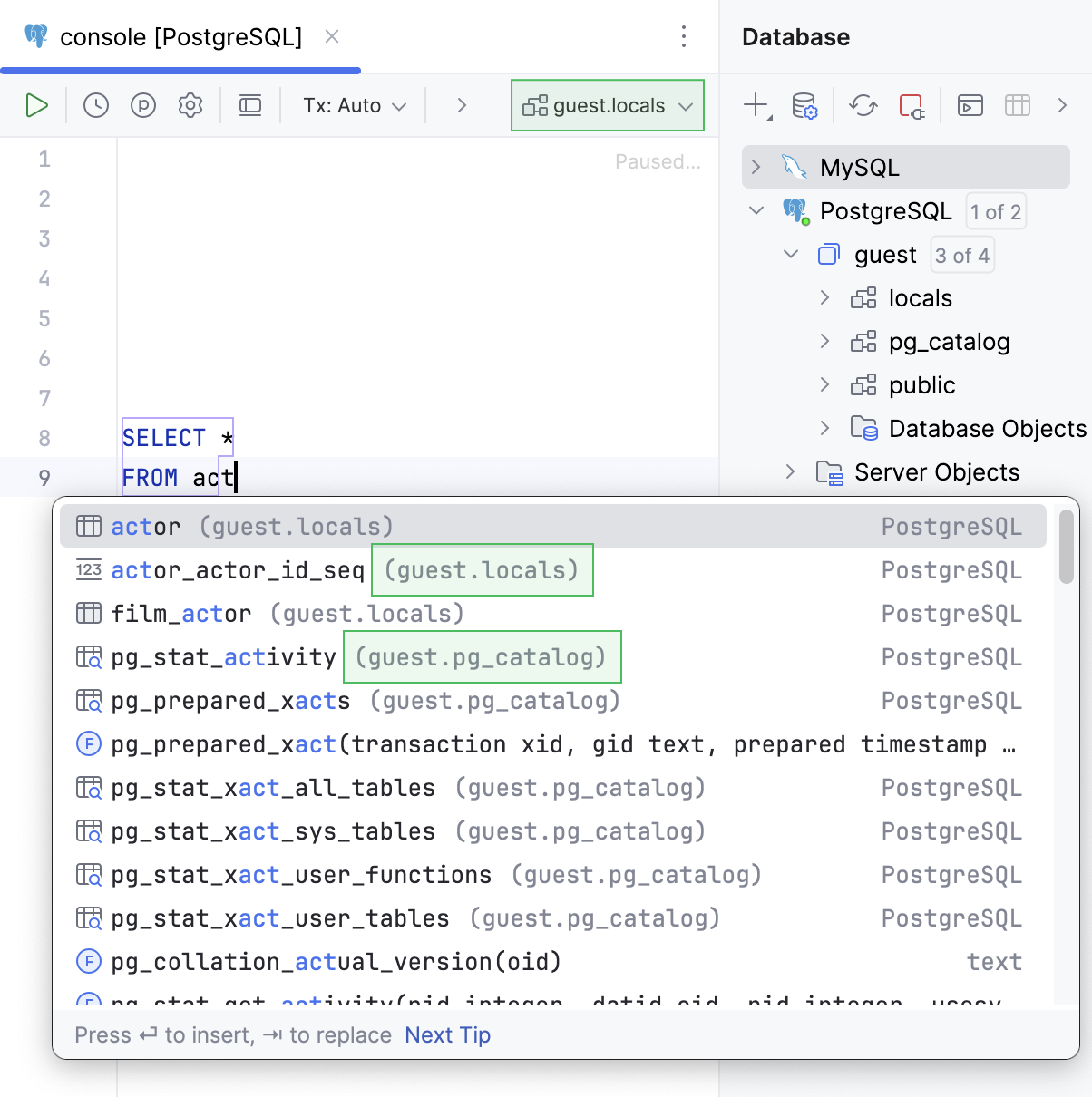
建议对象来源 | 选择对象的建议来源:
  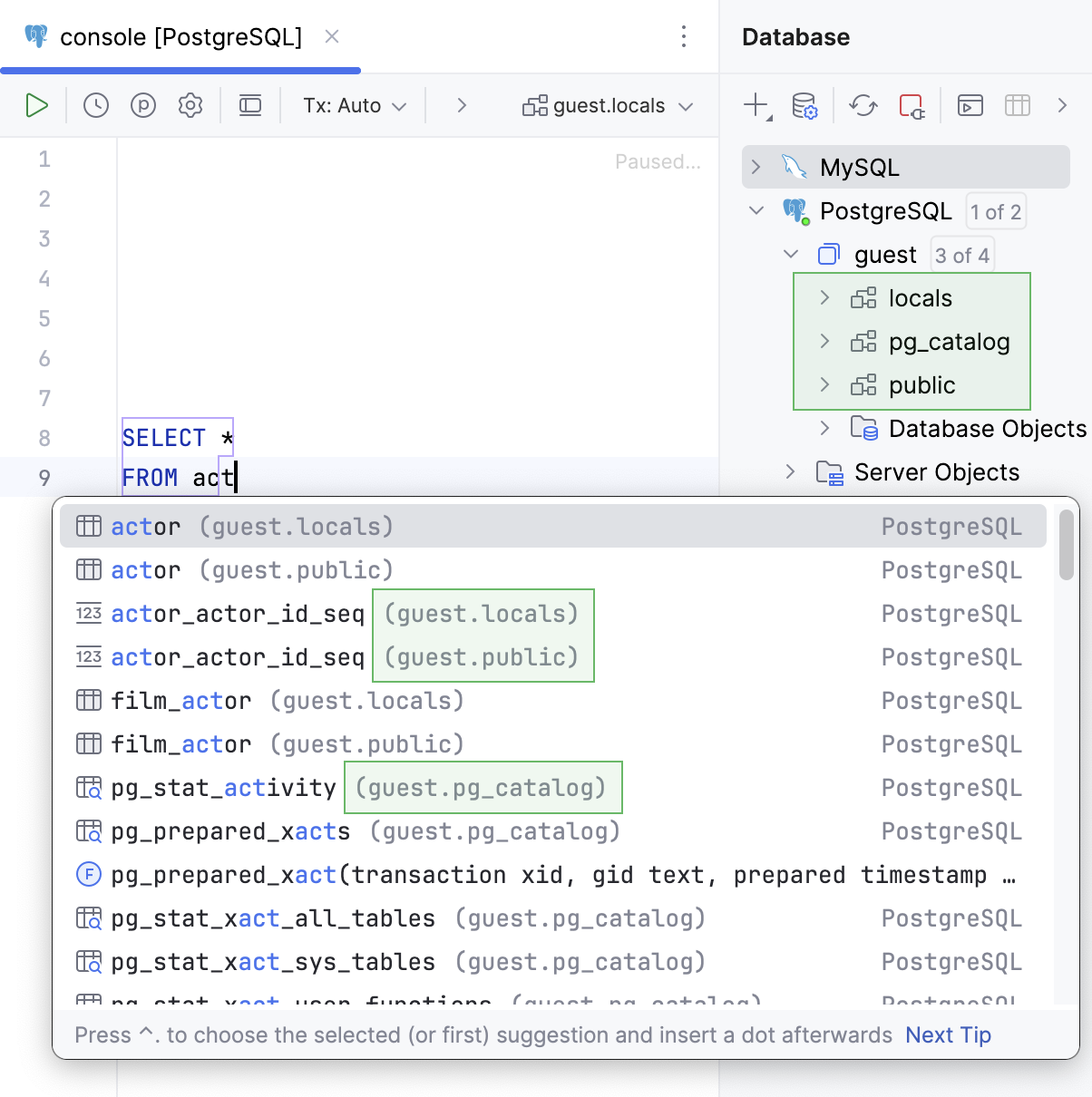 |
限定对象使用 | 选择在何种情况下将对象限定为数据库、模式、表和视图,以及表和视图的别名。
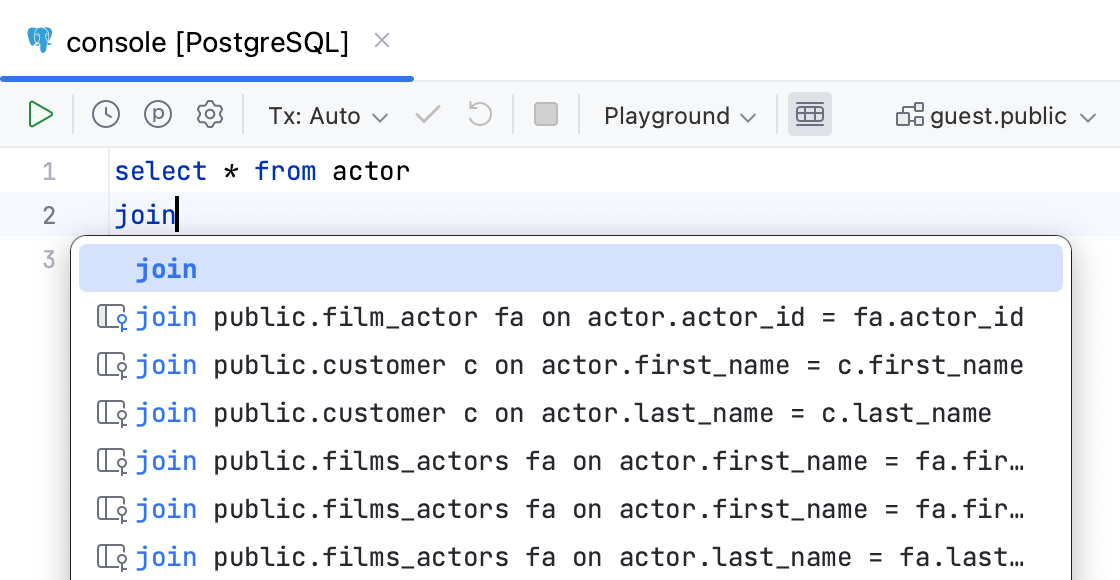 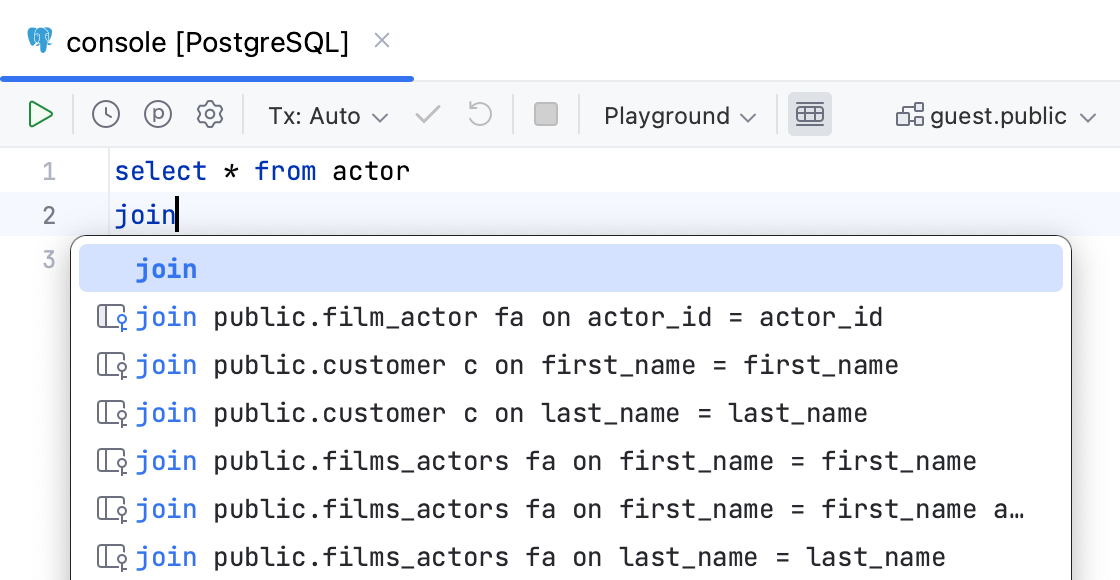 |
限定对象在 | 选择在给定情况下将对象限定为何种内容。
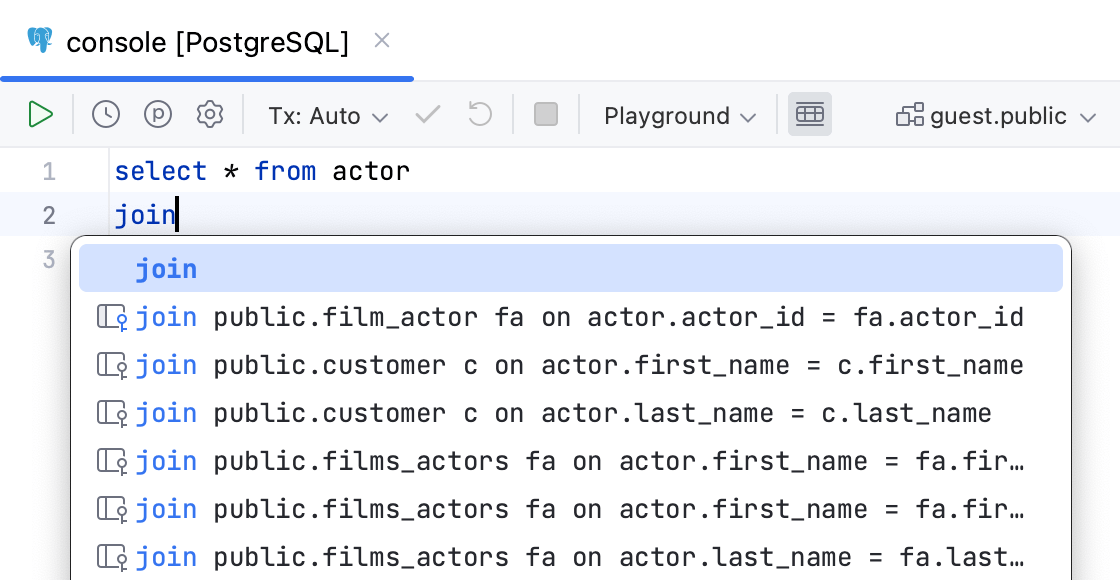 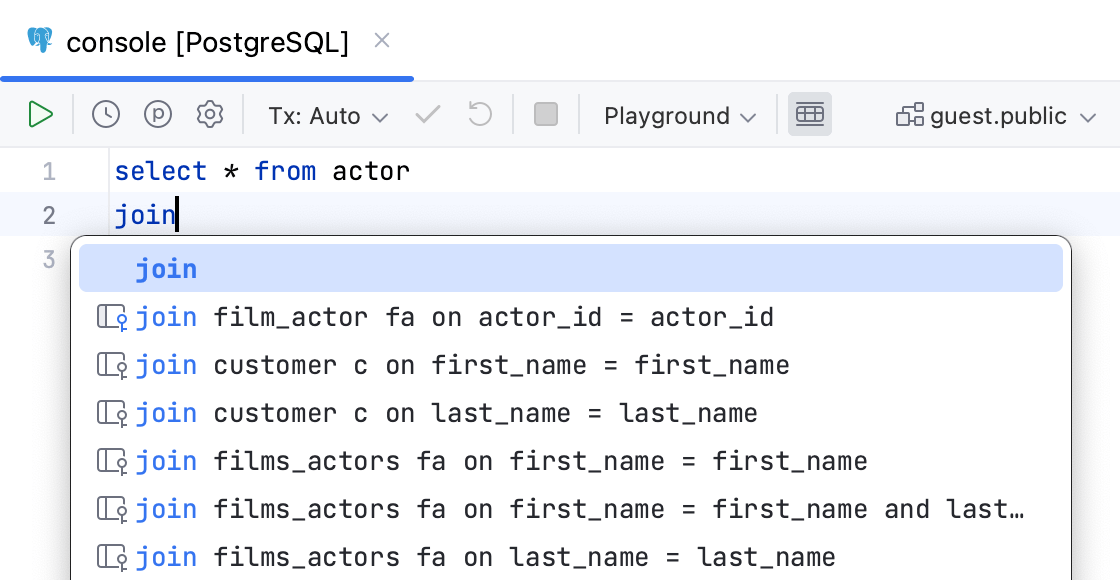 |
JOIN 子句 | |
在JOIN 补全中使用别名 | 在  |
反转自动生成的ON 子句中操作数的顺序 | 在  |
根据名称匹配建议非严格外键 | 为 阅读有关此选项调试规则的更多信息: 虚拟外键的调试规则。  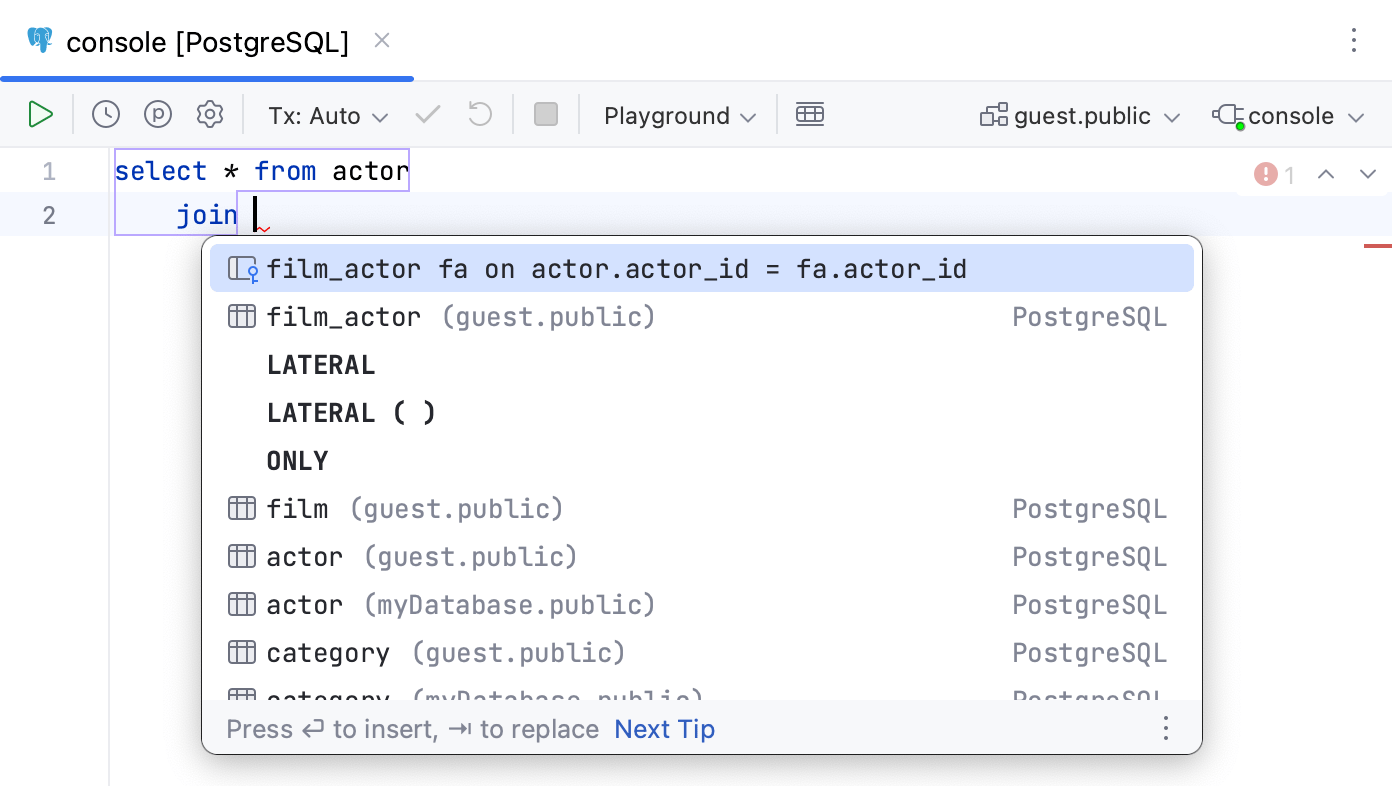 |
表别名 | |
在补全表名时自动添加别名 | 为表名创建别名。  |
在表名之后的补全中建议别名 | 在使用代码完成时为表名建议一个别名 (Ctrl+Space)。 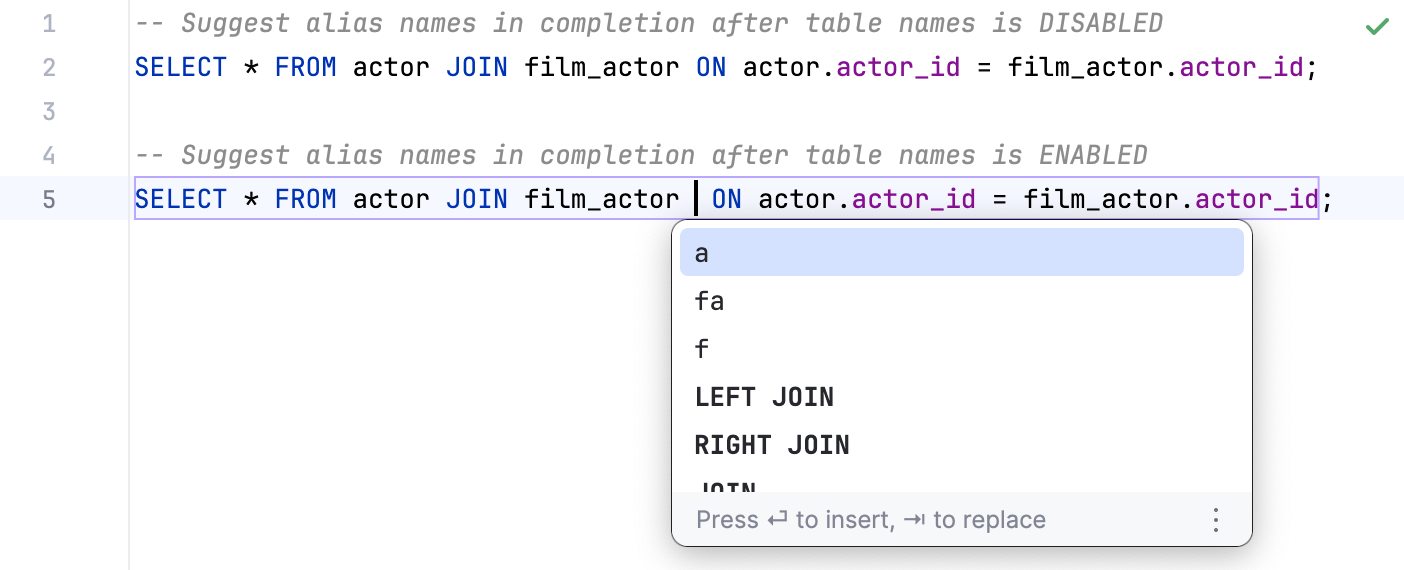 |
自定义别名(表) | 您可以添加表名以及想要用于此表的别名。 要添加 table-alias 对,请点击 添加别名 按钮 ( |
 )。
)。Dart
条目 | 描述 |
在完成中插入默认参数值 | 默认情况下,当您选择并应用完成建议时,JetBrains Rider 会插入默认参数值,因此您只需填写插入模板中的字段。 清除复选框以禁止此行为,并自行填写参数。 |