首次运行 JetBrains Rider
您可以使用 Toolbox App 运行任何 JetBrains 产品。 在 独立安装的情况下,运行 JetBrains Rider 取决于操作系统:
要运行 JetBrains Rider,请在 Windows 启动 菜单中找到它或使用桌面快捷方式。 您还可以运行 bin 下安装目录中的启动批处理脚本或可执行文件。
从 应用程序 目录、Launchpad 或 Spotlight 运行 JetBrains Rider 应用程序。
在 rider.sh 安装目录下运行 bin shell 脚本。 如果在安装过程中创建了桌面快捷方式,您也可以使用它。
有关从命令行运行 JetBrains Rider 的更多信息,请参阅 命令行界面。
自定义您的 JetBrains Rider 环境
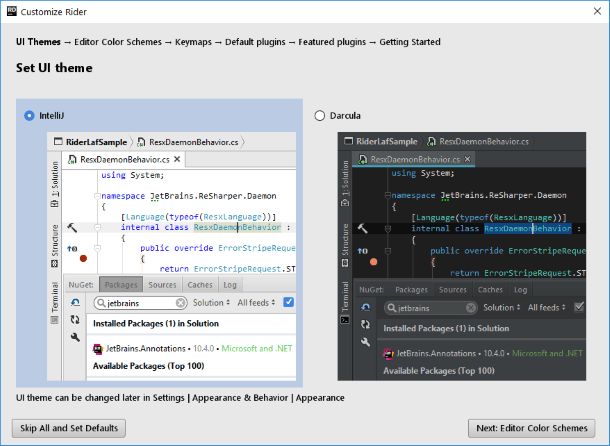
按照 自定义 JetBrains Rider 向导步骤配置您的工作环境,或跳过这些步骤并通过按相应按钮保留默认设置。 无论如何,您都可以稍后更改设置。
选择用户界面主题。 您可以选择浅色主题或 Darcula 主题。
选择您觉得更舒适的编辑器配色方案:
ReSharper Light — 默认的 ReSharper 配色方案
Visual Studio light — 类似于 Visual Studio 的配色方案
Default — 类似于 IntelliJ IDEA 的配色方案
选择键位映射(快捷键方案):
Visual Studio keymap — 类似于 Visual Studio 的快捷键方案
ReSharper keymap — 类似于 ReSharper 中的 "IntelliJ IDEA" 方案
Rider keymap — 类似于 IntelliJ IDEA 的快捷键方案
查看键位映射对比表 适用于 Windows/Linux 和 macOS。
禁用不必要的默认插件。
JetBrains Rider 附带了多种插件,这些插件提供与不同版本控制系统和应用服务器的集成,增加对各种框架和开发技术的支持等。
您可以禁用不需要的插件以提高 JetBrains Rider 的性能。 如果需要,您可以稍后在设置对话框中 Ctrl+Alt+S 的 插件 下重新启用它们。
单击每组插件的 全部禁用 链接以禁用所有插件,或单击 定制 禁用单个插件。
获取其他插件。
从 JetBrains Marketplace 下载并安装其他插件(这些插件未与 IDE 捆绑):
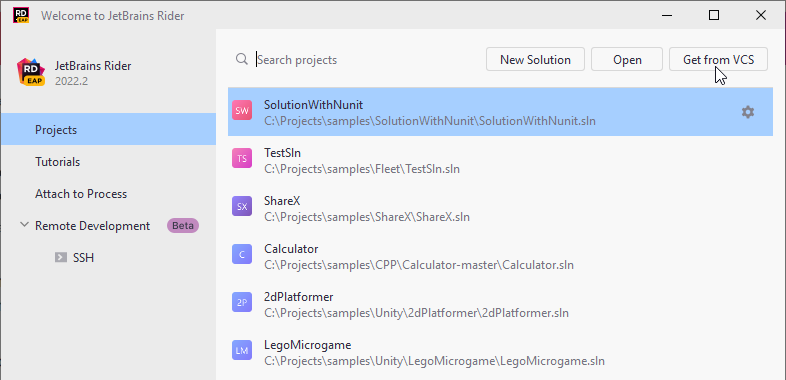
在 JetBrains Rider 中启动项目
在 欢迎 屏幕上,您可以执行以下操作:
在左侧选择 教程 ,然后按照其中一个交互式教程进行操作。