预测调试器
当您调试程序时,通常会看到其当前状态,并可以分析已执行的代码。 因此,当您进入一个函数时,在执行额外的单步操作之前,您无法看到其函数体内发生的情况。
使用 预测调试器 ,您可以在无需单步操作的情况下看到 当前语句之后发生的情况。 它会在后台执行代码,并为您提供以下洞察:
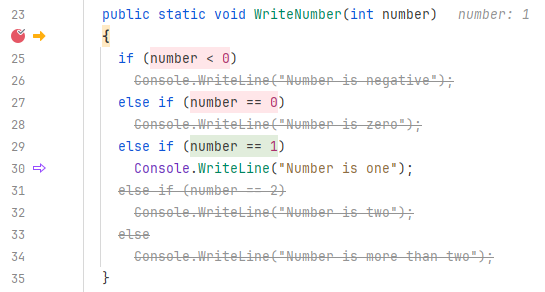
预测并显示布尔表达式的结果。
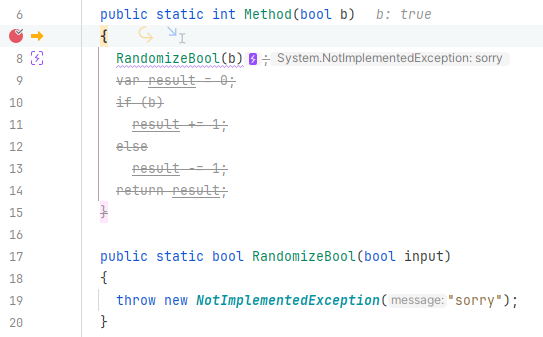
直观地“静音”不会被执行的方法部分。
警告您进一步的执行将以异常结束。
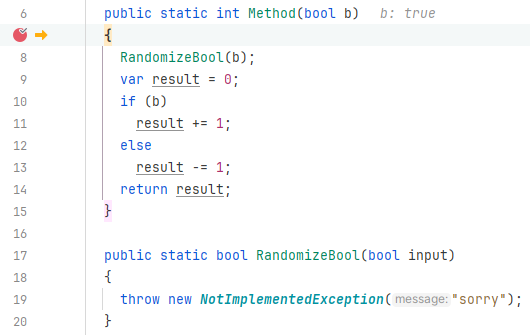
在下面的示例中,预测调试器帮助您立即看到该方法不会在 RandomizeBool() 调用之后执行,因为它将抛出 NotImplementedException。
预测调试器已禁用 | 预测调试器已启用 |
|---|---|
 |  |
预测调试器默认启用,但您可以通过清除 启用调试器数据流分析 复选框,在 JetBrains Rider 设置 的 页面上禁用它 Ctrl+Alt+S。
预测调试器可以以两种不同的方式可视化函数执行。 默认情况下,在 彩色模式中,布尔表达式的结果为 true 时会以绿色高亮显示,为 false 时会以红色高亮显示;不可执行的代码会显示为删除线文本。
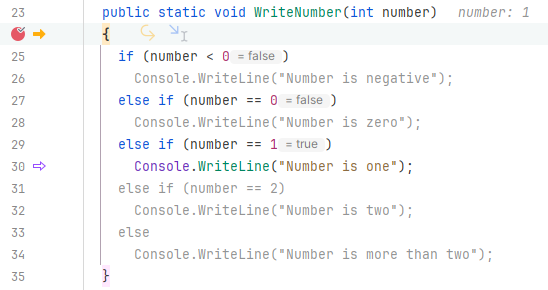
如果您不想依赖颜色,可以在 JetBrains Rider 设置 的 页面上清除 启用着色模式 复选框 Ctrl+Alt+S。 在这种情况下,布尔表达式的结果将显示为内联提示。
JetBrains Rider 还会计算当前上下文中将要执行的语句,并在侧边栏用带轮廓的箭头高亮显示该语句。
彩色模式 | 彩色模式已禁用 |
|---|---|
 |  |
在进入函数后,预测调试器会在有限的时间范围内执行,默认情况下为 3000毫秒。 在复杂函数中,这可能不足以分析所有执行路径;另一方面,单步执行速度可能会受到影响。 如有必要,您可以在 JetBrains Rider 设置 的 页面上的 启用调试器数据流分析 下调整默认超时时间 Ctrl+Alt+S。