通知
每当集成开发环境 (IDE) 中有重要事件或建议时, 您会在 JetBrains Rider 的右下角看到弹出通知气球。 您还可以在 Notifications工具窗口中访问所有通知和事件。
JetBrains Rider 允许您单独配置每组事件的通知设置。 例如,您可以禁用所有 VCS 通知或启用声音通知,以通知您应用程序已构建完成。
为每个事件组配置通知
按 Ctrl+Alt+S 打开 IDE 设置并选择 。
选择要为其配置通知设置的事件组。
从 弹出类型 列表中选择以下选项之一以进行气泡通知:
气球 :通知气泡会在屏幕上短暂出现,然后自动消失。
工具窗口气球 :通知出现在弹出窗口中。 此类通知仅适用于有对应工具窗口的事件组。
粘性气球 :通知气泡会一直保留在屏幕上,直到您将其关闭。
无弹出窗口 :气泡通知未出现。
启用 在工具窗口中显示 选项,在 通知工具窗口 中显示所选事件组的通知。
选择 播放声音 以启用声音通知,或选择 朗读 (仅适用于 macOS)以根据通知文本生成语音通知。
通知气泡
气泡通知显示在 IDE 的右下角,通知您重要的事件和建议。
如果您喜欢在没有干扰的情况下工作,您可以一次性禁用所有气泡通知。
禁用所有气泡通知
按下 Ctrl+Alt+S 以打开设置,然后选择 。
禁用 显示气泡通知 选项。
您还可以使用 弹出类型 列表配置或完全禁用特定事件组的气泡通知。
通知工具窗口
您可以通过点击相应的 工具窗口栏或从主菜单中选择 来打开工具窗口。
工具窗口还可以打开您在 状态栏中看到的消息:点击一条消息即可在工具窗口中查看。
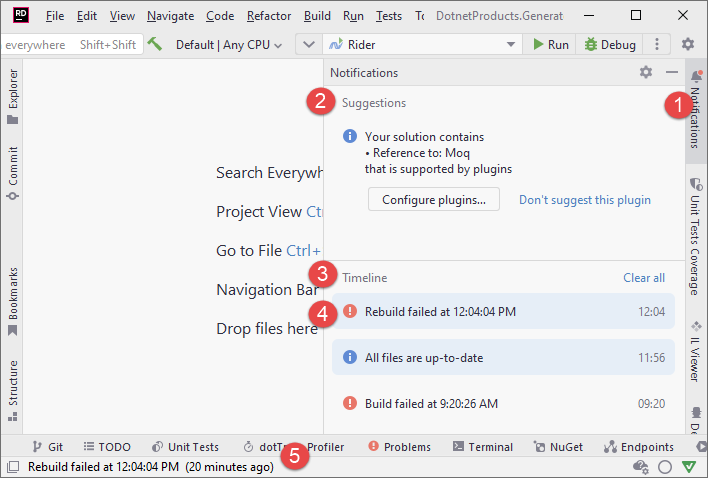
通知 图标。 点击它以快速打开工具窗口。
工具窗口标题旁的指示器标记新通知及其重要性:蓝点表示常规事件和不重要的建议。 红点表示错误和重要建议。
重建议区域。 欲了解更多信息,请参阅 建议。
定期事件和通知。 欲了解更多信息,请参阅 时间轴。
新的(未读)通知。
状态栏消息。 点击消息以在工具窗口中查看。 欲了解更多信息,请参阅 状态栏。
通知会保留在工具窗口中,直到您手动清除它们或重新打开您的 解决方案。
建议
建议 帮助您优化与 IDE 的工作。 它们会通知您缺少的组件、插件和禁用的选项,并提示您相应地更改配置。
不要显示建议
如果建议不相关,您可以隐藏它:
点击
 在您想隐藏的建议中,并选择 不再显示 或 对该项目不再显示。
恢复隐藏的建议
如果您改变主意,可以在设置中恢复已禁用的建议:
按下 Ctrl+Alt+S 以打开设置,然后选择 。
在 不再询问通知 表格中,找到所需的建议,然后点击
 。
。
时间轴
时间线 区域按顺序列出 JetBrains Rider 中发生的通知和事件。