导航最近的位置和更改
JetBrains Rider 会跟踪您的操作和导航历史,并提供一些命令,帮助您导航到您编辑过或仅查看过代码的位置。
查看/编辑文件的列表会为您打开的每个解决方案单独存储,并在您关闭解决方案时保存。 这意味着您可以在打开解决方案后立即调用此命令,以获取您在之前工作会话中使用过的文件列表。
导航到最近查看的文件
Ctrl+E
此命令可帮助您快速找到当前解决方案中您最近打开的文件。
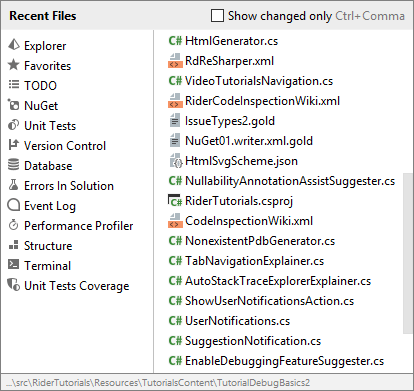
当弹窗出现时,您可以再次按下 Ctrl+E 或勾选相应的复选框,仅显示最近更改的文件。
导航到最近编辑的文件
Ctrl+N, E
此命令类似于 转到最近文件 ,但它允许您导航到当前解决方案中您最近修改的符号或文件。
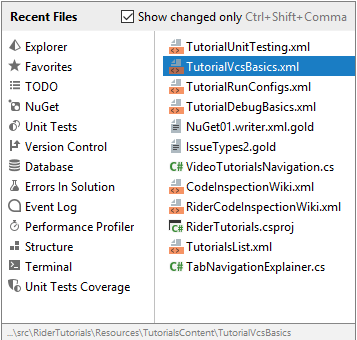
当弹窗出现时,您可以再次按下 Ctrl+N, E 或清除相应的复选框,以显示所有最近查看的文件。
查看最近更改
您可以使用 最近的更改 列表查看项目中本地或外部更改的文件列表。 如果有必要,您可以撤销这些更改。
在主菜单中,前往 Alt+Shift+C。
在 最近的更改 选项卡的 本地历史记录工具窗口中,选择一个更改。
IDE 在下方面板中显示受此更改影响的文件列表。
按 Enter 或双击文件以打开差异查看器,您可以在其中检查更改内容并在必要时还原这些更改。
查找最近的位置
您还可以使用 最近的位置 弹出窗口查看您最近查看或更改的代码。
要打开 最近的位置 弹出窗口,请按 Ctrl+Shift+E。 列表从顶部的最新访问位置开始,包含代码段。
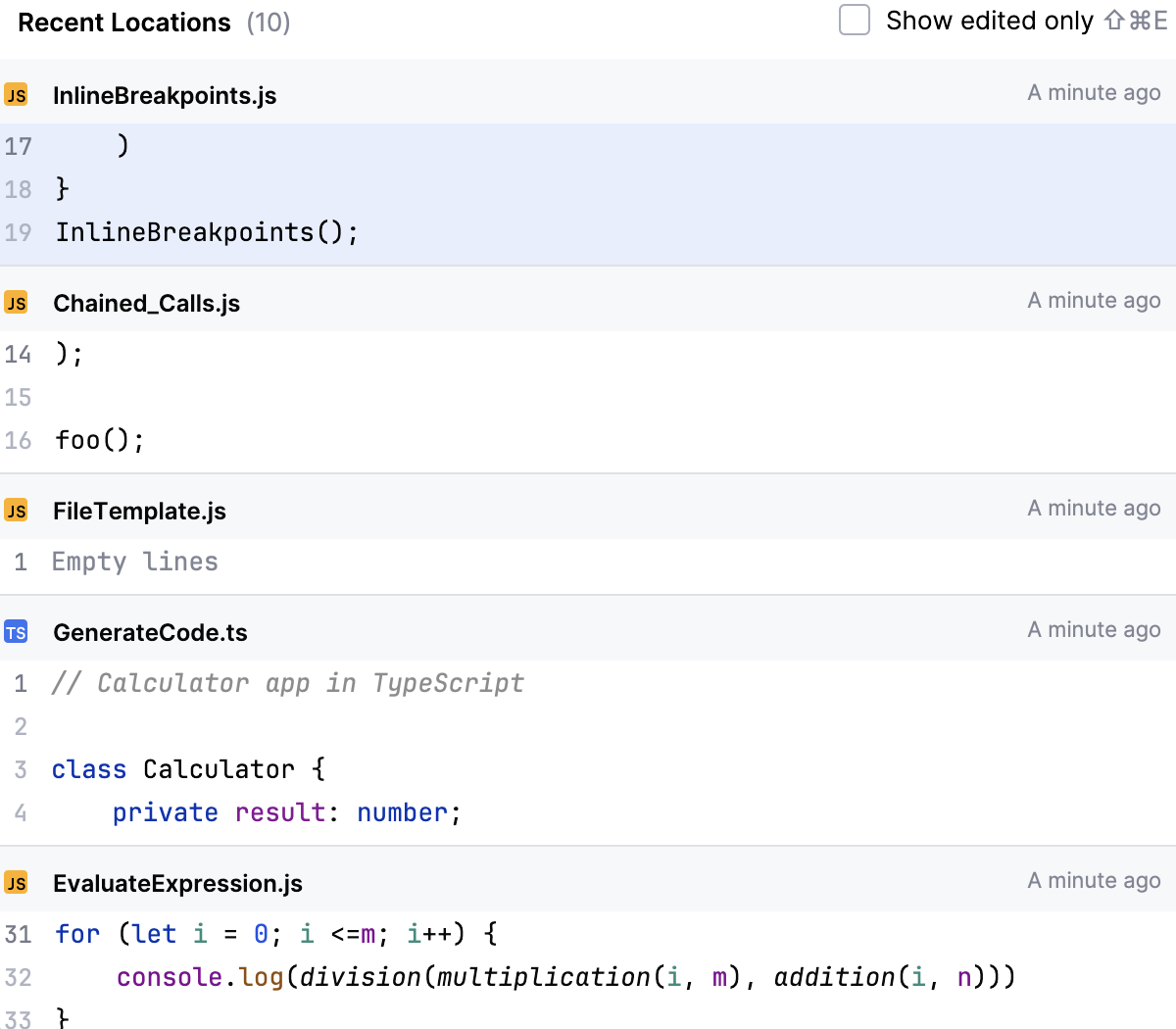
在弹出窗口中,使用相同的快捷键或选择 仅显示已更改 复选框以仅查看代码更改的位置。
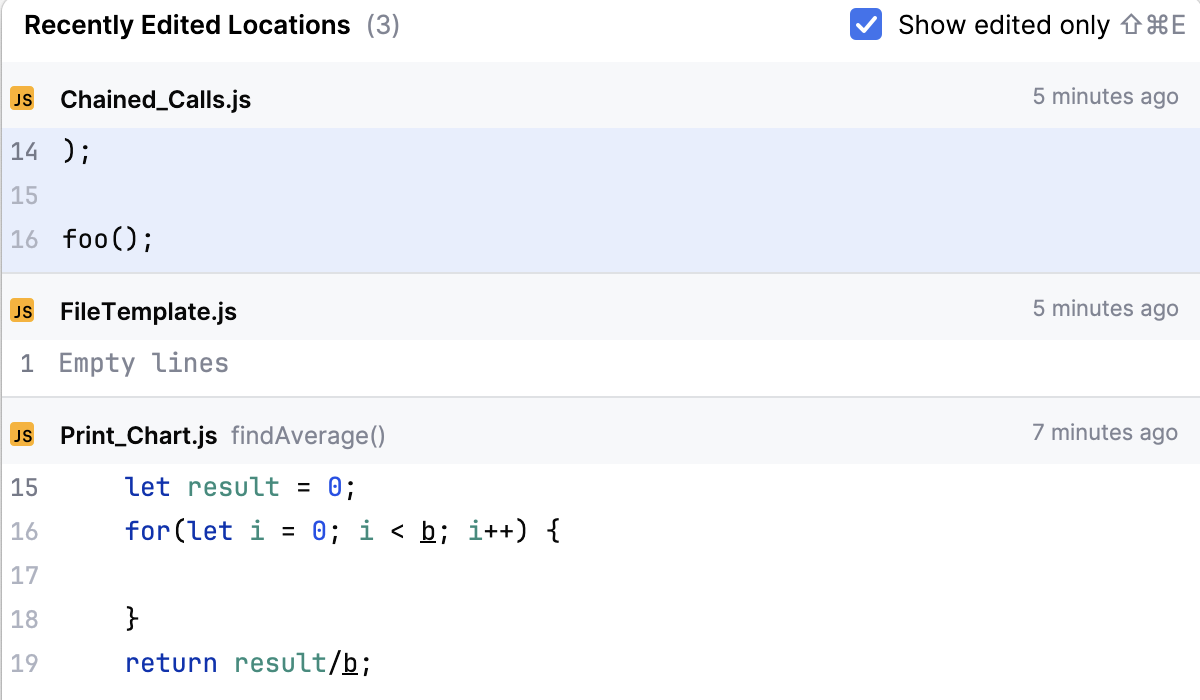
要搜索代码片段,请在 最近的位置 弹出窗口中开始输入您的搜索查询。 您可以按代码文本、文件名或路径导航进行搜索。
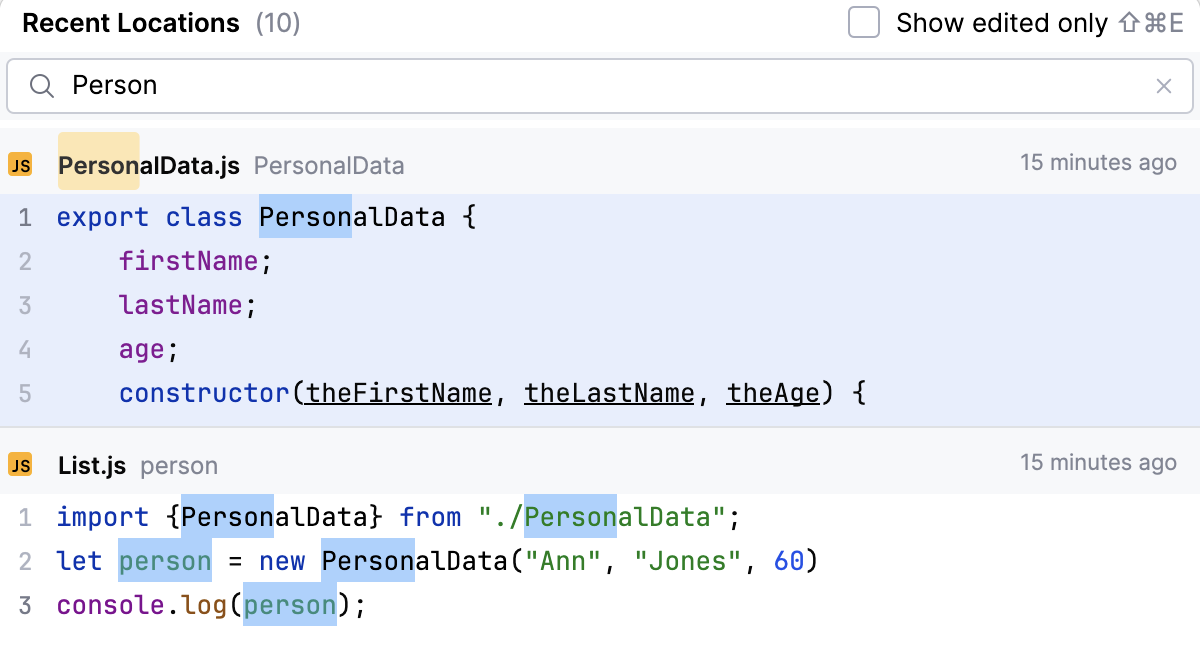
要从搜索结果中删除位置条目,请按 Delete 或 Backspace。
请注意,被删除的位置也会从您通过 Ctrl+Alt+Left 快捷方式访问的条目列表中移除。
跳回到上一次编辑
Ctrl+Shift+Backspace
此命令会将光标定位到您在解决方案中进行更改的位置。 您可以多次调用此命令以进一步回溯您的编辑历史。
浏览导航历史
( 或
或  在 工具栏 上)
Ctrl+Alt+Left/ Ctrl+Alt+Right
使用这些命令,您可以快速浏览代码库中的移动历史。 每当您在编辑器中移动并切换 编辑器选项卡 ,以及使用 导航和搜索 命令(当然,除了 返回 和 前进 ),导航历史都会被记录,您可以在其中向后和向前移动。
在文档中导航 VCS 更改
如果您编辑了一个 受版本控制 的文件,有多种方法可以在 VCS 更改之间移动:您可以使用导航命令、键盘快捷键和更改标记。
在编辑器中导航到下一个/上一个更改:
按 Ctrl+Alt+Shift+Down/Ctrl+Alt+Shift+Up。
转到 。
单击左侧边距上的更改标记,然后单击
 或
或  。
。