查看已加载的模块(.exe 和 .dll)
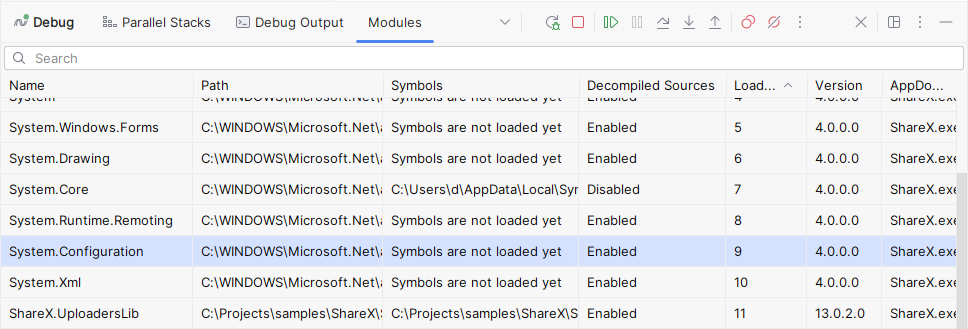
当您在 Rider 中调试程序时,您可以在 调试窗口 的专用选项卡中看到所有已加载的已编译库和可执行文件,您可以通过按 Alt+5 或从主菜单中选择 来打开它。
加载符号
模块视图可帮助您控制如何调试每个模块的代码。 默认情况下,当您进入模块的函数时,JetBrains Rider 会尝试加载符号,如果符号不可用,它会即时反编译该模块。
如果您想使用模块 PDB 中的符号,请右键单击它并选择 加载符号。 JetBrains Rider will look for symbols next to the module file and on symbol servers specified on the page of JetBrains Rider 设置 Ctrl+Alt+S. 如果未找到符号,系统会提示您手动指定 PDB 文件的位置。
如果符号加载成功,PDB 的路径将显示在 符号 列中,并且反编译的源代码将被禁用。
如果模块的符号在调试期间变得不可用,例如,当您从符号服务器加载符号时,您的互联网连接中断,您可以右键单击该模块并选择 启用反编译的源代码。 这对应于 启用 状态,在 反编译的源代码 列中。
在磁盘上查找模块和符号
要在磁盘上定位模块文件,请右键单击它并选择 。 如果模块的符号已加载,您可以右键单击该模块并选择 。
研究已加载的模块
要查看模块内部内容,请右键单击它并选择 在程序集资源管理器中查看。 该模块将被添加到 Assembly Explorer 窗口 ,您可以在其中 研究其内容。
最后修改日期: 2025年 9月 26日