帧查看器工具
Frame Viewer 简化了着色器调试,允许您直接在 IDE 中检查和分析渲染快照,无需使用 RenderDoc 等外部工具。
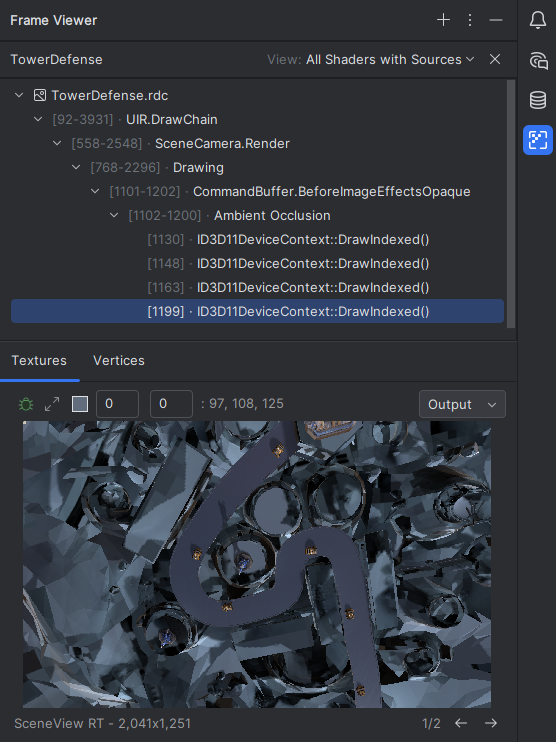
在帧查看器中加载 RenderDoc 快照后,您可以调试绘制调用,并通过集成直观的 UI 浏览渲染事件的聚焦视图,探索像素和顶点数据。
限制
帧查看器当前存在以下限制:
仅支持 Windows。
仅支持顶点阶段和片段阶段的着色器调试。
此工具仅适用于 Unity 项目。
启用 Frame Viewer 插件
此功能依赖于 Frame Viewer 插件,该插件随 JetBrains Rider 一起提供并默认启用。 如果相关功能不可用,请确保您未禁用该插件。 欲了解更多信息,请参阅 启用插件设置。
按下 Ctrl+Alt+S 打开设置,然后选择 。
打开 已安装 选项卡,找到 Frame Viewer 插件,并选中插件名称旁边的复选框。
帧查看器概览
帧查看器提供一个聚焦且按类别组织的 UI,用于探索渲染事件及其相关的资源和阶段。 关键组件包括:
事件树 :显示包含 ID、阶段(如 Lighting、后处理)以及调试状态指示器的渲染事件。 可使用筛选器聚焦于自定义着色器(基于名称)或在筛选视图之间切换。
纹理预览 :以可视化方式呈现渲染目标(如 SceneView RT),包含像素坐标和颜色值。 您可以将鼠标悬停在纹理上,以原始分辨率选择特定像素。
顶点预览 :显示与所选渲染事件相关的顶点数据,可用于调试渲染管线中的变换。
在帧查看器中打开快照
在 Rider 中打开 Unity 项目。
如果尚未保存,请在 RenderDoc 中保存快照。
点击 Rider 窗口右侧边栏中的帧查看器图标。
点击 打开快照 ,然后选择快照文件( *.rdc )以开始检查渲染数据。
如需打开其他快照,请点击工具栏上的 打开快照  ,或先关闭当前快照,再点击 打开快照 按钮。
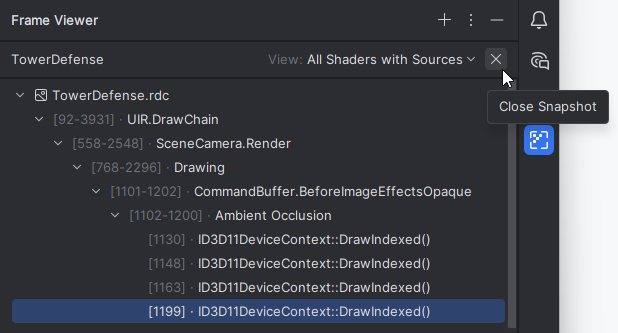
调试场景
帧查看器支持两种主要调试工作流:像素调试和顶点调试。
像素调试
像素调试允许您调试特定像素的渲染结果,检查其在渲染管线中的处理状态。
调试像素
从事件树中选择一个渲染事件。
在 纹理 选项卡中预览对应的纹理。
点击预览中的像素以选择用于调试的像素。
点击纹理面板中的 调试 Pixel
 开始调试。
开始调试。
顶点调试
顶点调试允许您检查所选顶点在渲染管线中的变换过程。
调试顶点
从事件树中选择一个渲染事件。
打开 顶点 选项卡,并确认目标顶点。
点击顶点面板中的 调试顶点
以调试所选顶点。
调试窗口同步
通过帧查看器调试着色器时, 调试窗口 显示当前调试会话中的着色器变量。 它与 事件树 同步,突出显示开始调试的特定事件。