创建文件模板
文件模板 用于创建一个或多个包含预定义代码的新文件,例如类型声明、单元测试等。 文件模板没有快捷方式,它们通过其描述来标识。 更多信息,请参见 从模板创建文件。
文件模板的主体由纯文本组成,将按原样显示,以及 参数。 其目的是将这些内容结合起来,以最大限度地提高调用模板时的效率。
创建新的文件模板
根据创建的模板将应用的语言,打开 JetBrains Rider 设置 的 页面 Ctrl+Alt+S。
点击 新建模板
.png "ThemedIcon.AddLiveTemplate.Screen.(Gray).png") 。
。在 描述 字段中指定模板名称。
可选地,在 默认文件名 中指定一个名称,JetBrains Rider 在应用模板时会建议使用该名称。 您还可以勾选 文件名必须是有效的标识符 复选框,以使 JetBrains Rider 检查在应用模板时指定的文件名是否作为 类型标识符 有效。 如果您的模板创建了一个新类型的文件,并且类型名称是从提供的文件名中通过 不带扩展名的当前文件名 宏 初始化的,则此选项非常有用。 您可以查看 预定义文件模板 以了解其实现方式。
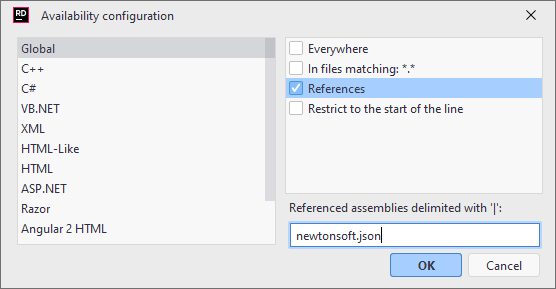
要更改模板的默认 作用域 ,请单击 可用性 按钮。 在出现的对话框中,使用复选框定义新模板可以应用的位置。 您可以展开某些作用域以指定详细信息(例如,文件掩码或语言版本)。
如果模板使用了非系统程序集中的类和方法,您可以使模板仅在引用这些程序集的项目中可用——在 全局 类别中,选择 引用 并指定不带 .dll 扩展名的程序集名称:
通过键入或粘贴所需代码来创建模板的主体。
模板代码可以包含纯文本和 变量s。 一旦您键入了一个 变量(以
$为前缀和后缀),它就会在 编辑变量 对话框中可用。 按照 声明模板变量 部分中描述的方式配置所有定义的 变量s。配置模板格式选项:
选择 重新设置格式 复选框,使 JetBrains Rider 根据您的 格式偏好 自动重新格式化扩展的代码片段。
选择 缩短限定引用 复选框,使 JetBrains Rider 自动插入命名空间导入指令或删除在应用模板后变得多余的限定符。 如果未选中此复选框,JetBrains Rider 将不会插入任何命名空间导入指令。
在 设置 对话框中点击 保存 以应用修改,并让 JetBrains Rider 选择保存位置,或者通过从 保存 选择器中选择特定设置层来保存修改。 如需了解更多信息,请参见 基于层的设置。
当您 调用命令以应用文件模板 时,系统会向您显示可用模板的列表。 我们称之为“快速访问列表”或简称为“快速列表”。 您可以编辑此列表,将您喜欢的模板添加到其中和/或重新排列它们的顺序。
编辑快速访问列表
根据创建的模板将应用的语言,打开 JetBrains Rider 设置 的 页面 Ctrl+Alt+S。
单击模板列表右侧的
 。
。在打开的对话框中,使用箭头控件配置快速列表中的模板及其顺序。
在 设置 对话框中点击 保存 以应用修改,并让 JetBrains Rider 选择保存位置,或者通过从 保存 选择器中选择特定设置层来保存修改。 如需了解更多信息,请参见 基于层的设置。