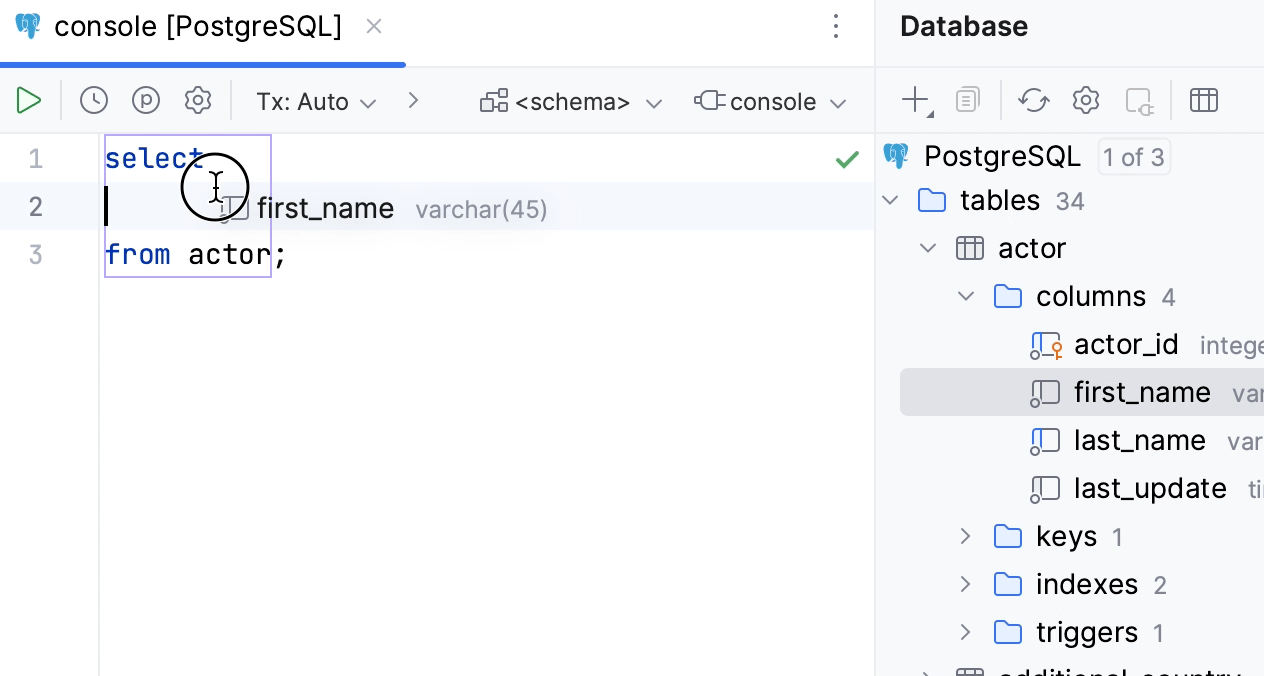
列
表中的 column是存储的一条数据。 这些数据属于特定类型。 一列可以包含文本、数字或操作系统中的文件指针。 有些关系数据库系统允许列包含更复杂的数据类型,如整个文档、图像或视频片段。
列 ( ) 可以在 数据库 工具窗口中找到。
添加列
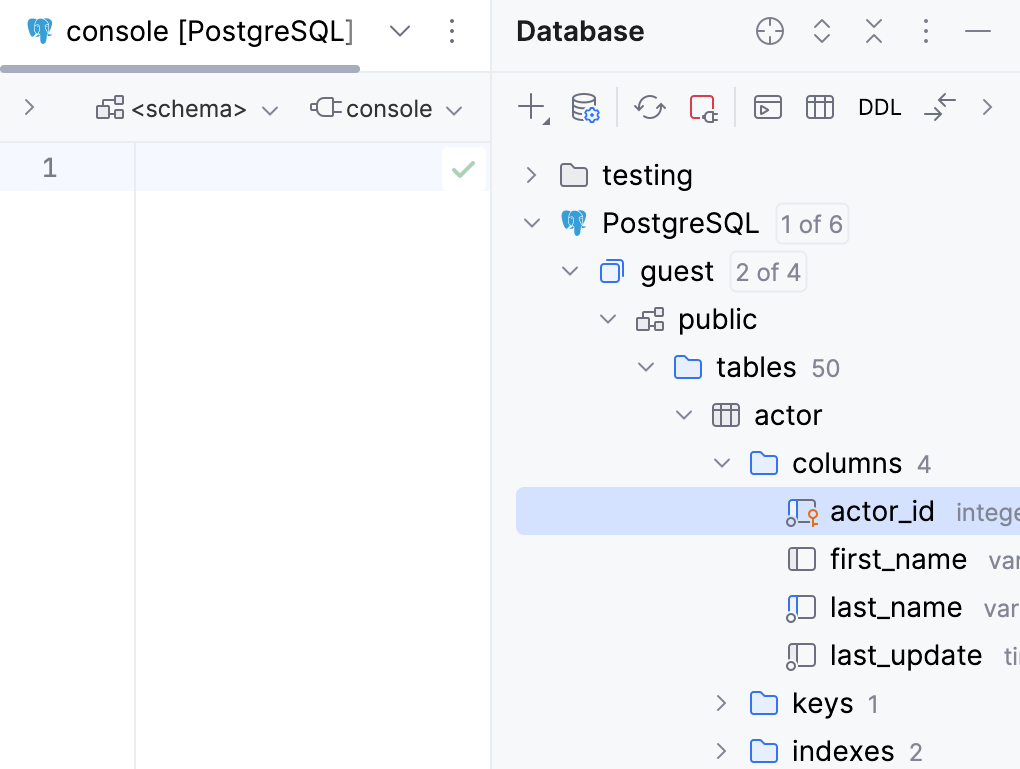
在 数据库 工具窗口中,展开数据源树直到表的节点。
右键点击表节点并选择 。
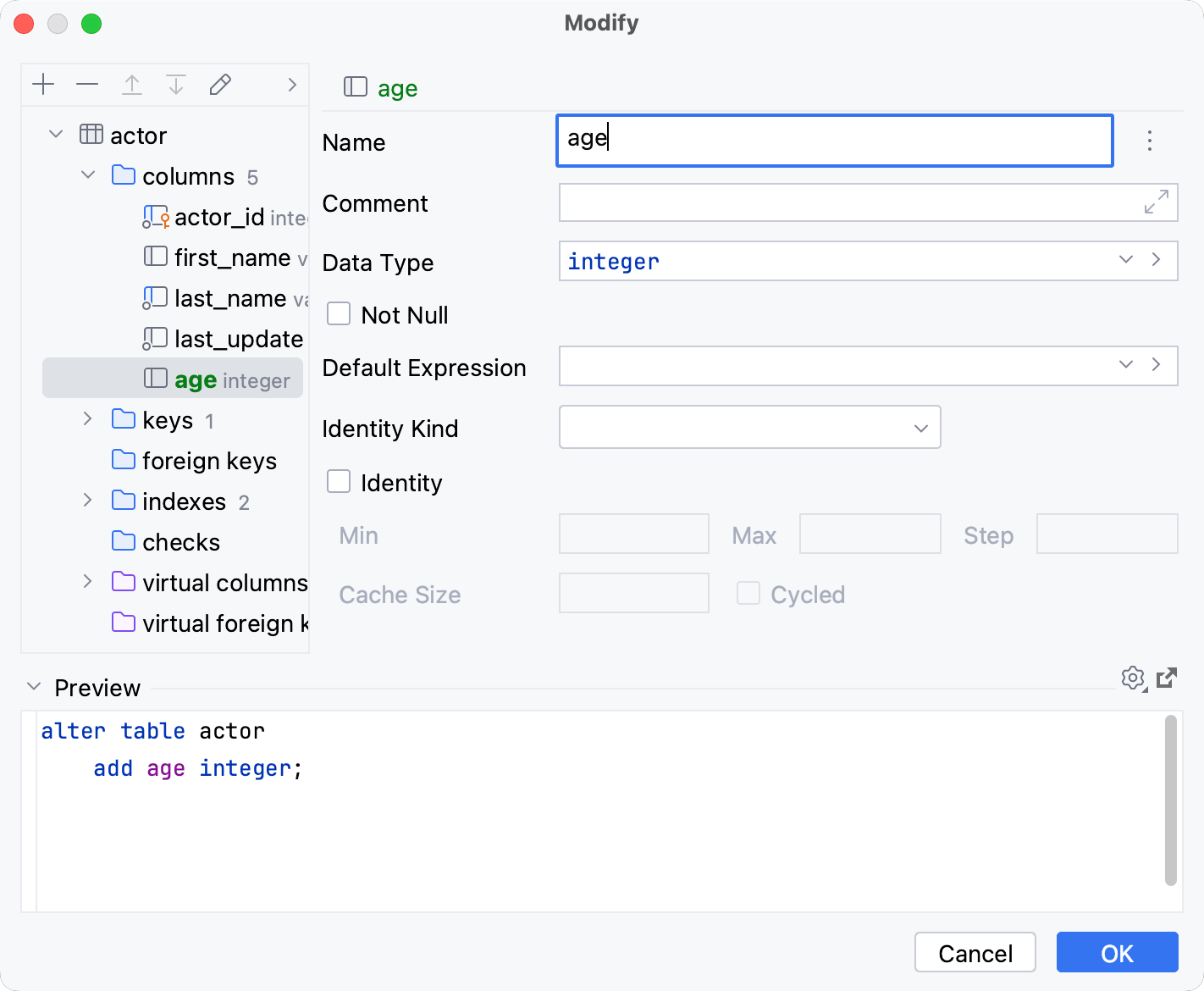
在打开的 修改 对话框中,在 名称 字段中输入列的名称。
在 预览(P) 窗格中,您可以查看和更改生成的 SQL 代码。
点击 确定 以添加列。
删除列
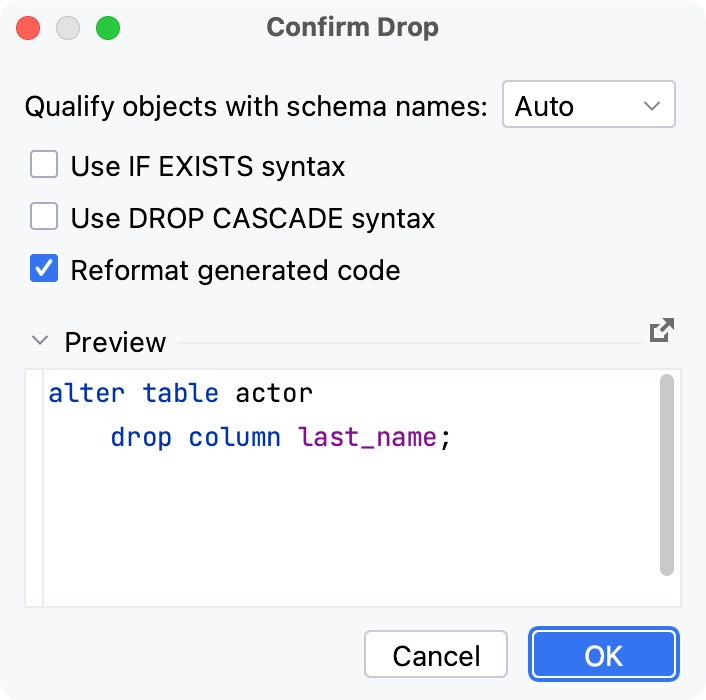
右键点击列并选择 。 或者按 Delete。
点击 确定 以保存您的更改并关闭对话框。
有关对话框选项的更多信息,请参阅 确认删除对话框。
修改列
从 JetBrains Rider 2022.1 开始,您可以更改列的数据库特定参数。 IDE 会根据内省过程中接收的属性自动为 修改 对话框生成字段。 例如,通过在 PostgreSQL 中使用此对话框,您可以添加和编辑列检查约束。
在 数据库 工具窗口中,右键点击某列并选择 修改列。
在 修改 对话框中,指定您所需的对象设置。
点击 确定 以保存您的更改。
重新排序列
要重新排序列,请拖动标题行中的相应单元格。
隐藏列
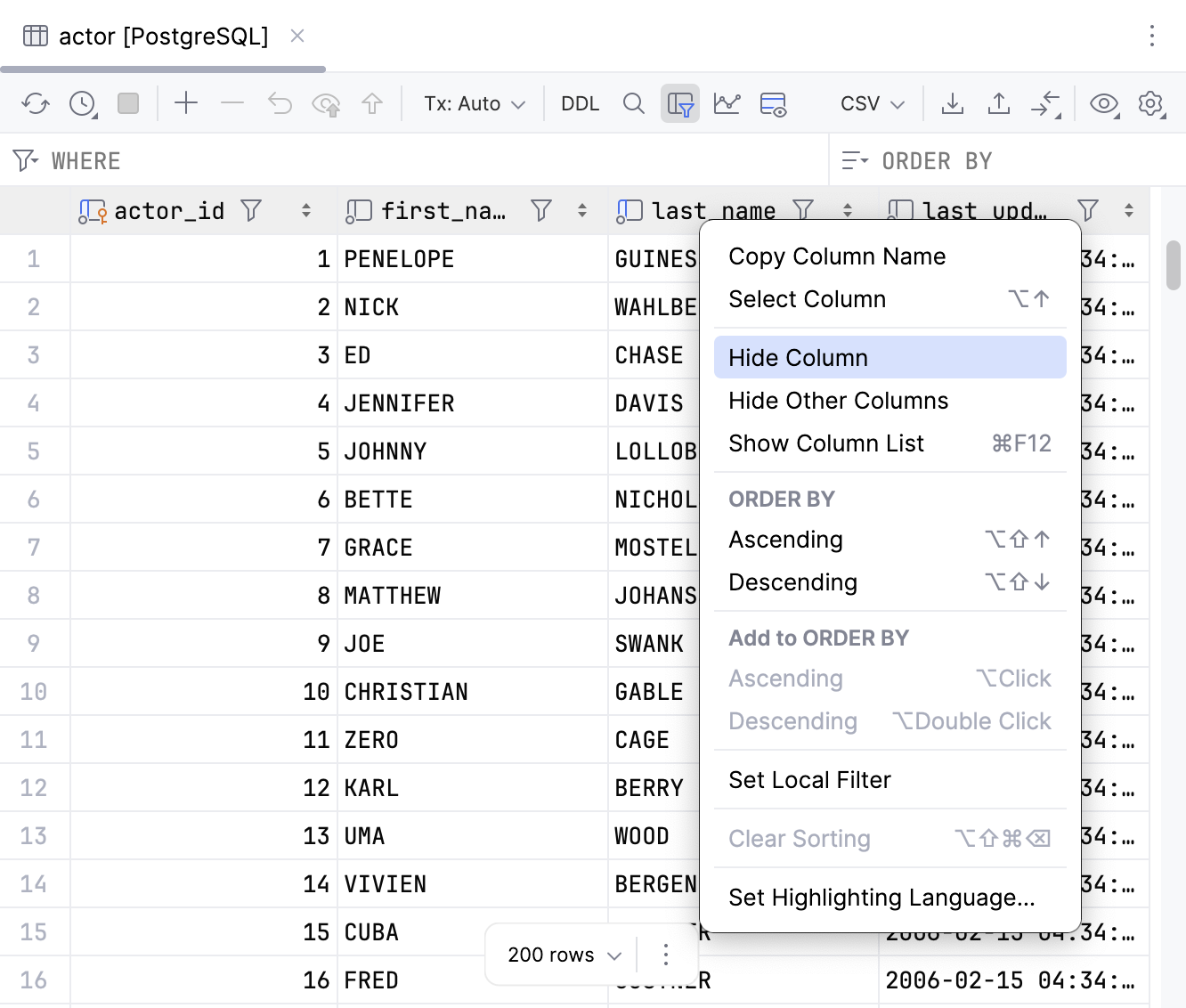
要隐藏列,请右键点击相应的标题单元格并选择 隐藏列。
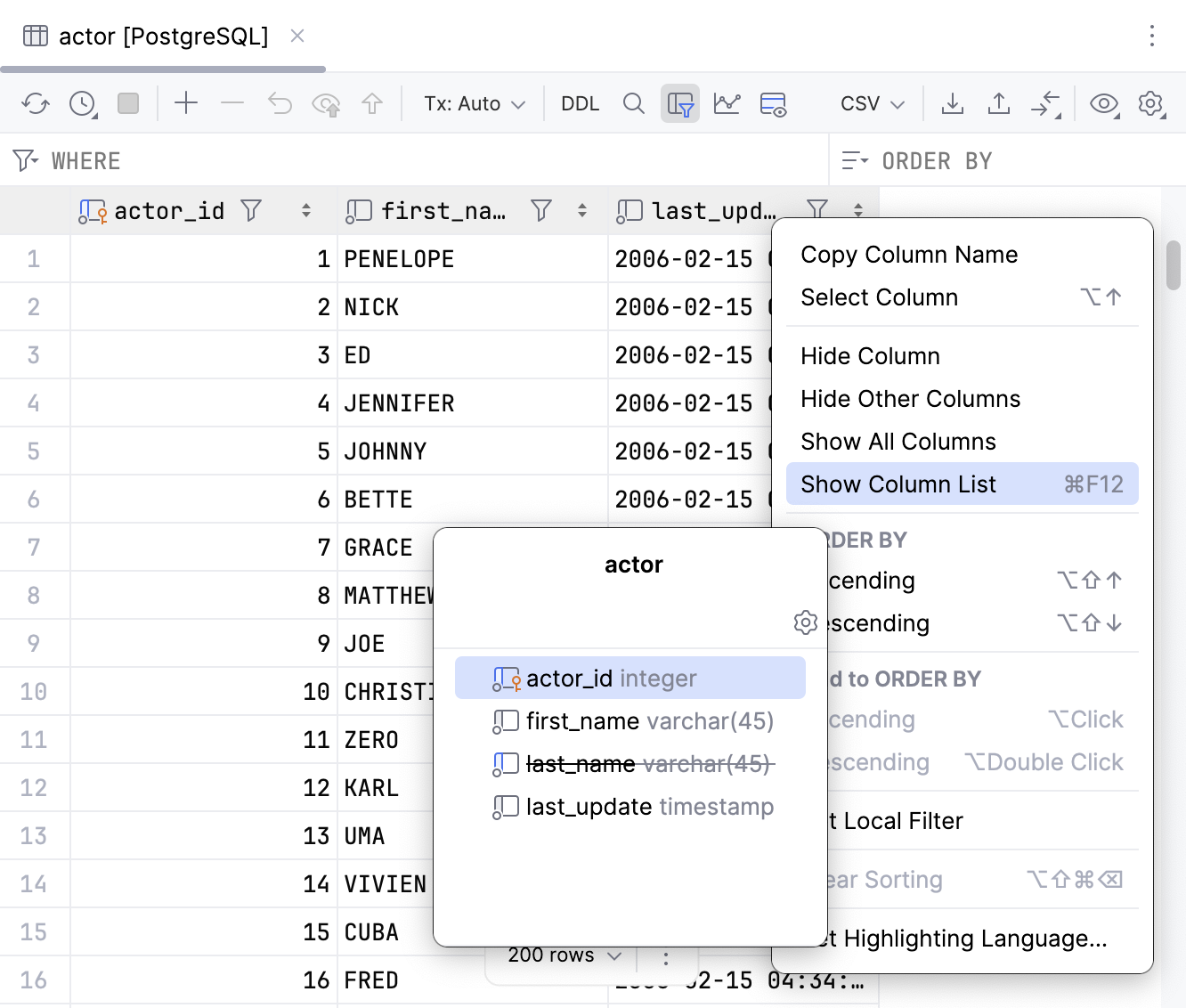
或者,您可以右键点击标题行中的任何单元格,然后选择 显示列列表 Ctrl+F12。 在列列表弹出窗口中,选择列名并按 Space。 您可以隐藏所有列。 要在列列表中进行搜索,请在 显示列列表 窗口中开始输入列名。
显示列
选择隐藏的列(删除线列名),然后按 Space。
将表格视图重置为初始状态
点击设置图标(
 )并选择 重置视图。 结果,数据变得无序,列按最初定义的顺序显示,并且所有列都显示出来。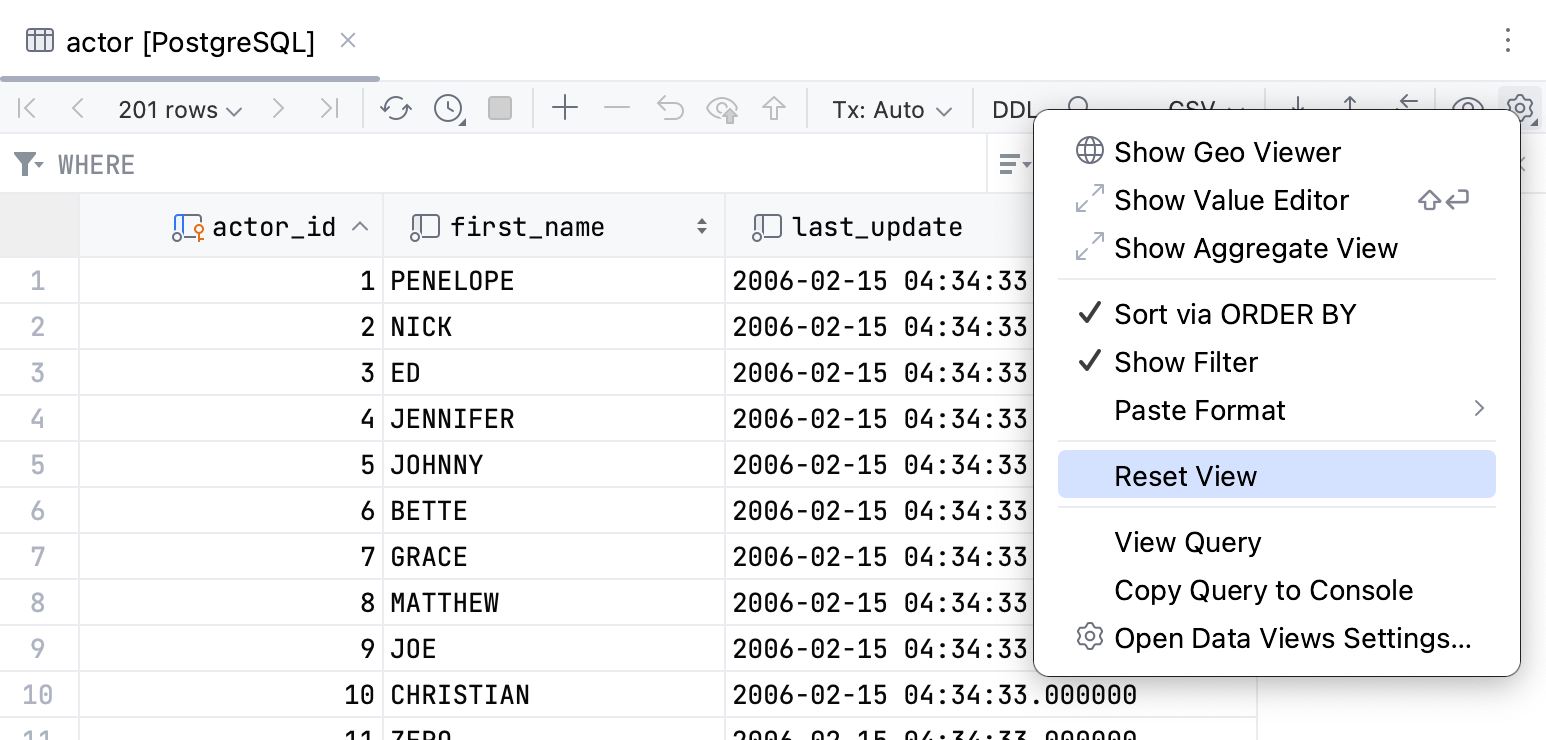
为列注入一种语言
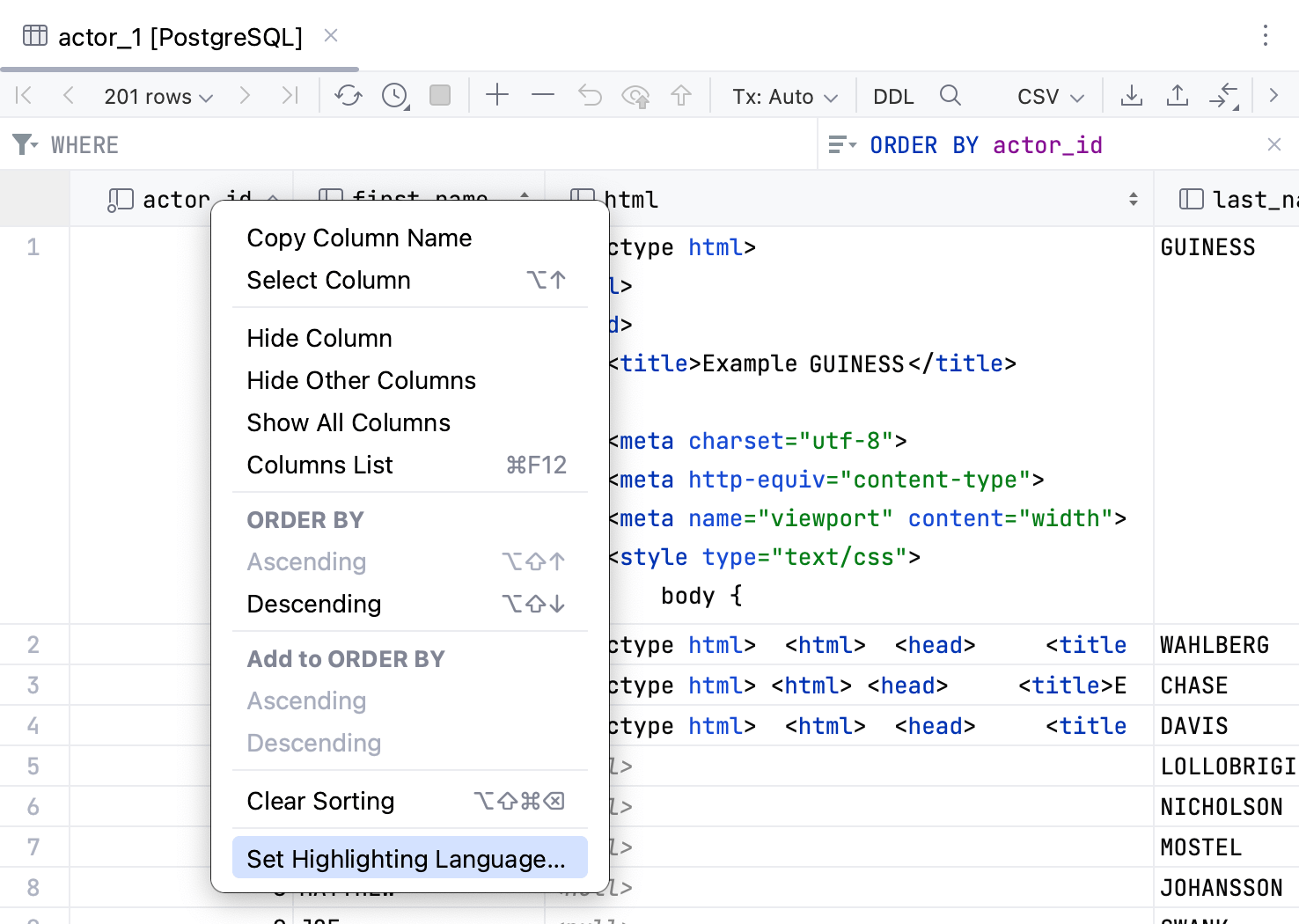
您可以为整个列分配 HTML、CSS、XML、RegExp 或任何其他形式语言。 因此,当您的单元格内有属于该列的代码时,您可以使用代码生成、代码补全和其他 IDE 功能。
要为整列注入语言,请右键点击相应的表头单元格,然后选择 设置高亮显示语言。 在支持的语言列表中,选择您要注入的语言。
更改列宽
将文本光标放在两列之间,使其变为调整大小模式。 将其拖动到首选位置。
与数据协作
要了解如何处理列数据,请参阅 数据编辑器和查看器 部分的主题:

提高效率的提示
将列名拖动到您的代码中
在 数据库 工具窗口中,选择任意数据库对象并将其拖动到您的代码中。