语法高亮显示
JetBrains Rider 使用可配置的颜色高亮字段、本地变量、类型和其他标识符。 例如,JetBrains Rider 的语法高亮可以让您轻松区分代码中的本地变量和字段。
JetBrains Rider 的 C# 语法高亮默认颜色如下所示:
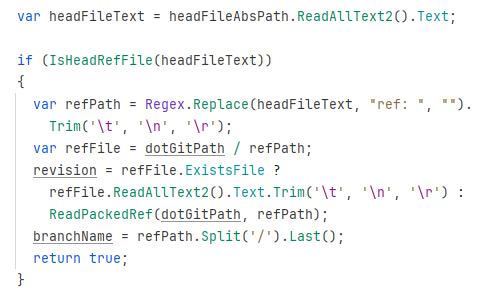
切换 JetBrains Rider 的语法高亮
按 Ctrl+Alt+S 或从菜单中选择 (Windows 和 Linux)或 (macOS),然后在左侧选择 。
使用 颜色标识符 复选框启用或禁用 JetBrains Rider 的语法高亮。
在 设置 对话框中点击 保存 以应用修改,并让 JetBrains Rider 选择保存位置,或者通过从 保存 选择器中选择特定设置层来保存修改。 如需了解更多信息,请参见 基于层的设置。
配置语法高亮
要配置语法高亮,您可以选择一个默认的 配色方案 ,然后在必要时 自定义它。
您还可以直接在编辑器中自定义每个标识符的颜色:
查看当前符号的颜色方案设置
将文本光标置于所需符号处,按 Ctrl+Shift+A ,找到 跳转到颜色和字体 操作并执行。
这样将打开光标下符号的相关配色方案设置。
语义高亮
默认情况下,配色方案定义了保留字和源代码中其他符号的语法高亮:运算符、关键字、建议、字符串字面量等。 如果您有一个包含许多参数和局部变量的函数或方法,可能很难一眼就区分它们。 您可以使用 语义高亮为每个参数和局部变量分配不同的随机颜色。
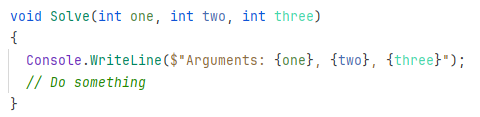
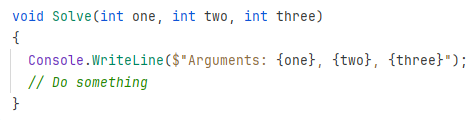
启用语义高亮
按下 Ctrl+Alt+S 打开设置,然后选择 。
选择 语义高亮显示 并根据需要自定义颜色作用域。
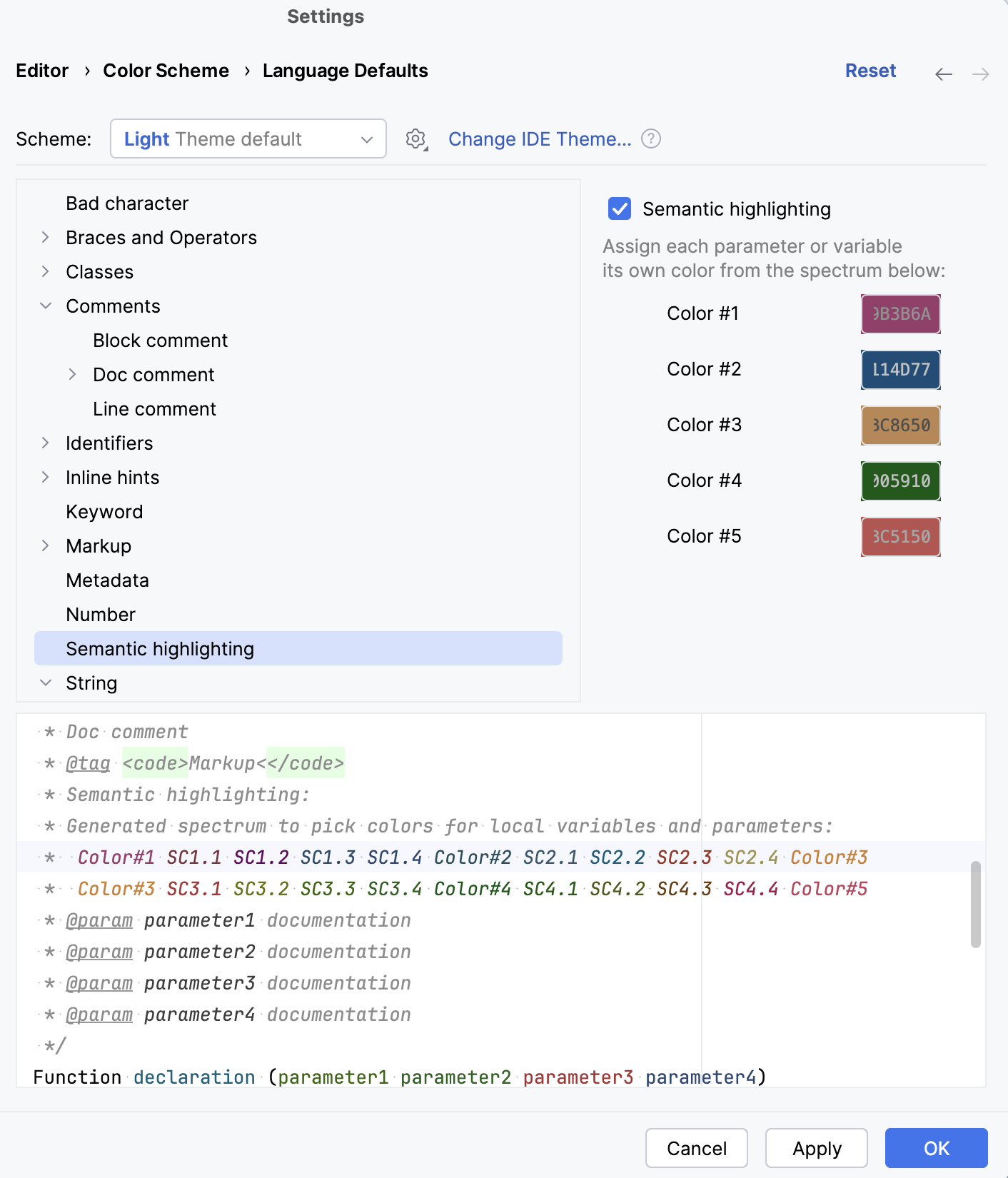
这将为所有从 语言默认设置 继承此设置的语言启用语义高亮显示。 要为特定语言启用此功能(例如 C#),请转到 编辑器 | 配色方案 | C# | 语义高亮 设置页面  Ctrl+Alt+S ,取消选中 值继承自 复选框,并选中 语义高亮显示 复选框。
最后修改日期: 2025年 9月 26日