C# Interactive
JetBrains Rider 包含一个 读取-求值-打印循环(REPL) ,允许您在不编译的情况下试验 C# 代码。
启动新的 C# Interactive 会话
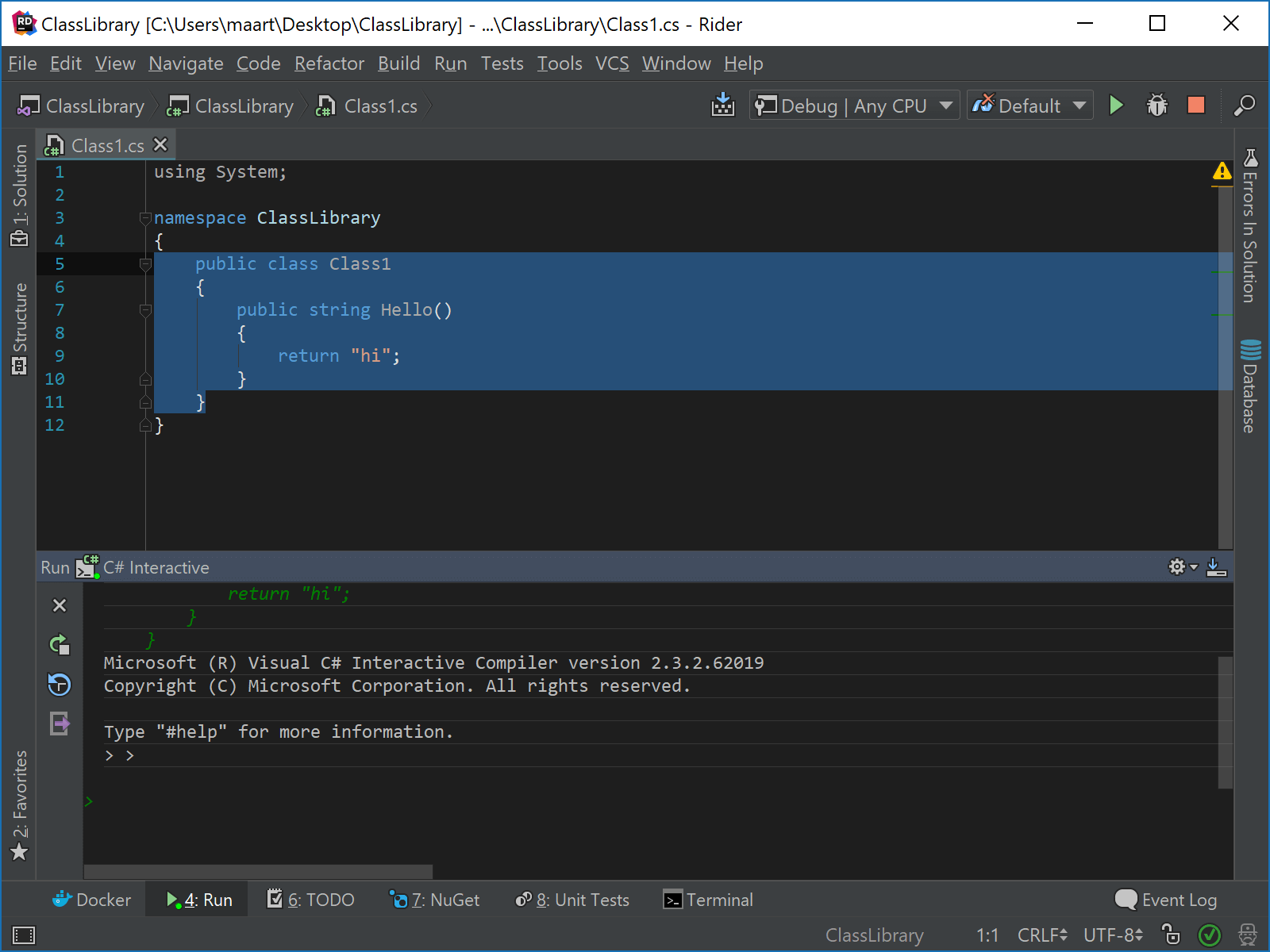
在编辑器中选择一段代码,然后按 Ctrl+\ ,或者从主菜单中选择 。
JetBrains Rider 将在 运行窗口 的新选项卡中启动一个新的交互式会话,并将选定的代码发送到此会话。 如果 C# Interactive 会话已经在运行,选定的代码将附加到此会话。
请选择 。
在这种情况下,JetBrains Rider 将打开一个空的交互式会话,并重置当前正在运行的 C# Interactive 会话。 您还可以随时通过单击工具栏上的 重置
 清除当前会话。
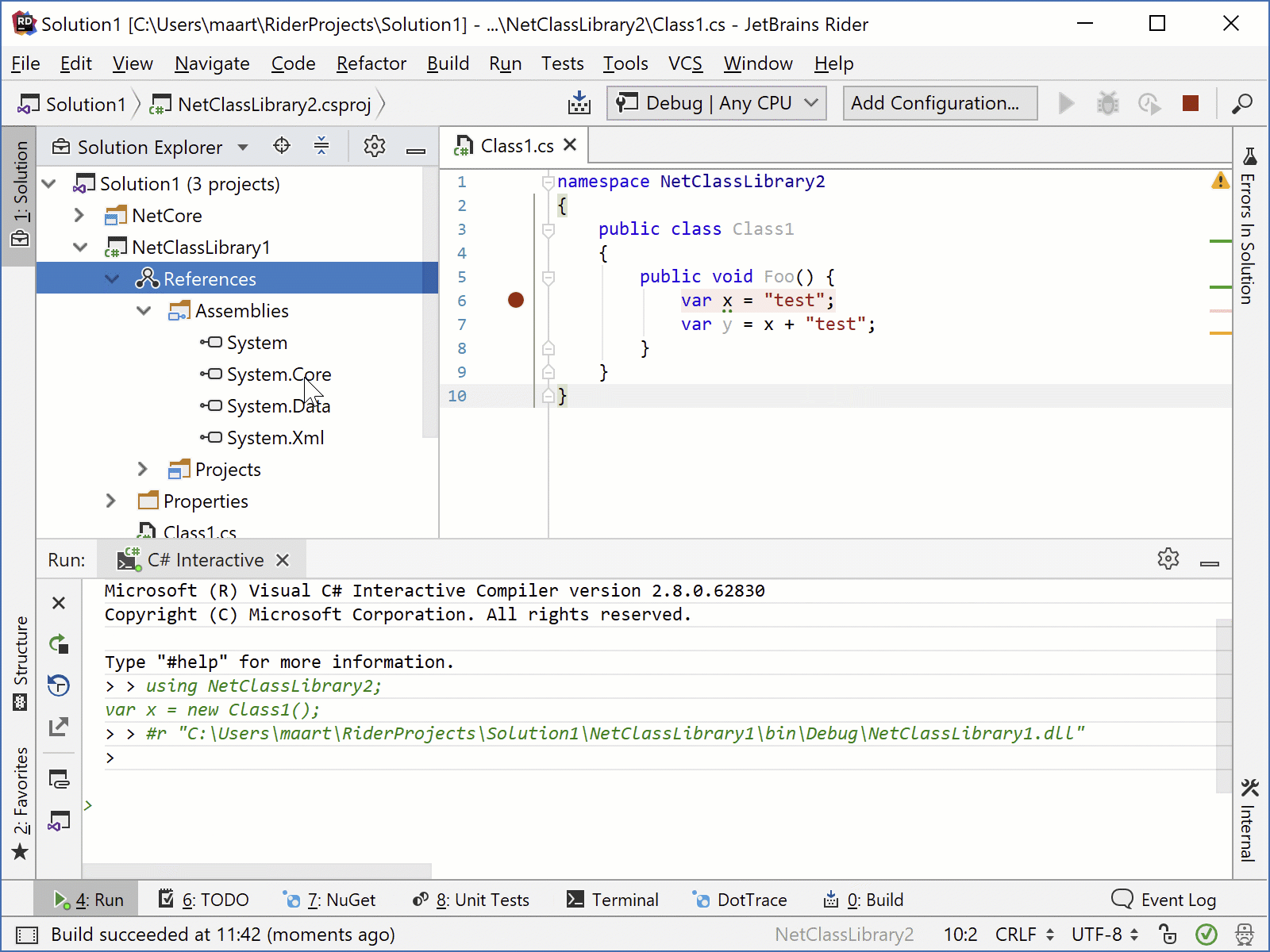
您还可以通过引用选定的项目来启动新会话——在 资源管理器工具窗口 中选择项目,右键单击选择并从上下文菜单中选择 C# Interactive 中的引用。
一旦 C# Interactive 启动,您可以编写任何 C# 表达式,并通过按 输入 来求值。
您在会话期间执行的所有表达式都会记录在历史记录中。 要查找先前执行的语句,请使用
上
/
下
按钮,或单击 重播最近的命令  并选择您需要的语句。
如果您的试验产生了一些有用的代码,您可以创建一个包含会话完整记录的新 临时文件。 为此,请单击工具栏上的 将文字记录导出到临时文件  。
。
在 Windows 上,JetBrains Rider 将自动检测并使用随 MSBuild 提供的 csi.exe 可执行文件。 在 Mac OS X 和 Linux 上,JetBrains Rider 默认使用 Mono 的 csharp。 如果 JetBrains Rider 无法找到正确的可执行文件,或者您想使用其他 JetBrains Rider REPL,您可以在 JetBrains Rider 设置 的 页面上自定义工具路径(和参数)。
引用其他项目和程序集
如果您想在 C# Interactive 会话中使用其他项目和程序集中的符号,您需要添加项目或程序集引用。
添加项目或程序集引用
单击 C# Interactive 工具栏上的
 ,然后从当前解决方案中选择一个项目。
在解决方案资源管理器中,展开任何项目下的 引用 节点,选择一个或多个引用,右键单击选择并选择 C# Interactive 中的引用。
要从磁盘添加任何程序集,请使用
#r指令,例如:#r "C:\bin\myLib.dll"
如果您引用的是当前解决方案中的项目,它们应该已构建,因为引用的是已编译的项目程序集。 要在引用项目时启用项目的自动构建,请在 JetBrains Rider 设置 的 页面上使用相应选项 Ctrl+Alt+S。
当程序集被引用时(您将看到以 #r 开头并显示程序集路径的行),您需要键入 using [Namespace]; 来使用此命名空间中的符号。
将 C# Interactive 附加到调试器
您可以将 C# Interactive 附加到当前调试会话,以快速更深入地了解代码在不同条件和输入下的行为。