.NET 项目的 Docker 工具
JetBrains Rider 支持 Docker 和 Docker Compose 工具,用于 .NET 项目。
当您打开一个已配置 Docker 或 Docker Compose 的项目时,您可以直接从 IDE 中运行和调试您的项目。 否则,JetBrains Rider 将帮助您快速生成所有必要的设置和配置文件。
启用 Docker 插件
此功能依赖于 Docker插件,该插件默认在 JetBrains Rider 中捆绑并启用。 如果相关功能不可用,请确保您未禁用该插件。
按下 Ctrl+Alt+S 打开设置,然后选择 。
打开 已安装 选项卡,找到 Docker插件,并在插件名称旁边选择复选框。
在开始之前,请确保 Docker 已正确配置:
为 .NET 项目添加 Docker 支持
当您首次打开一个已设置 Docker 支持的项目(项目目录中有 Dockerfile ,且有 DockerfileFile 项目属性,或 Docker 配置文件在 launchSettings.json 文件中),JetBrains Rider 将根据 项目属性 创建一个 Dockerfile 运行配置。 然后,您可以使用此配置运行和调试项目。
要为现有项目启用 Docker 支持,请在解决方案资源管理器中右键单击该项目,然后选择 。 在打开的对话框中,选择容器类型:Linux 或 Windows。 这将生成 Dockerfile ,包含必要的 指令 和 .dockerignore 文件,以及一个新的运行配置。
如果您是 从头创建一个新项目 ,您可以在项目开始时通过在 Docker 支持 选择器中选择一种容器类型来启用 Docker 支持:
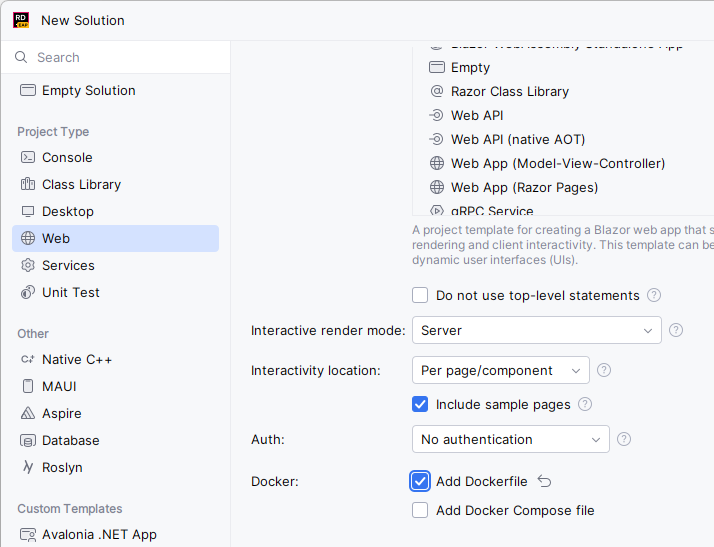
为 .NET 项目添加 Docker Compose 支持
当您首次打开一个已设置 Docker Compose 支持的解决方案(项目中有 .dcproj 文件)时,JetBrains Rider 将根据 项目属性 创建一个 Docker Compose 运行配置。
请注意,Docker Compose 配置文件( docker-compose.yml 和 docker-compose.override.yml )应与 .dcproj 文件位于同一目录中。 如果这些配置文件的名称不同或位于不同的目录中,请在 .dcproj 文件中使用 DockerComposeBaseFilePath 属性指定正确的路径。 例如:
my-custom-compose:JetBrains Rider 将在项目目录中搜索 my-custom-compose.yml 和 my-custom-compose.override.yml 文件;..\my-custom-compose:JetBrains Rider 将在父目录中搜索相同的文件。
您可以使用 AdditionalComposeFilePaths 属性指定其他的 compose 文件。 还可以使用 DockerComposeProjectName 属性设置自定义的 Docker Compose 项目名称。 要禁用 快速模式 ,请将 DockerDevelopmentMode 属性设置为 常规。
如果项目中未配置 Docker Compose 支持,您可以通过在解决方案资源管理器中右键单击项目并选择 来启用它。 在打开的对话框中,选择容器类型:Linux 或 Windows。 这将生成一个 docker-compose.yml 文件和相应的 运行配置。 如果此文件已存在,它将被当前项目扩展。 如果当前项目没有 Dockerfile ,也会生成一个。
Docker 支持的项目设置
当 JetBrains Rider 为您的项目生成 Docker 运行配置时,它将使用解决方案文件夹路径。 您可以在项目文件中使用 DockerfileContext 属性自定义此行为。 还有一些其他的项目属性会影响创建的运行配置。
项目文件中的一些 MSBuild Container Tools 属性 ( .csproj ):
ContainerDevelopmentModeDockerfileBuildArgumentsDockerfileRunArgumentsDockerfileTagDockerfileContextDockerfileFastModeStage
一些 Container Tools 启动设置 配置文件( launchSettings.json ):
httpPortsslPortpublishAllPortsuseSSL