本地化管理器
本地化管理器将协助您本地化应用程序。 它允许您在单一网格中查看和编辑可本地化资源,帮助您添加和编辑可本地化字符串并发现缺失的本地化值。
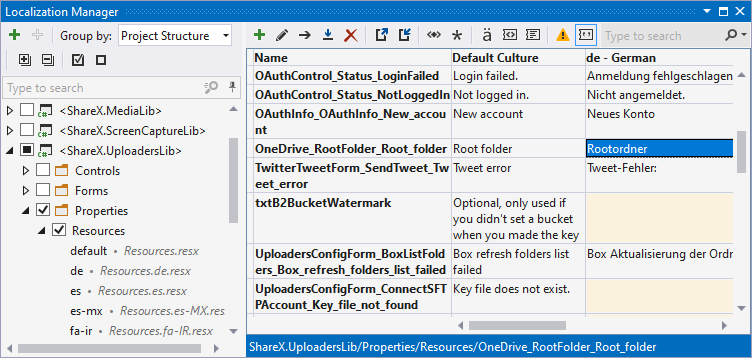
当您在网格中选择一个资源时,您可以使用工具栏按钮调用 重命名   .png "ThemedIcon.Edit.Screen.(Gray).png") 、 移动  
、 移动   .png "ThemedIcon.MoveLiveTemplate.Screen.(Gray).png") 、 内联  
、 内联   .png "ThemedIcon.ScrollToBottom.Screen.(Gray).png") 和 安全删除  
和 安全删除   .png "ThemedIcon.Delete.Screen.(Gray).png") 重构操作。
重构操作。
打开本地化管理器
从主菜单中选择 。
在解决方案资源管理器中右键单击一个资源文件,然后选择 使用 Localization Manager 打开。
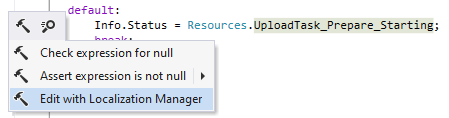
将光标放在编辑器中资源的声明或使用位置,按 Alt+Enter 并选择 使用 Localization Manager 编辑。
选择目标资源包
本地化管理器扫描解决方案中的所有资源文件( .resx ),按资源包对其进行分组,并显示在窗口的左侧。
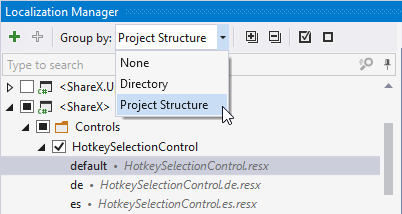
使用左侧视图中的复选框选择应添加到工作网格的包。 工具栏上的 分组依据 选择器将帮助您重新分组包,以便您可以选择整个分组节点,例如项目或解决方案文件夹。
了解工作网格
工作网格的行列出从左侧选择的包中提取的所有资源。 资源被合并并按字母顺序排序。
工作网格的列列出在所选包中找到的所有文化。 例如,如果所选包之一具有 de 和 es 的文化特定文件,而另一个具有 de 和 fr 的文件,则会添加 de、 es 和 fr 的列。
双击资源名称以在默认文化的 .resx 文件中打开相应的声明。
要定位文化特定的资源定义,请右键单击文化特定的单元格并选择 使用 Visual Studio 资源编辑器编辑。
要从工作网格中隐藏某些文化,请单击工具栏上的 选择文化 .png "选择文化") ,并使用出现的对话框指定所需的文化。
,并使用出现的对话框指定所需的文化。
特定文化中的每个资源都有颜色编码:
灰色带文本—资源具有文化特定值
黄色带文本—资源具有与默认文化相同的文化特定值
黄色空白—资源没有文化特定值
在解决方案中有使用的资源名称以粗体显示。
如果您只想查看那些缺少文化特定值的资源,请在工具栏上切换 仅显示问题 .png "仅显示问题") 。
。
添加新资源
在本地化管理器中,您可以通过单击工作网格上方的 新增 .png "新增") 来添加新资源。 在打开的对话框中,为资源指定一个名称,并选择应添加到的资源包。
来添加新资源。 在打开的对话框中,为资源指定一个名称,并选择应添加到的资源包。
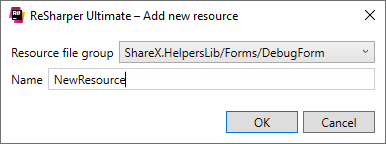
如果目标资源包已在左侧选中,新资源将出现在网格中,您可以继续为不同文化指定资源值。
添加文化
您可以为解决方案中的所有资源包添加新的文化特定文件——单击左侧树视图上方的 添加新文化 ,然后在打开的对话框中指定一个文化标签。
您还可以添加某些包中缺失的文化特定文件。 此类文件在左侧树视图中显示为删除线。
与本地化团队共享项目资源
当您进行本地化工作时,某些本地化团队成员可能没有 IDE 或项目源代码。 在这种情况下,您可以使用 .csv 文件共享必要的资源。 以下是您可以遵循的工作流程:
选择您想要共享的资源:使用左侧视图中的复选框选择应添加到工作网格的包。 工具栏上的 分组依据 选择器将帮助您重新分组包,以便您可以选择整个分组节点,例如项目或解决方案文件夹。
默认情况下,您在工作网格中看到的所有内容都将被导出。
如果您只想导出特定文化,请从工作网格中隐藏某些文化——单击工具栏上的 选择文化
,并使用出现的对话框选择所需的文化。可选地,您可以通过子字符串过滤网格——在搜索字段中输入子字符串。
单击工具栏上的 导出到 CSV
.png "ThemedIcon.Export.Screen.(Gray).png") 。
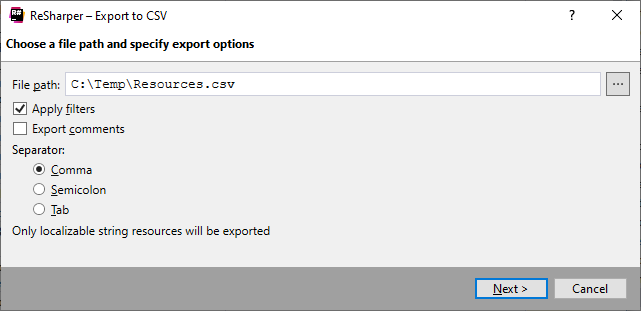
。在打开的对话框中,指定 .csv 文件的保存位置。
如果您隐藏了一些文化或通过子字符串过滤了网格,请确保选中 应用筛选器 ,否则左侧视图中选中的所有资源都将被导出。
单击 下一步 将资源保存到选定的 .csv 文件。
将导出的 .csv 文件与您的本地化团队共享。 他们可以使用任何支持 CSV 格式的软件(例如 Microsoft Excel 或 Google Sheets)来查看资源并进行必要的更正。
在审核完成并且您收到更新的 .csv 文件后,单击工具栏上的 从 CSV 导入
.png "ThemedIcon.Import.Screen.(Gray).png") 。
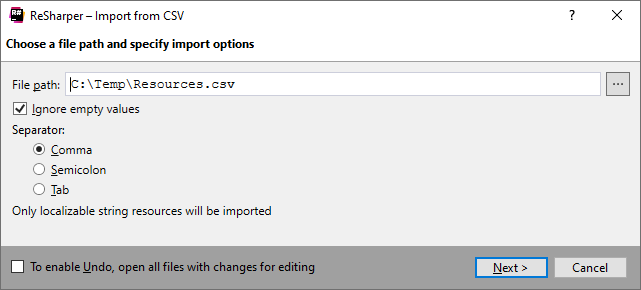
。在打开的对话框中,指定文件位置。
默认情况下,如果项目中的资源具有非空值,而导入的 .csv 文件中的相同资源具有空值,则空值将被忽略。 如果您希望现有资源在这种情况下被空值替换,请清除 忽略空值 复选框。
所有差异和新添加的资源将应用到项目中相应的 .resx 文件中。