外部源
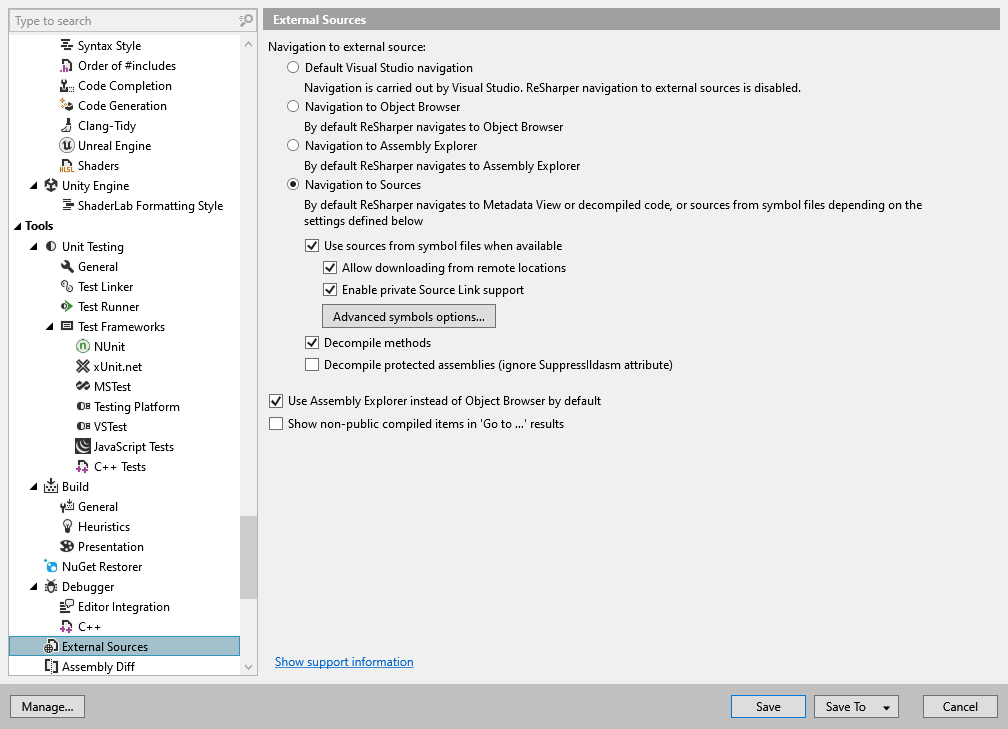
在此 ReSharper 选项页面,您可以定义 ReSharper 导航到外部源的方式。
默认 Visual Studio 导航 | 单击此选项以使用 Visual Studio 导航。 已禁用 ReSharper 导航到外部源的功能。 |
导航到对象浏览器 | 单击此选项以默认导航到对象浏览器。 |
导航到程序集资源管理器 | 单击此选项以将 Assembly Explorer 窗口 设置为导航到已编译代码时的默认目标。 |
导航到源 | 单击此选项以默认启用导航到外部源。 ReSharper 根据以下定义的设置导航到元数据视图、反编译代码或符号文件中的源。 无论选择了何种设置,当您明确指定导航目标时,ReSharper 都可以导航到这些目标中的任意一个。 |
尽可能使用符号文件中的源代码 | 选中此复选框以使用调试信息(PDB 文件)查找相应的源文件,并使用它们显示和导航代码。 如果选中此复选框且源文件可通过调试信息获得,ReSharper 将显示并导航到原始源代码。 如果未选中此复选框或源文件不可用,ReSharper 将根据 反编译方法 选项反编译代码或显示元数据视图。 |
允许从远程位置下载 | 选中此复选框以启用从符号服务器或其他远程位置下载源代码。 如果符号文件同时在本地和远程可用,ReSharper 将显示本地符号文件。 |
启用不公开源链接支持 | 如果选中此复选框,您将能够导航到需要连接到私有源服务器(例如 Azure 或 GitHub Enterprise)的外部源。 在某些情况下,ReSharper 将自动检索您的连接凭据,例如从 Git Credential Manager。 如果无法自动检索,它将在您首次使用特定服务器导航时请求身份验证详细信息。 |
高级符号选项 | 打开 高级符号选项 对话框以创建或编辑文件夹替代规则。 如果外部库是在另一台计算机上编译的,则 PDB 文件中的路径可能是相对于该计算机的,因此这些路径无法自动解析。 为了解决此问题,您需要为每个路径添加文件夹替代规则。 每个文件夹替代规则包含两个路径:
|
反编译方法 | 选中此复选框以将方法体反编译为 C# 代码。 如果未选中此复选框,将显示 带有方法签名的元数据视图。 如果选择了 尽可能使用符号文件中的源代码 选项且所需的符号文件可用,此选项将不起作用。 |
反编译受保护的方法(忽略 SuppressIldasm 属性) | 默认情况下,ReSharper 不会反编译带有 [SuppressIldasm] 属性的程序集。 如果您希望反编译此类程序集,请选择此选项。 |
默认使用程序集资源管理器而不是对象浏览器 | 如果您希望在解决方案资源管理器中双击引用时,在 Assembly Explorer 窗口 中打开已编译的程序集而不是对象浏览器,请勾选此复选框。 无论此偏好如何,您都可以右键单击引用并选择打开位置。 |
在“转到...”结果中显示非公共编译项 | 如果您希望在 按名称搜索 命令的搜索结果中查看已编译代码中的非公共类型和成员,请选择此选项。 默认情况下,此选项是禁用的,因为通常您不需要研究这些项目,因为您无法访问它们。 |
显示支持信息 | 单击链接以显示当前外部源配置的技术详细信息。 |