形参信息
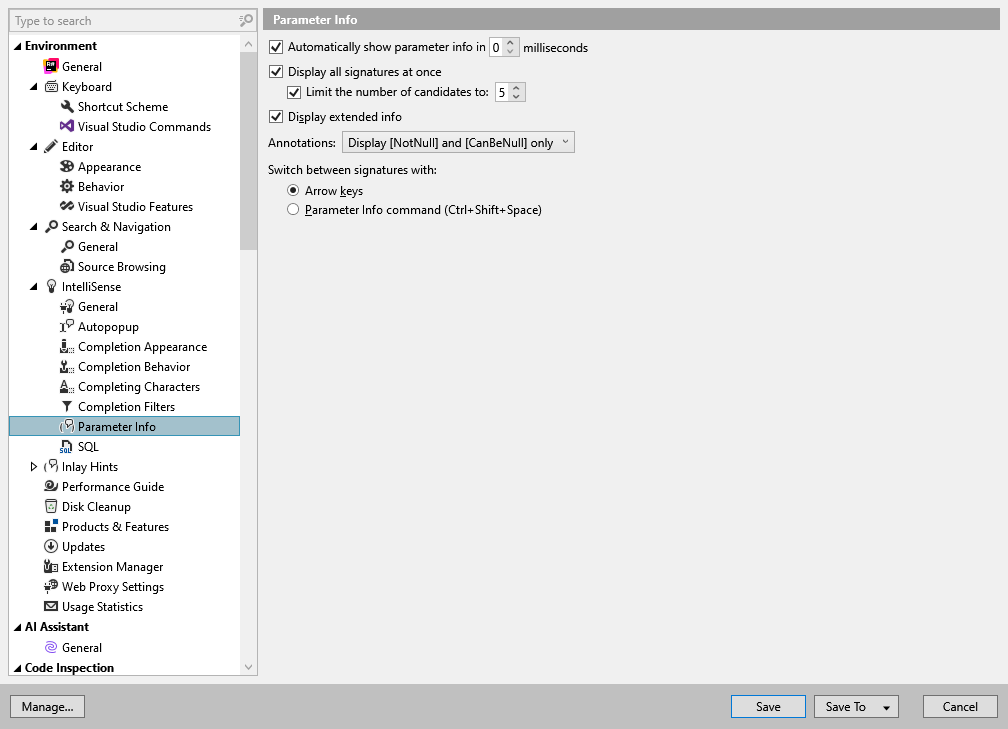
此 ReSharper 选项页面允许您调整 参数信息 工具提示以适应各种使用场景。
在 [value] 毫秒内自动显示参数信息 | 此选项定义是否在输入方法调用时自动显示 参数信息 工具提示。 如果选中复选框,则在您输入方法调用的左括号后,工具提示会出现。 如有必要,您可以以毫秒为单位指定时间延迟。 |
同时显示所有签名 | 如果选中此复选框,所有可用的签名将作为可滚动列表显示在 参数信息 工具提示中。 如果清除此复选框,工具提示将一次显示一个签名,并显示签名的总数。 在签名之间切换可以通过相应的选项进行配置(见下文)。 |
限制候选项的数量 | 此选项仅在选中 同时显示所有签名 时可用,允许您将显示的签名列表限制为指定的数量。 在签名之间切换可以通过相应的选项进行配置(见下文)。 |
显示扩展信息 | 如果选中此复选框,符号的 XML 文档注释的全部内容将显示在参数信息工具提示中。 否则,仅显示 |
注解 | 使用此选择器定义是否在参数信息弹出窗口中,在带注释的参数旁边显示 代码注解属性。 ReSharper 将同时显示 符号源代码中的注解 和 外部添加到库符号的注解。 |
使用以下方式切换签名: | 这些单选按钮定义了您在 参数信息 工具提示中浏览可用签名列表的方式。
|
2026年 7月 16日