语法样式
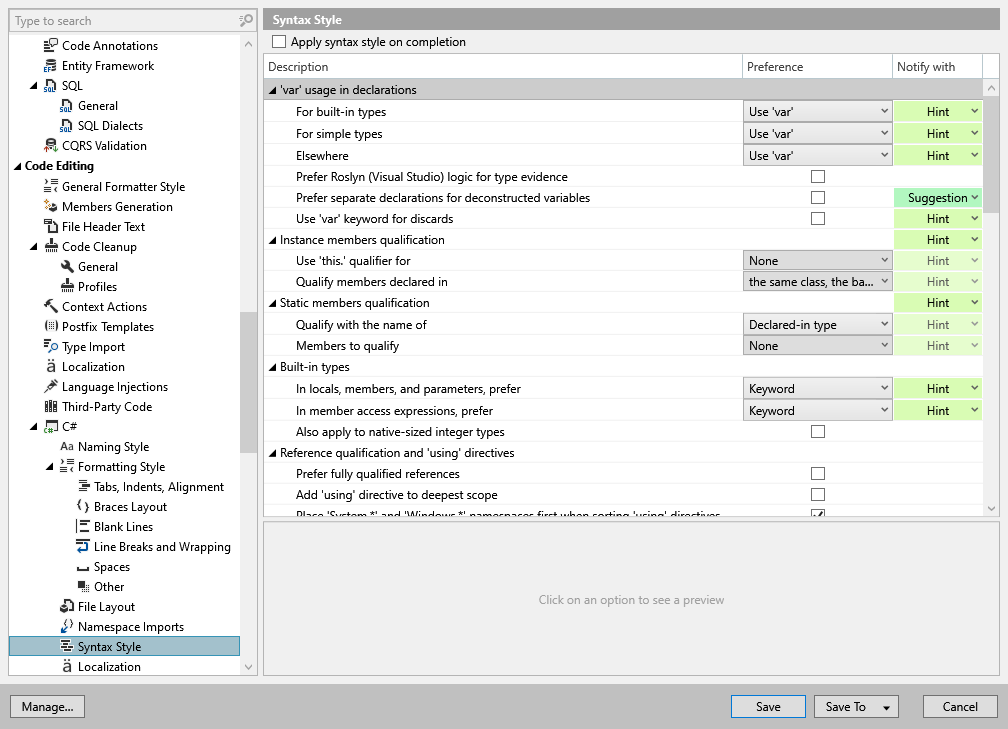
此页面上可配置的偏好帮助您强制执行 代码语法样式——如何使用可互换的语言语法结构。 当 ReSharper 使用 代码补全和 代码生成功能生成新代码、应用 代码模板以及执行 重构时,这些偏好会被考虑在内。 您还可以通过使用具有相应设置的 代码清理将其应用于现有代码。
带有 通知方式 选择器的偏好有相应的代码检查,如果检查范围内的语法样式与首选样式不同,您会收到通知。 使用选择器,您可以配置检查的 严重性级别。
在完成时应用语法样式 | 使用此复选框在接受 代码补全建议时应用配置的语法样式。 |
声明中的 'var' 用法 | 本节中的偏好定义了 隐式类型的局部变量 (也称为 您可以为不同类型设置使用 'var' 或显式类型的不同偏好:
对于这些偏好中的每一个,您可以选择使用 'var'、显式类型或 显而易见时使用 'var'。 更多信息,请参阅 代码语法样式:隐式/显式类型('var' 关键字)。 |
为类型证据首选 Roslyn (Visual Studio)逻辑 | 在 配置使用 'var' 关键字与显式类型的偏好时,您可以选择 在明显时使用 'var'。 此选项看起来不言自明,但在某些情况下,可能不清楚什么被认为是“显而易见的”,什么不是。 除此之外,ReSharper 和 Visual Studio 在建议使用 'var' 关键字或显式类型时,对“显而易见”的定义也存在一些差异。 使用此复选框在上述任何选项中选择 在明显时使用 'var' 时应用 Visual Studio 的逻辑来建议 'var' 或显式类型。 要了解 ReSharper 和 Visual Studio 逻辑之间的差异,请参阅 在显而易见时使用 'var':什么被认为是显而易见的?。 当 |
为析构变量首选单独的声明 | 默认情况下,ReSharper 会建议在 解构声明中对多个 |
将 'var' 关键字用于弃元 | 默认情况下,ReSharper 建议为 丢弃使用独立的 |
实例成员限定 | 本节中的偏好定义了如何使用 'this' 限定符。 更多信息,请参阅 代码语法样式:可选成员限定符。 |
静态成员限定 | 本节中的偏好定义了如何限定静态成员。 更多信息,请参阅 代码语法样式:可选成员限定符。 |
内置类型 | 本节中的偏好定义了如何引用 C# 内置类型 :您可以选择使用 C# 关键字或 CLR 类型名称。 有关更多信息,请参阅 代码语法样式:内置类型引用. |
引用限定和 'using' 指令 | 本节中的偏好定义了 命名空间导入的样式:
与命名空间导入相关的其他选项可以在 ReSharper 选项的 页面上配置。 |
修饰符 | 本节中的偏好定义了如何排列类型和成员的修饰符。 更多信息,请参阅 代码语法样式:修饰符。 |
实参 | 本节中的偏好允许您定义应如何对特定类型的参数强制使用命名或位置参数。 更多信息,请参阅 代码语法样式:命名/位置参数。 |
圆括号 | 本节中的偏好允许您定义在何时移除或添加可选括号,以帮助您明确操作的优先级。 更多信息,请参阅 代码语法样式:可选括号。 |
大括号 | 本节中的偏好允许您定义哪些语句需要为单个嵌套语句添加大括号。 更多信息,请参阅 代码语法样式:单层嵌套语句的大括号。 |
代码主体 | 本节中的偏好允许您定义哪些类型的成员应使用表达式体声明,哪些应使用块体声明。 更多信息,请参阅 配置表达式主体函数的偏好设置。 默认情况下,ReSharper 应用启发式方法来决定是否将方法的块主体转换为表达式主体。 除此之外,这意味着 ReSharper 不会为 您可以通过清除 应用样式启发 复选框来简化此逻辑。 在这种情况下,逻辑很简单:如果您选择对某种类型的成员使用表达式主体,ReSharper 将建议使用表达式主体,如果此类成员的声明由单个语句组成。 命名空间 选项允许您选择是否在包含单个命名空间声明的文件中使用 文件范围命名空间。 |
特性 | 本节中的偏好定义了如何排列多个属性。 更多信息,请参阅 代码语法样式:多个属性。 |
尾随逗号 | 本节中的偏好定义了如何处理在具有多个项的声明和类似结构(对象、数组和集合初始化器,以及枚举和 switch 表达式)中的尾随逗号。 更多信息,请参阅 代码语法样式:尾随逗号。 |
对象创建 | 本节中的偏好定义了在使用 |
默认值 | 本节中的偏好定义了是否在 |
模式 | 本节中的 null 检查模式样式 定义了在 模式匹配表达式中进行空值检查的样式: |
如果有 .editorconfig 文件影响您的解决方案,则 此页面 上的偏好可能会被 EditorConfig 样式覆盖。 如果当前文件的页面上至少有一个偏好被 EditorConfig 或 Clang-Format 样式覆盖,您将看到一个黄色警告,每个被覆盖的偏好也会以黄色突出显示。 例如:
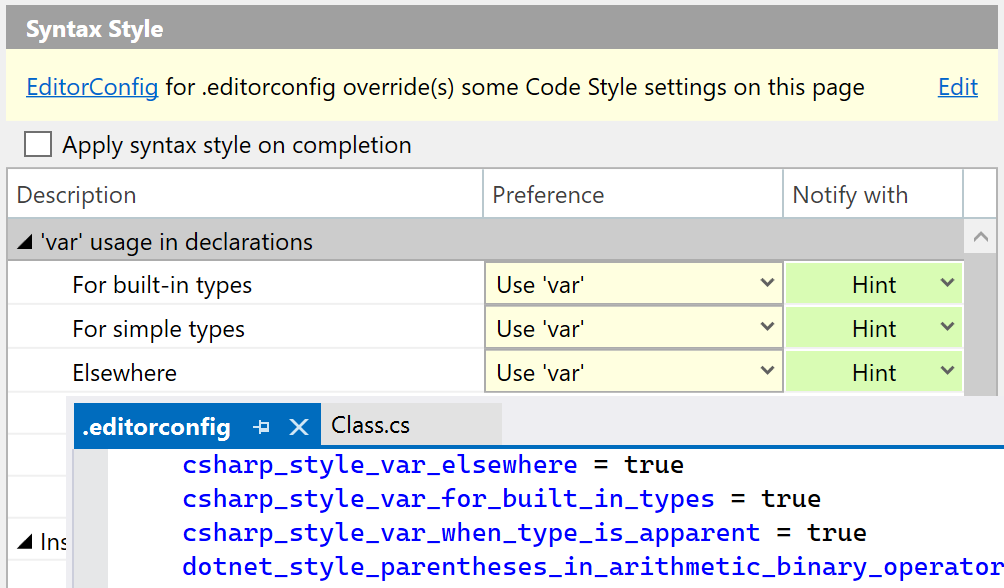
从编辑器更改代码语法样式
您还可以通过按下 Alt+Enter 在样式违规被突出显示的地方,直接在编辑器中更改特定的语法样式偏好。 例如,您可以更改简单类型声明中 'var' 使用的偏好:
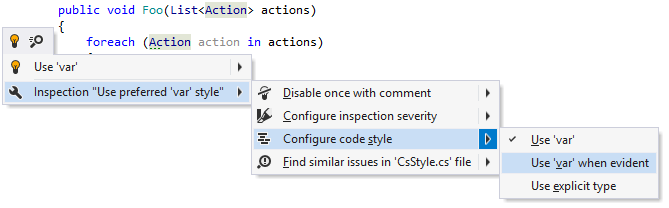
...以及相应检查的 严重性级别:
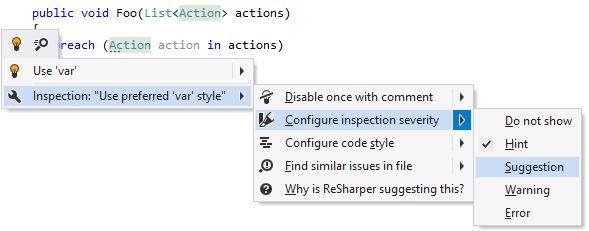
请注意,当您从编辑器中更改偏好时,您的更改将使用 智能保存逻辑保存。