XAML 的重构
在 XAML 中,ReSharper 支持 主要的重构集合 ,可用于 XAML 文件中的 C# 和 VB .NET 代码,以及 本地化重构 ,可用于资源的使用。 本主题列出了特定于 XAML 的重构。
执行重构
将插入符号放在一个符号上,选择您想要重构的代码片段,或在工具窗口中选择一个项目。
执行以下操作之一:
如果所选的重构需要用户输入,则会打开重构向导。 请注意,向导的对话框不是模态的,因此您可以在向导打开时编辑代码。
要回滚重构操作,向导提供了选项 要启用撤销,请打开所有包含更改的文件进行编辑。 如果您选择此选项,ReSharper 会在新的编辑器选项卡中打开所有已修改的文件,并允许您回滚重构。 在这种情况下,您需要自行保存更改。 如果未选择此选项, ReSharper 会自动保存已修改的 文件,而无需打开它们。
如果重构操作会导致代码冲突(例如重复的名称、可见性冲突等),向导会在最后一步显示冲突列表,然后您再应用重构。 对于某些冲突,向导还可以建议快速修复。 更多信息,请参阅 解决重构中的冲突。
在您修改编辑器中的代码后,某些重构功能会立即可用。 有关更多信息,请参阅 就地重构
提取 XAML 资源
如果某些值被重复使用,将这些值移动到资源中并用资源引用替换它们的所有出现是有意义的。 为此,请应用 提取 XAML 资源 重构。

提取 XAML 资源 对话框将打开,您可以在其中指定新资源的名称、可见性范围,以及资源是静态引用还是动态引用。
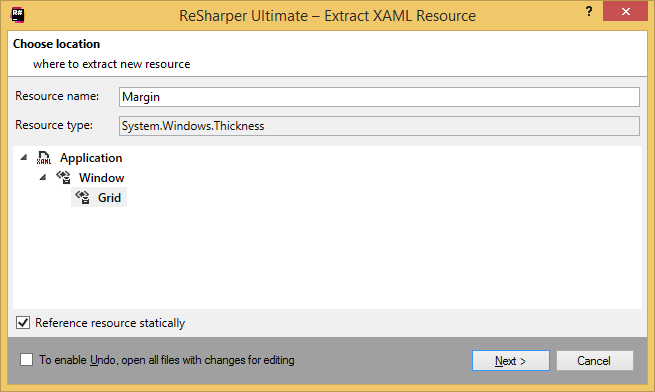
如果未发现冲突,ReSharper 会添加一个新资源,否则,它会提示您 解决冲突。
提取 XAML 样式
要基于现有属性及其值创建新样式,请使用 提取 XAML 样式 重构。

提取 XAML 样式 对话框将打开,您可以在其中指定是创建新样式还是使用现有样式,以及要提取哪些属性。
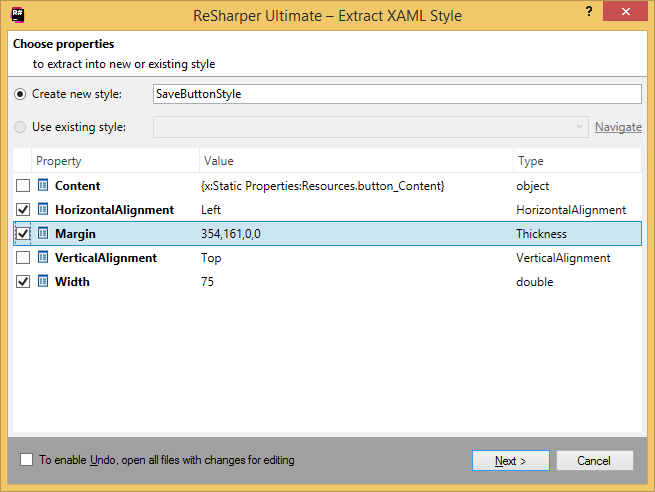
如果未发现冲突,ReSharper 会创建一个新样式,否则,它会提示您 解决冲突。
内联 XAML 资源
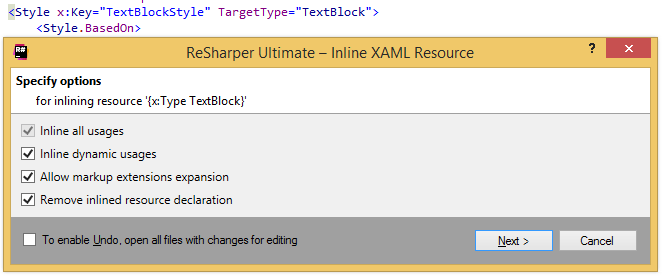
此重构允许将样式和资源从单独的声明移动到相应控件属性的内联声明中: