移动到文件夹重构
此重构帮助您将一个或多个类型或文件移动到解决方案中另一个项目或文件夹。 如果需要,重构会为您创建新的目标文件夹。 所有移动的类型所需的导入都会在新位置修复。 所有不再需要的导入都会从原始文件中移除。
注释:
此重构不适用于嵌套类型。
如果您将类型移动到另一个项目,可能会缺少移动类型中使用的命名空间的项目引用。 在这种情况下,您需要手动添加缺少的引用。
将类型或文件移动到另一个文件夹
通过以下方式之一选择您想要移动的类型:
执行以下操作之一:
按 F6 ,然后选择 移动到文件夹
按下 Control+Shift+R 然后选择 移动到文件夹。
右键单击并从上下文菜单中选择 重构 | 移动到文件夹。
从主菜单中选择 。
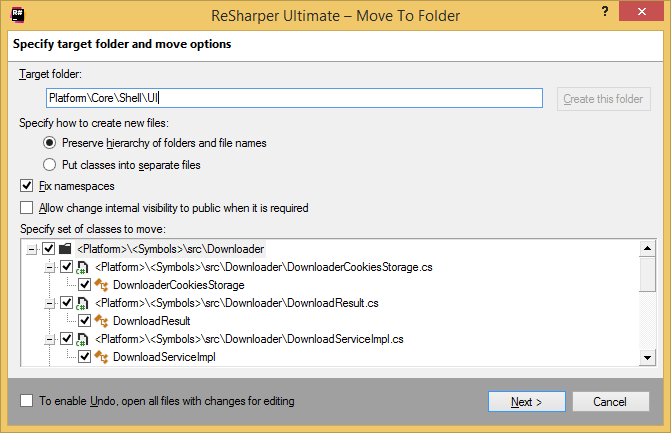
将打开 移动到文件夹 对话框。
在 目标文件夹 字段中,指定应移动所选项目的文件夹:
开始输入目标文件夹或目标项目的名称,并使用补全建议进行选择。
如果目标位置无效,例如目标项目中使用了其他语言,或选择了一个解决方案文件夹,则会出现红色图标。 这意味着您需要更改目标位置。
如果您需要在选定的目标位置创建一个新文件夹,请输入 \[文件夹名称] 并单击 创建此文件夹。
如果您移动多个类型,可以选择 保留文件夹和文件名的层次结构 以在重构期间保持原始文件夹结构“原样”,或者选择 将类放入单独的文件中 将每个类型放入具有适当名称的单独文件中。
移动项中的命名空间导入会根据新位置自动修复。 如果您想手动调整命名空间,请清除 修复命名空间 复选框。
选择 允许在需要时将内部可见性更改为公共 以更改 private、protected 和 internal 的可见性限制,从而避免破坏现有类型的使用。
默认情况下,所有选定项中的类型都会被移动。 如果需要,您可以清除要保留在原始位置的类型的复选框。
要应用此重构,请单击 下一步。
如果未发现冲突,ReSharper 会立即执行重构。 否则,它会提示您 解决冲突。
此功能在以下语言和技术中是 支持的:
|
|
|
|
|
|
|
|
|
|---|---|---|---|---|---|---|---|---|
|
|
|
|
|
|
|
|
|


此处提供的说明和示例介绍了在 C# 中使用该功能。 有关其他语言的更多信息,请参阅 语言和框架 部分中的相关主题。