CSS 中的代码检查和快速修复
ReSharper 的代码分析的关键功能也支持 CSS。 您可以在 代码分析 部分的相应主题中找到有关这些功能的详细信息。 在该部分的主要主题中,您还可以找到功能矩阵并检查 CSS 中具体支持的内容。
在本主题中,您可以找到一些在 CSS 中使用代码分析功能的示例。
代码检查
ReSharper 的静态代码分析可以检测 CSS 代码中超过 150 种不同的错误和问题。
分析是通过将 代码检查 应用于 当前文档 或 任何指定范围 来执行的。

若要浏览可用于 CSS 的可用检查列表,请打开 ReSharper 选项 的 页面 Alt+R, O ,然后展开 CSS 节点。
快速修复示例
创建样式
如果有一个类名没有对应的样式规则,ReSharper 会高亮显示该类名并提供以下快速修复。
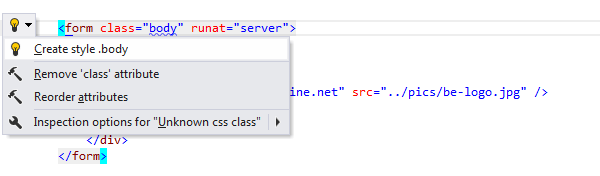
应用快速修复后,将插入相应的类选择器和空的声明块。

提取样式
如果有一个 style 属性包含当前元素的样式信息,并且有一个 class 属性的名称未在相应样式表中用作类选择器,那么 ReSharper 会检测到这种情况并提供以下快速修复。
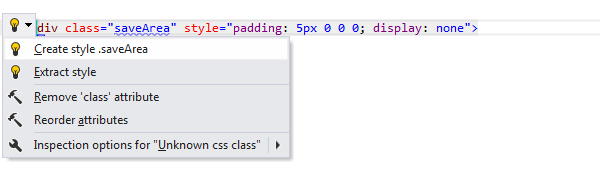
应用快速修复后,将向相应的样式表添加适当的样式规则。
查看 CSS 层次结构
ReSharper 提供了一个方便的视图,允许您查看 CSS 选择器的整个层次结构。 对于层次结构中的每个选择器,您可以快速查看其定义。
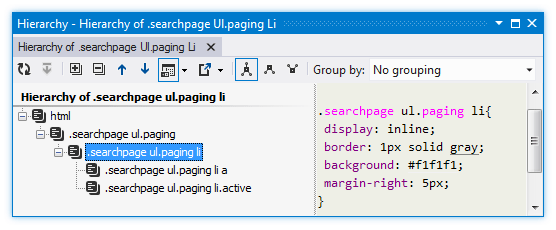
要构建层次结构,请将光标放在样式选择器上,然后在主菜单中选择 ,或按 Control+Alt+H。
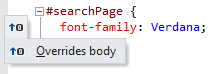
ReSharper 还可以在内部构建 CSS 层次结构,向您展示哪些样式覆盖了其他样式,并允许您向上导航层次结构。 要切换此功能,请使用 ReSharper 选项的 页面上的 构建 CSS 样式层次结构 复选框。
使 ReSharper 忽略特定代码
为了从代码分析、导航和其他功能中排除解决方案代码的部分内容,ReSharper 允许以不同方式 忽略特定的文件、文件夹和文件掩码。
为了提高性能,ReSharper 还会自动检测并开始忽略没有引用且可能是误添加到解决方案中的大型 Web 文件。
如果检测到任何此类文件,您将看到一条通知,您可以在需要时停止忽略这些文件中的任何一个。 您还可以在 ReSharper 选项 的 页面上找到所有自动忽略的文件。
要停止自动检测和忽略大型未使用的 Web 文件,请在 ReSharper 选项 的 页面上清除 搜索可能影响性能的 Web 文件并将其排除在索引编制范围外 复选框。