分享反馈
您的反馈对 ReSharper 开发团队非常重要。 因此,除了 故障排除 主题中提到的内容之外,还将其他反馈方式集成到 ReSharper 中:
匿名使用统计数据,可帮助我们识别最受欢迎的产品功能、评估平均软件和硬件配置等。 默认情况下,此选项被禁用。要启用它,请勾选 ReSharper 选项 页面上的 匿名参与反馈计划 复选框 Alt+R, O 。
使用统计数据是匿名并完全符合 GDPR 规范的。 它会在后台自动发送,不影响性能。
直接从产品界面报告问题。 这样,您可以快速在 ReSharper 的支持门户或问题追踪器中创建带有必要附件的工单。
报告问题
一旦您报告了问题,我们会尽快修复。 在附加文件中 包含的信息将极大地帮助我们的调查。
从主菜单中选择 。
在打开的反馈中心对话框中,切换到 问题报告 选项卡。
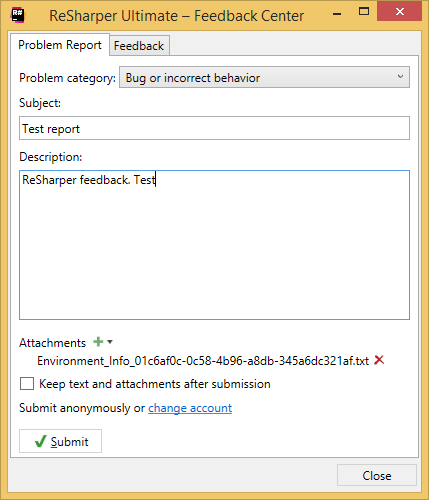
在 问题类别 列表中,选择以下之一:
bug 或不正确的行为 — 报告错误、可用性问题或您认为不正确的任何行为。 在这种情况下,您的报告将直接发送给 ReSharper 支持团队。
性能问题 — 报告性能下降或冻结问题。 在这种情况下,您的报告将被添加到 ReSharper 问题追踪器。
在 主题 字段中,输入您报告的标题。
在 注释 文本区域中,您可以解释问题是什么,提供重现案例,或者仅描述您在某些问题发生时正在执行的操作。
单击 附件
.png "ThemedIcon.AddedParameter.Screen.(Gray).png") 以将 一个或多个文件 附加到您的报告中。
以将 一个或多个文件 附加到您的报告中。选择 提交后保留文本附件 以便在提交报告后不丢弃和失去这些信息。
默认情况下,问题以匿名方式提交,但如果您希望跟踪所报告问题的进展或提供您的联系方式,可以单击 更改帐户。 在 提交为 对话框中,您可以使用以下选项:
浏览器身份验证 — 使用此选项登录您的 YouTrack 账户 youtrack.jetbrains.com ,并启用双步验证。
访客 — 使用此选项并指定您的姓名和电子邮件,以便我们在需要时可以联系您。
单击 提交 ,完成您的请求并准备发送。
发送反馈
为什么这很重要?
对于我们,它让我们了解产品质量和性能所处的状态。 它也是理解您在使用产品时所面临的困难的关键。
对于您而言,这是表达您对 ReSharper 的总体印象的最快方式。 请不要犹豫,与我们分享您的想法!
从主菜单中选择 。
在打开的反馈中心对话框中,切换到 反馈 选项卡。
使用此选项卡中的字段将您的反馈分为多个方面。
单击 附件
以将 一个或多个文件 附加到您的报告中。选择 提交后保留文本附件 以便在提交报告后不丢弃和失去这些信息。
默认情况下,问题以匿名方式提交,但如果您希望跟踪所报告问题的进展或提供您的联系方式,可以单击 更改帐户。 在 提交为 对话框中,您可以使用以下选项:
浏览器身份验证 — 使用此选项登录您的 YouTrack 账户 youtrack.jetbrains.com ,并启用双步验证。
访客 — 使用此选项并指定您的姓名和电子邮件,以便我们在需要时可以联系您。
单击 提交 ,完成您的请求并准备发送。
您的反馈报告将直接发送给 ReSharper 支持团队。
附件
除了文本信息外,您还可以向我们发送一些技术数据。 报告中可以包含多种不同的附件:
当前文件 - 在 Visual Studio 中打开并处于活动状态的文件
文件 - 文件系统中的任何文件,这些文件将帮助我们理解您的问题
解决方案统计 - 有关您当前解决方案的一些信息,例如项目数量、类型、文件数量及其类型、平均源文件大小等。
设置 - 包含 ReSharper 设置 的文件
压缩的解决方案 - 将被打包到 .zip 包中的当前解决方案
混淆的解决方案结构 - 当前解决方案的结构,其中包含空文件和随机名称
性能快照 - 由 ReSharper 通过 dotTrace 收集的性能数据快照
屏幕截图
屏幕截图 - 如果您只有一个显示器,则为整个屏幕的截图
主屏幕截图 或 所有屏幕的截图 - 如果您有多个显示器
默认情况下,每个报告都包含有关当前 Visual Studio 实例的环境信息:其版本、已安装产品及其版本的列表,以及 .NET Framework 版本的列表。
隐私
所有附件仅对 ReSharper 团队可见。 此外,其中一些附件是经过模糊处理的: 解决方案统计 和 解决方案结构。 这意味着在创建它们时,所有文件、项目和解决方案的名称都会被替换为随机名称,文件内容会被移除,同时删除对外部资源和程序集的引用。 如果您希望向我们发送包含真实源代码的文件和解决方案,请选择 当前文件 或 压缩的解决方案。
如果您对即将发送的附件内容有疑问,请使用上下文菜单打开任何附件并查看其中的内容。