使用 Tab 和 Shift+Tab 进行结构导航
ReSharper 允许您使用 标签页 和 Shift+Tab 键快速将文本选中移动到下一个或上一个代码元素,而无需使用鼠标或方向键。 通过这种方式,您可以快速跳转到下一个或上一个逻辑代码片段。
以下是一些示例:
在编辑方法调用时,反复按下 标签页 将首先选中所有参数(如果您想替换所有参数),然后依次选中每个参数。
在编辑
for语句时, 标签页 将依次选中初始化语句、终止条件和迭代器语句。 Shift+Tab 将执行相同操作,但顺序相反。
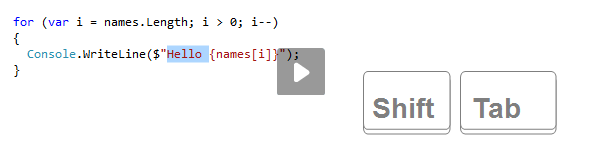
默认情况下,ReSharper 启用 标签页 / Shift+Tab 的结构导航功能,除非您的插入点不在缩进位置(第一个非空白字符之前)。 因此,您仍然可以使用 标签页 / Shift+Tab 来增加/减少行缩进。 如有必要,您可以在 ReSharper 选项 的 页面上配置这些键的行为 Alt+R, O :您可以完全禁用该功能,也可以指定在何时保留 标签页 / Shift+Tab 的标准行为。
您还可以按下
标签页
跳出括号(大括号、方括号和圆括号)以及引号,当您的插入点正好位于关闭括号或引号之前时。
当您的插入点自动设置在由 代码补全 创建的括号或引号内时,这非常方便,您可以继续输入而无需按下右箭头键。
默认情况下,此行为对括号启用,对字符串字面量中的引号禁用。 您可以在 ReSharper 选项 的 页面上更改默认设置 Alt+R, O :
此功能在以下语言和技术中是 支持的:
|
|
|
|
|
|
|
|
|
|---|---|---|---|---|---|---|---|---|
|
|
|
|
|
|
|
|
|


此处提供的说明和示例介绍了在 C# 中使用该功能。 有关其他语言的更多信息,请参阅 语言和框架 部分中的相关主题。