如何使用此帮助
本文档旨在提供有关 ReSharper 功能和使用场景的全面信息。 如果您在此处未找到关于 ReSharper 的问题答案,或者您发现了错误,请使用相关页面底部的评论字段。
导航与搜索
以下是一些在 ReSharper 帮助中导航和搜索的方法:
使用显示在浏览器窗口左侧的目录。 目录中的主题是根据您可以使用 ReSharper 执行的任务组织的。
使用浏览器窗口右侧的链接在当前主题的章节之间跳转。
单击右上角的搜索图标,然后开始输入您想要查找的内容。
使用页面主要内容块下方的 上一个/下一步 链接导航到相邻主题。
使用页面底部的 另请参阅 部分导航到相关主题。
ReSharper 在不同语言中的功能
在大多数描述和示例中,C# 被用作目标语言。 某些功能可能在其他 支持的语言中不可用或表现不同。 支持的语言通常列在功能主题的下部。 特定语言的说明和示例可在 语言和框架 部分找到。
您还可以在 ReSharper 在不同语言中的功能 主题中研究功能和支持语言的矩阵。
键盘快捷键和命令别名
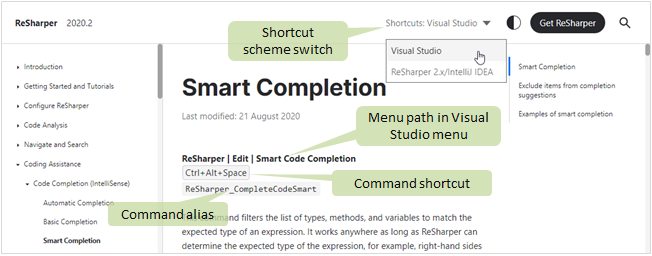
ReSharper 提供了 两个默认快捷键方案。 因此,在此帮助系统中,您可以根据您在产品中偏好的方案调整帮助内容中显示的键盘快捷键。
要为帮助页面选择快捷键方案,请使用页面右上角的选择器。 仅当页面中显示至少一个可调整的快捷键时,此选择器才会出现。
在描述特定命令的帮助主题中,主菜单中的命令路径、命令别名和命令快捷键(根据所选方案)显示在主题标题下方。
请注意,某些命令可能无法从主菜单中使用,或者可能没有默认快捷键。
如果您想为命令分配自定义快捷键,可以使用命令别名在 Visual Studio 选项中找到该命令。 更多信息,请参阅 配置键盘快捷键。 所有 ReSharper 命令的命令别名也列在 默认键盘快捷键方案 页面上。
2026年 7月 16日