使用代码补全生成代码
使用 ReSharper 生成代码的最简单方法之一是使用 代码补全——您只需输入几个字符即可。 代码生成建议包含在 自动完成 和 基本补全 的列表中。
以下是一些使用代码补全生成代码的示例。
重写和实现成员
在下面的示例中,代码补全帮助为基类的虚拟成员创建了一个重写。 在派生类型中开始输入基方法名称,您将获得重写它的建议:
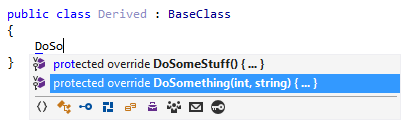
接受建议后,带有默认实现的方法体将在编辑器中展开:
字段的属性
要为字段生成属性,请开始输入字段的名称。 ReSharper 将根据您的 命名样式建议创建一个只读或读写属性,名称与字段对应:
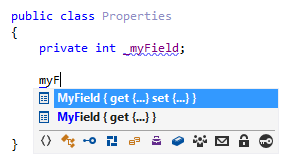
接受建议后,属性体将在编辑器中展开:
类型构造函数
根据当前类型的现有成员,ReSharper 会在补全列表中建议不同的构造函数。 要创建构造函数,请输入 ctor。 在补全列表中,您可能会看到以下建议:
ctor——无参数的构造函数ctorf——初始化所有字段的构造函数ctorp——初始化所有自动属性的构造函数ctorfp——初始化所有字段和自动属性的构造函数
在下面的示例中,所有类型的构造函数都可用。
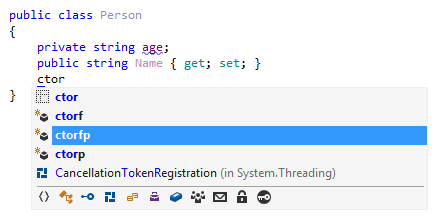
如果您接受 ctorfp 建议,构造函数将在编辑器中展开:
为枚举类型生成相等性和标志检查
当您需要将枚举类型的值与该枚举的某个成员进行比较时,只需输入一个点,然后在补全列表中选择所需的枚举成员:
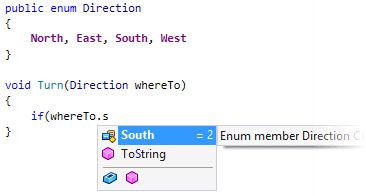
ReSharper 将为您生成比较:
补全列表中的模板
所有的 实时模板、 后缀模板和 源模板都会出现在补全列表中。 模板通过其快捷方式标识(以下是 预定义模板快捷方式的列表)。 您可以通过相应的图标 .png "ThemedIcon.LiveTemplate.Screen.(Gray).png") 识别它们。
识别它们。
例如,要调用 public static void Main模板,请输入其快捷方式 psvm:
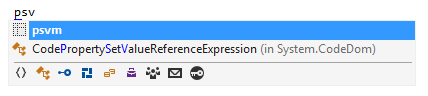
接受建议后, Main 方法将在编辑器中展开:
当您使用键盘在补全列表中选择项目时,选择会在最后一个项目后跳转到第一个项目,反之亦然。 您可以通过清除 在列表末尾循环选择 来禁用此行为,该选项位于 ReSharper 选项 的 页面 Alt+R, O 。
此功能在以下语言和技术中是 支持的:
|
|
|
|
|
|
|
|
|
|---|---|---|---|---|---|---|---|---|
|
|
|
|
|
|
|
|
|


此处提供的说明和示例介绍了在 C# 中使用该功能。 有关其他语言的更多信息,请参阅 语言和框架 部分中的相关主题。