使用 SQL 单元格
PyCharm 允许您在 Jupyter 笔记本 中使用 SQL 单元格查询数据库和数据帧,并自动将查询结果保存到 pandas 数据帧。
启用 数据库工具和 SQL 插件
此功能依赖 数据库工具和 SQL 插件,默认随 PyCharm 一起提供并启用。 如果相关功能不可用,请确保没有禁用该插件。
按下 Ctrl+Alt+S 以打开设置,然后选择 。
打开 已安装 选项卡,找到 数据库工具和 SQL 插件,并选中其名称旁边的复选框。
查询数据库
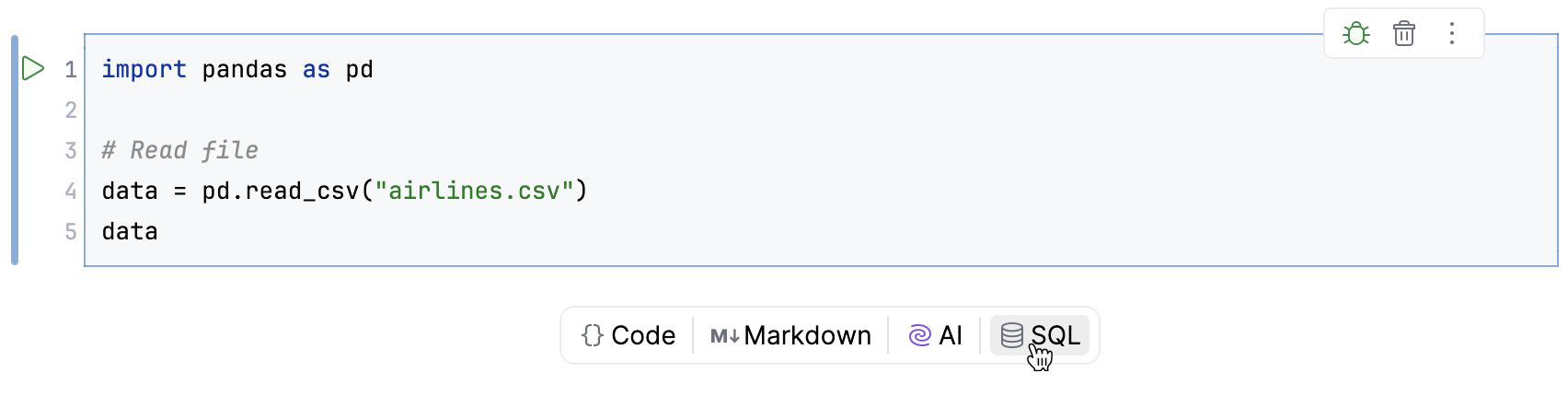
在单元格之间的工具栏上选择 SQL。
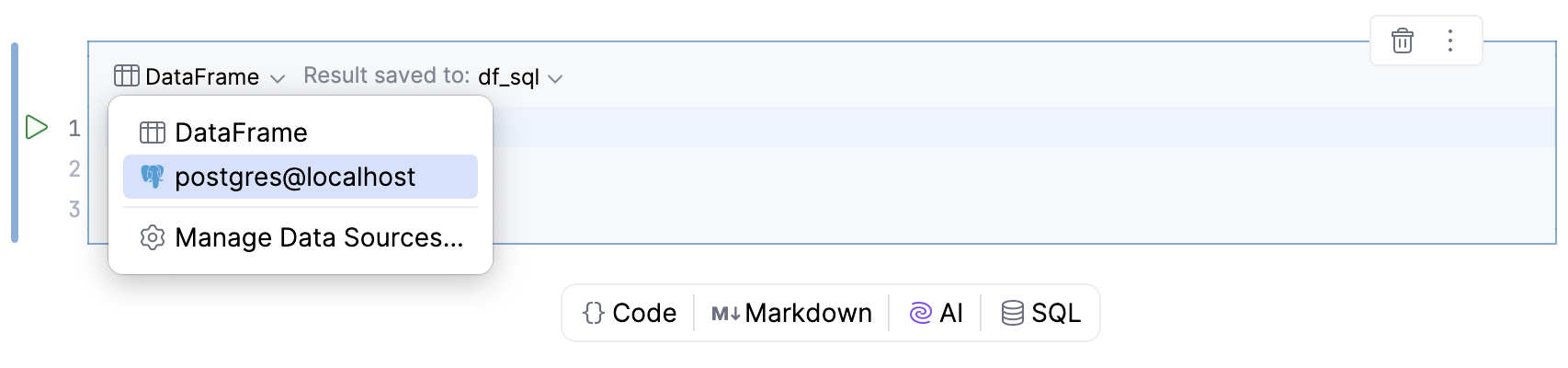
点击 SQL 单元格顶部的小部件,从列表中选择数据源或数据帧:
要添加新数据源,请执行以下步骤:
- 添加新数据源
点击
 数据库 打开 数据库 工具窗口,或在主菜单中转到 。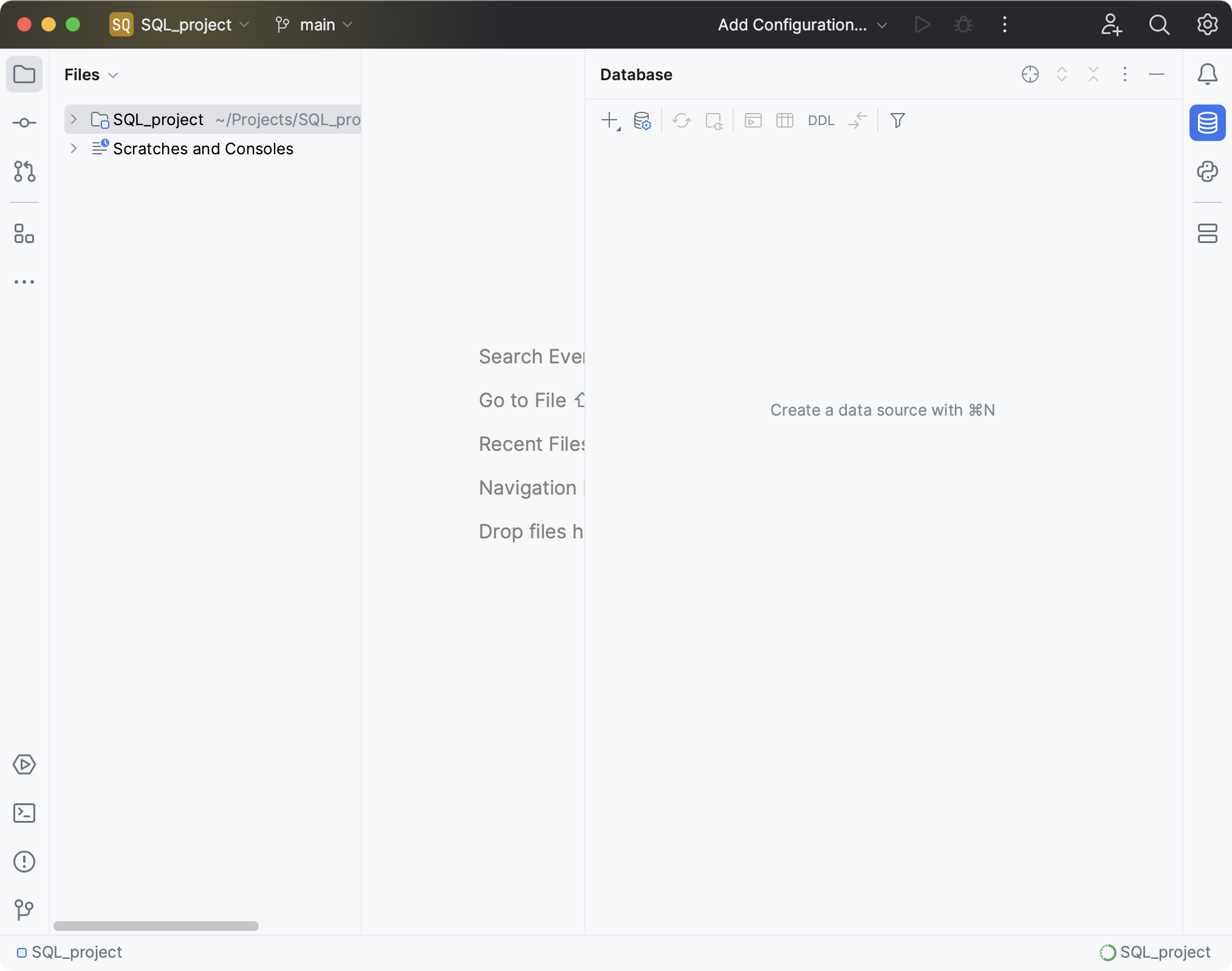
请执行下列任一操作:
在 数据库 工具窗口中点击
 新建。
新建。按 Alt+Insert。
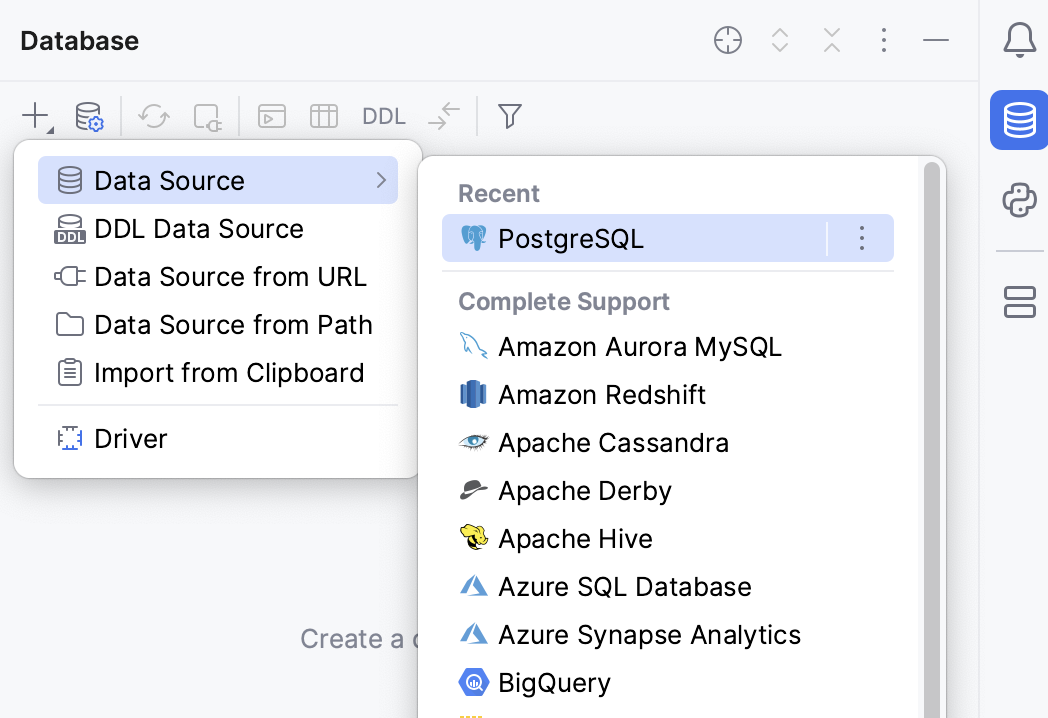
选择 数据源 ,然后选择数据库类型。
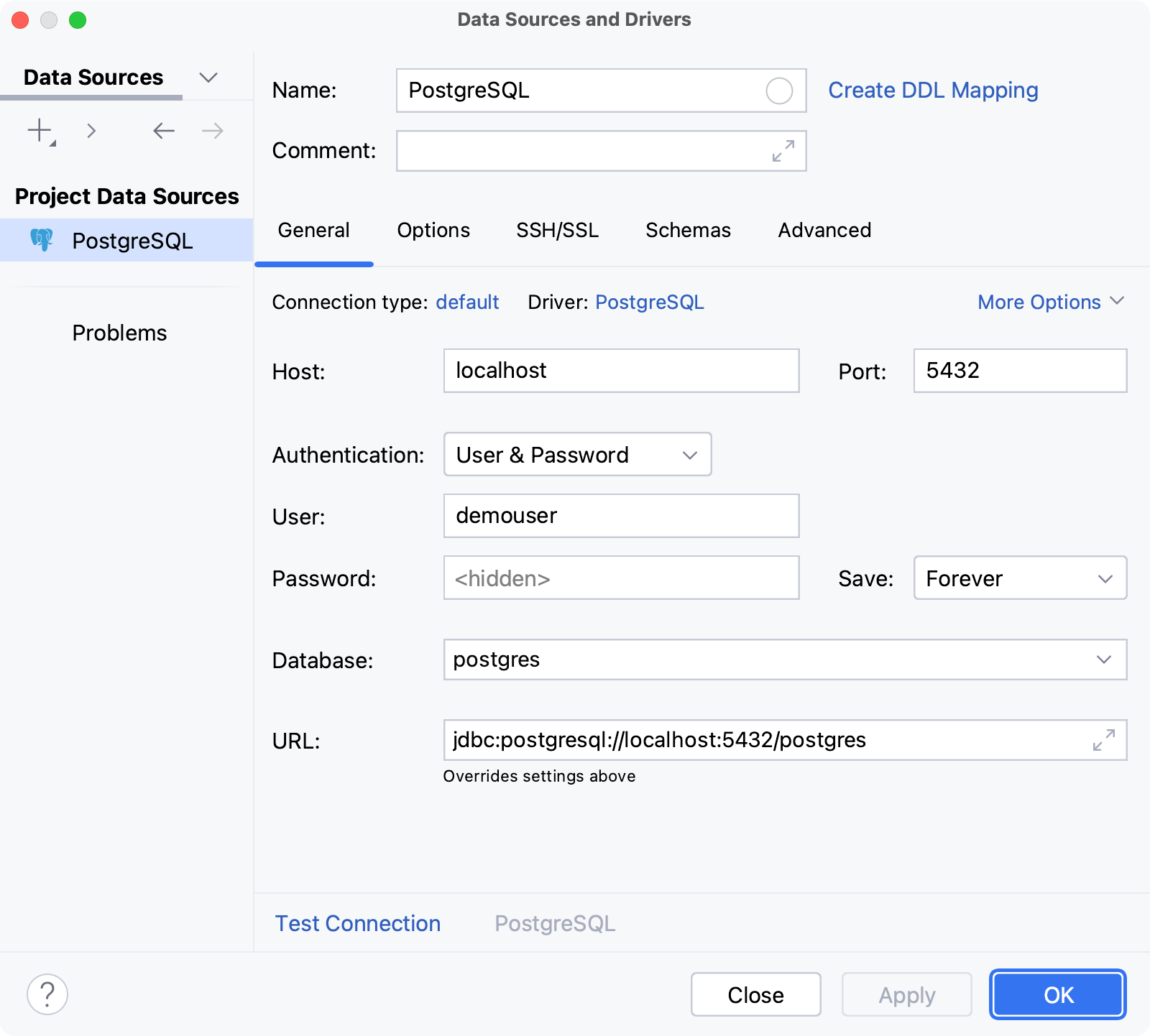
在 数据源与驱动程序 对话框中配置连接设置。
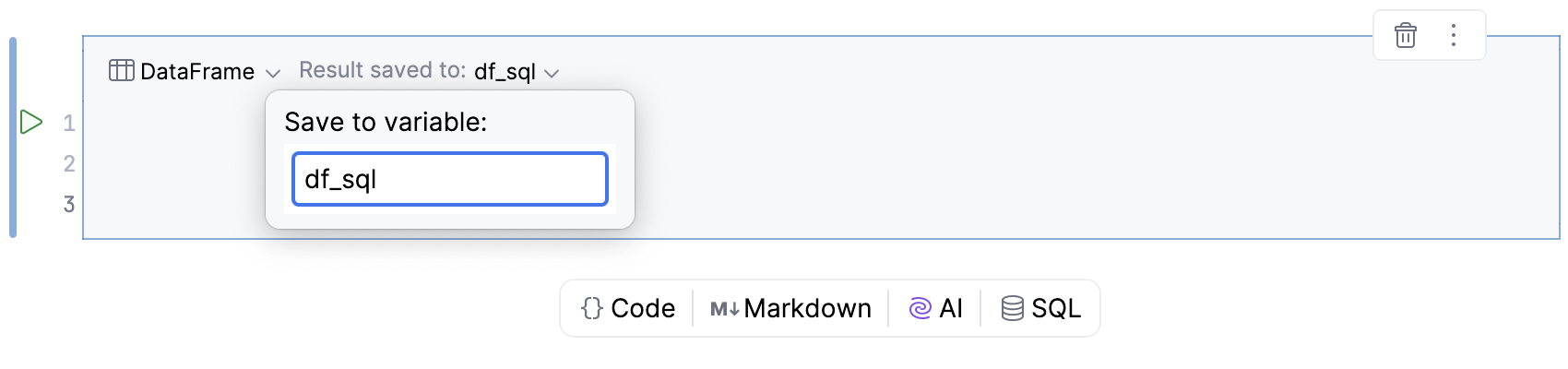
设置变量名称,SQL 查询的结果将作为数据帧存储在该变量中。
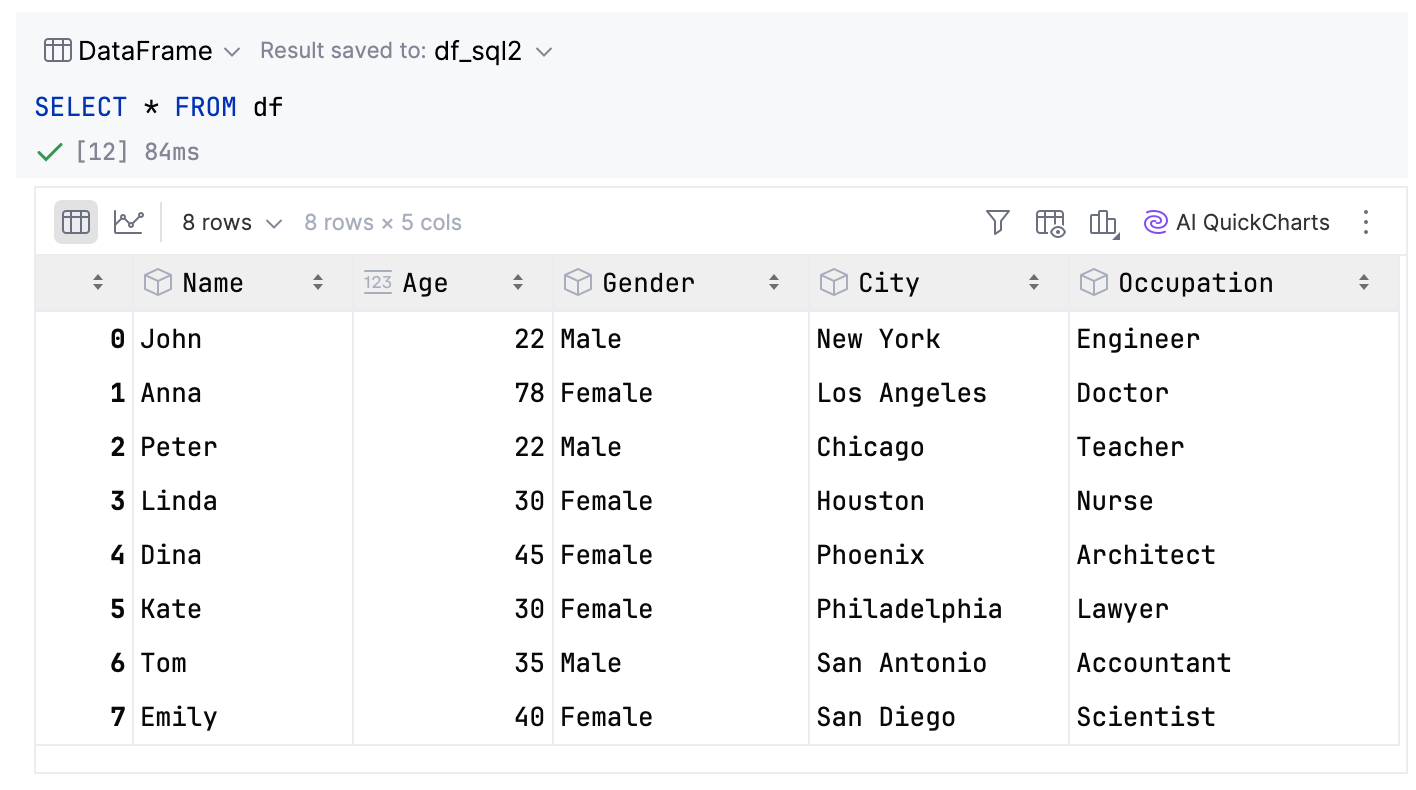
输入 SQL 语句,并通过运行 SQL 单元格来执行。
要运行 SQL 单元格,请执行以下任一操作:
在装订区域点击
 运行 图标。
右键点击 SQL 单元格,在上下文菜单中选择
运行单元格。按 Ctrl+Enter。
查询结果将显示在输出中,并保存到数据帧。
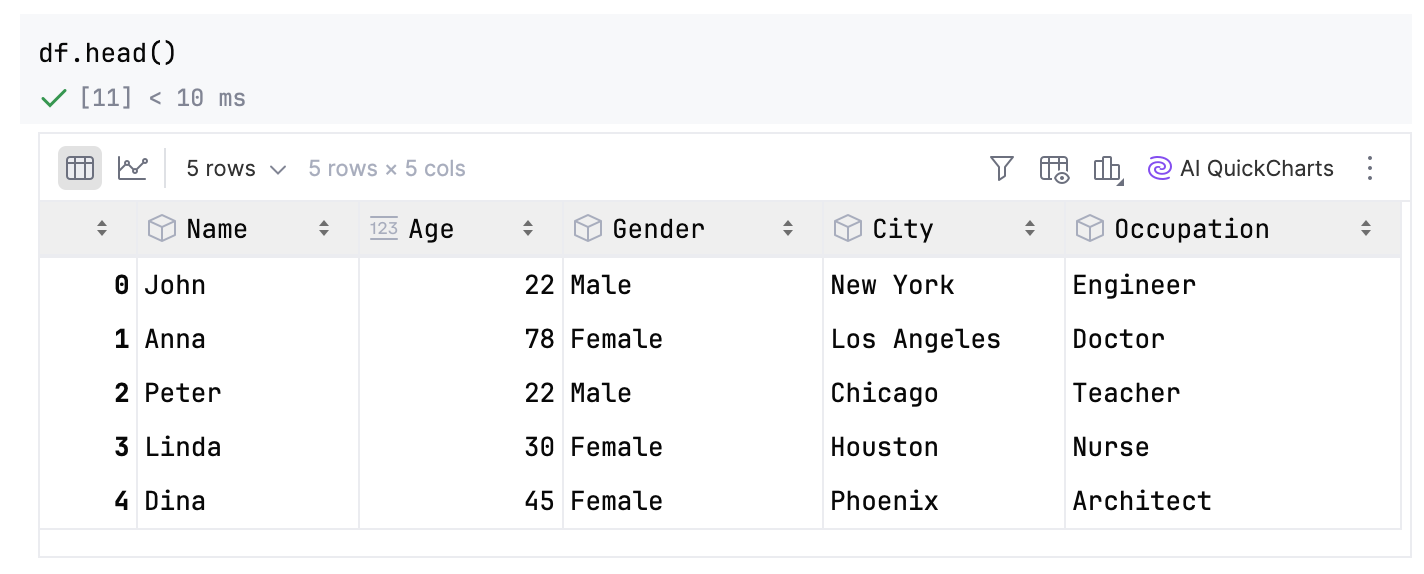
继续在代码单元格中使用该 SQL 变量。
2026年 7月 14日