JavaScript 后缀模板
后缀代码补全 允许您在刚刚键入的表达式周围添加模板代码。 当您在点号后输入其缩写(后缀)并按展开键(默认为 Tab ),或在代码补全弹出列表中选择该缩写时,模板会展开。 例如,将 .if 后缀应用于表达式会将其包裹在 if 语句中。
PyCharm 自带一组预定义的后缀模板,并允许您为 Python、JavaScript 和 TypeScript 定义自己的自定义模板,请参阅 创建自定义模板。 请注意,JavaScript 预定义模板也适用于 TypeScript 文件。
可以复制、更新和移除自定义模板。 对于预定义模板,您只能更改其后缀,例如将较长的缩写替换为较短的。
之前 | 重构后 |
|---|---|
function m(arg) {
arg.if
}
|
function m(arg) {
if (arg) {
}
}
|
详细了解请参阅 后缀代码补全。
按下 Ctrl+Alt+S 以打开设置,然后选择 。
在打开的 后缀代码补全 页面上,选中 启用后缀模板 复选框。
该页面显示可用后缀的列表,并在其旁边显示相应的模板。 当您选择某个后缀时, 描述 窗格将演示相应的转换,显示展开模板前后的代码片段。
要启用某个后缀,请选中其旁边的复选框。
应用后缀模板
键入表达式,并输入一个点。
输入后缀并按下展开键(默认为 Tab ),或在建议列表中选择该后缀。 如有必要,选择要环绕或替换的表达式。
所有后缀模板的默认展开键为 Tab。 请参阅 更改默认展开键 ,了解如何选择其他按键。
创建自定义模板
在 设置 对话框(Ctrl+Alt+S ),转到 。
在打开的 后缀代码补全 页面上,点击
 ,并选择模板将起作用的语言。 您可以选择 JavaScript 和 TypeScript 或 TypeScript。
在打开的 创建新模板 对话框中:
在 键 字段中指定模板后缀。
从 最低语言级别 列表中选择语言级别。
键入模板代码,在需要插入初始表达式的位置添加
$EXPR$。 在希望最终插入符号所在的位置添加$END$。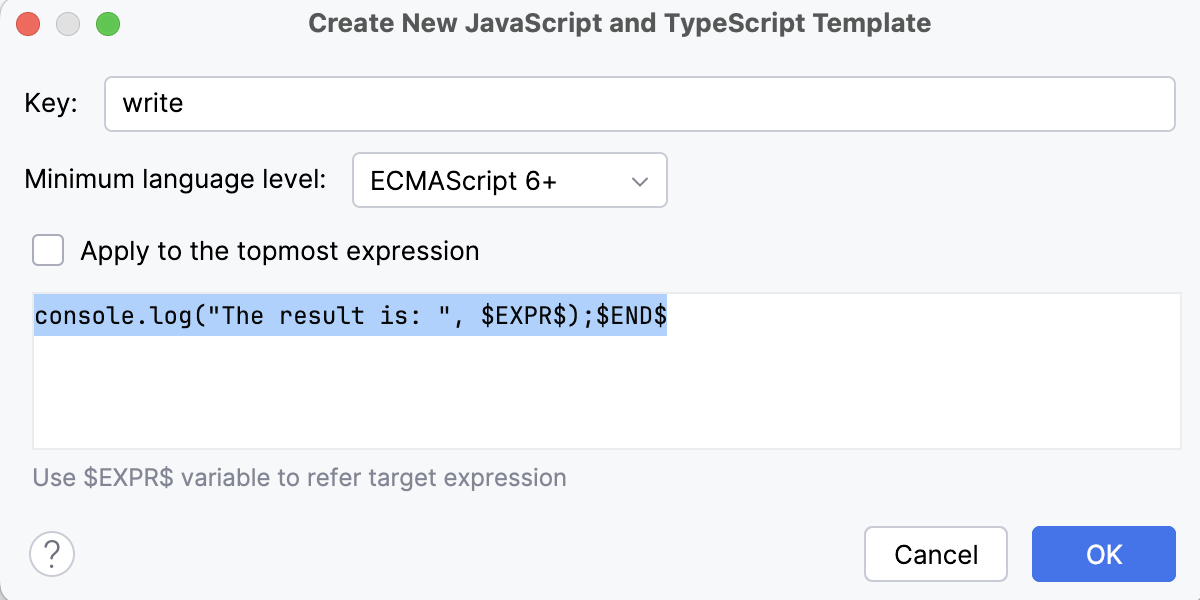
您还可以创建与现有模板略有不同的新模板,例如更改其语言上下文或插入符号的最终位置。 PyCharm 允许您复制原始模板,并在该副本中进行必要的更改。
基于现有模板创建新的自定义模板
在 设置 对话框(Ctrl+Alt+S ),转到 。
在打开的 后缀代码补全 页面上,选择要从中创建新模板的自定义模板,然后在工具栏上点击
 。
。在打开的 编辑模板 对话框中,根据需要编辑模板并输入新的后缀。
更改默认展开键
在 设置 对话框(Ctrl+Alt+S )中,转到 ,并从 使用以下按键展开模板 列表中选择新的按键。
禁用后缀代码补全
要禁止展开所有已配置的后缀模板,请清除 启用后缀模板 复选框。
要禁止展开特定模板,请清除其后缀旁边的复选框。