教程:在 PyCharm 中进行部署
本教程旨在引导您逐步使用 PyCharm 配置并管理将代码部署到远程主机。
启用 FTP/SFTP/WebDAV Connectivity 插件
此功能依赖于 FTP/SFTP/WebDAV Connectivity 插件,该插件在 PyCharm 中默认捆绑并启用。 如果相关功能不可用,请确保没有禁用该插件。
按下 Ctrl+Alt+S 以打开设置,然后选择 。
打开 已安装 选项卡,找到 FTP/SFTP/WebDAV Connectivity 插件,并选中插件名称旁的复选框。
在开始之前
请确保:
您使用的是 PyCharm 版本 5.0 或更高版本。 本教程基于 PyCharm 2024.1 编写。
您拥有要将代码部署到的远程主机的访问权限。
配置部署服务器
添加新服务器
按下 Ctrl+Alt+S 以打开设置,然后选择 。
或者,转到主菜单中的 。
点击
 ,然后选择您要创建的服务器类型。 在本例中,为 本地或已挂载的文件夹。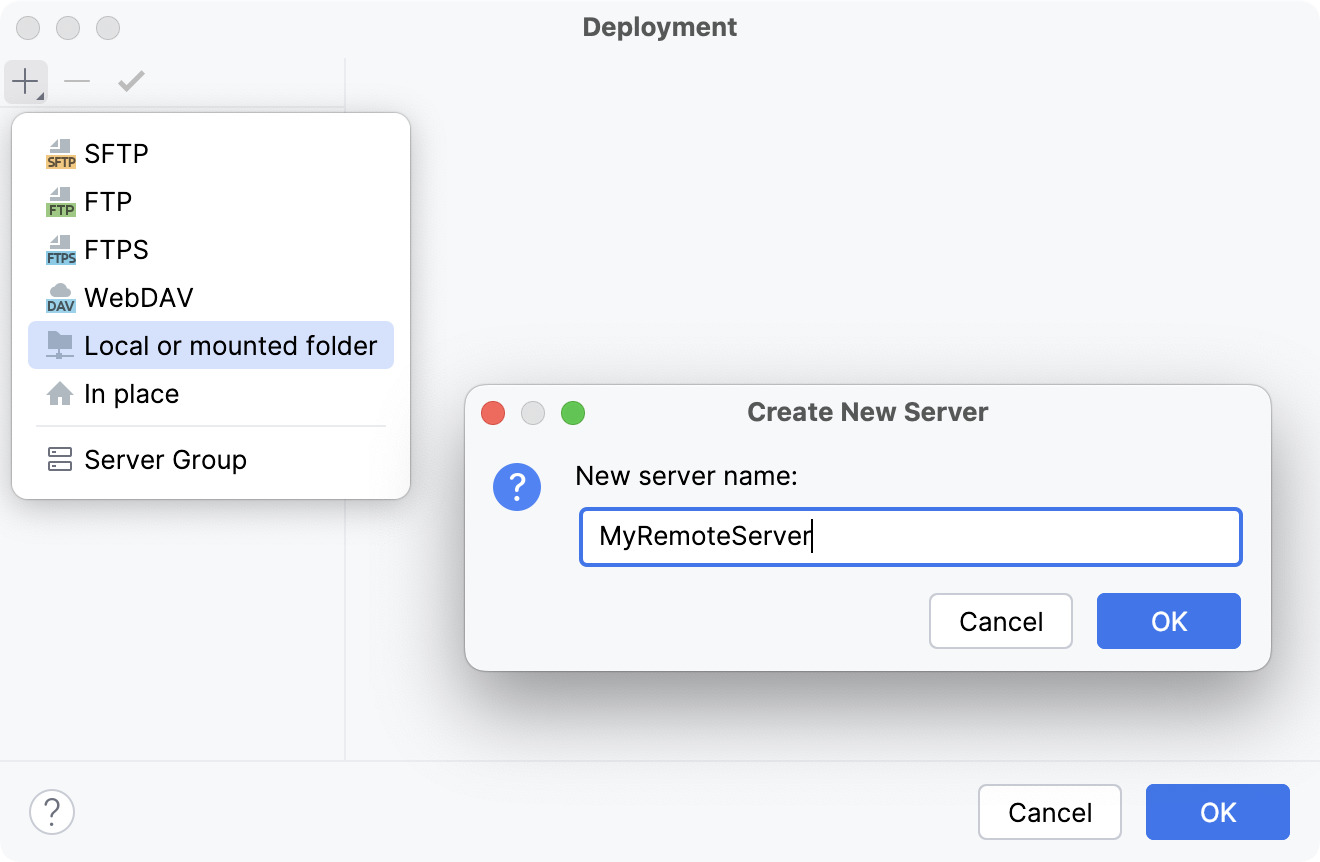
在打开的 创建新服务器 对话框中,输入服务器名称,然后点击 确定。
已添加新服务器,但它仅显示 Web 服务器 URL http://localhost ,您将通过该地址实际浏览已上传的文件。
指定服务器根文件夹
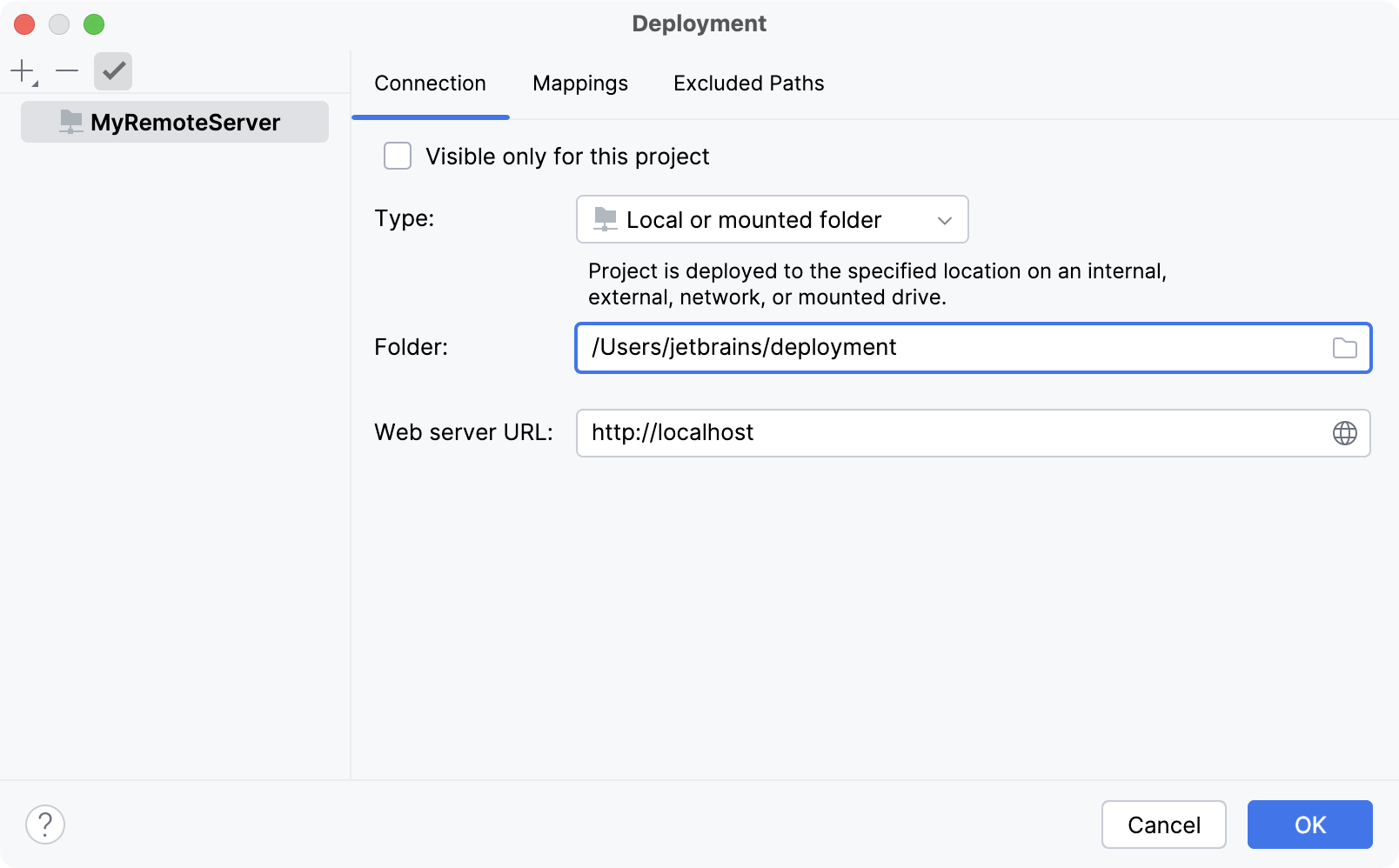
在 文件夹 字段中,指定要上传项目文件的目录。
在本例中,这是 /Users/jetbrains/deployment 本地文件夹。 您可以手动输入该路径,或按下 Shift+Enter。
禁用 仅对该项目可见 选项,以便稍后能够导出此配置。
指定部署路径
接下来,切换到 映射选项卡。
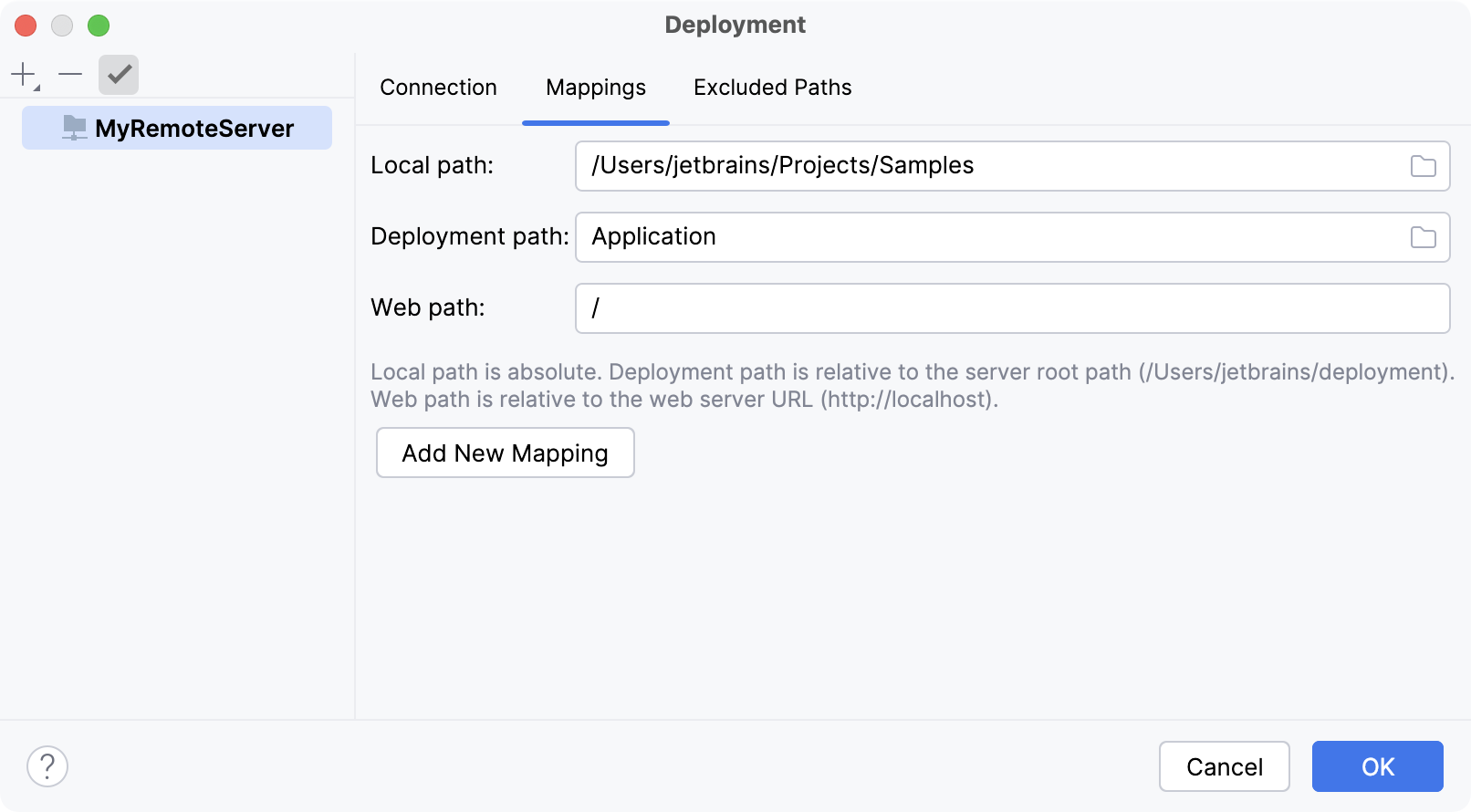
默认情况下, 本地路径 字段包含项目根目录的路径。 不过,您可以在项目树中选择任何其他目录。 我们就使用默认路径。
在 部署路径 字段(默认为空)中,指定服务器上的文件夹,PyCharm 会将 本地路径 字段中指定的文件夹中的数据上传至该文件夹。
在本例中,为 应用 。 此路径是相对于 Web 服务器根文件夹指定的,即 Users/jetbrains/deployment 。
对 Web 路径 保持默认的 / 值。
应用更改后,服务器即可使用。
浏览远程主机
为确保服务器正在运行,请在主菜单中选择 ,PyCharm 窗口右侧将显示 远程主机工具窗口:

部署文件
将文件上传到服务器
首先,让我们将其中一个文件上传到远程服务器。
在 项目 工具窗口(Alt+1 )中,右键点击要上传的文件。 在本例中,为 README.md 文件。
在上下文菜单中选择 ,确认上传并查看上传结果。
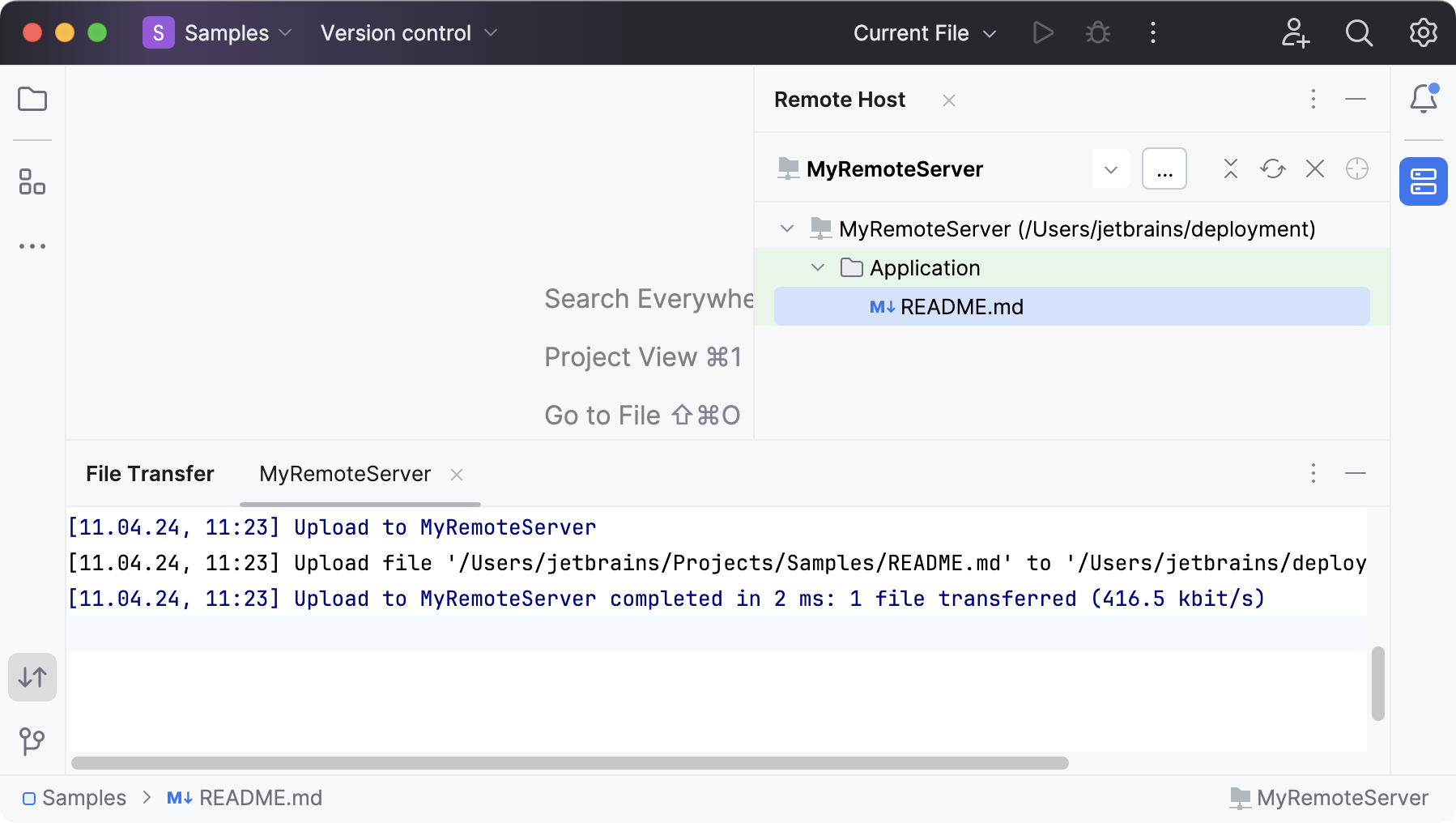
您也可以上传项目中各目录的内容。 在 项目 工具窗口中右键点击要上传的目录,然后选择 。
比较远程与本地版本
本地和远程均有一份 README.md 文件的副本,且二者完全相同。 修改本地版本。
在 “远程主机”工具窗口 工具窗口中,右键点击 README.md ,然后选择 与本地版本比较。 PyCharm 会打开差异查看器。
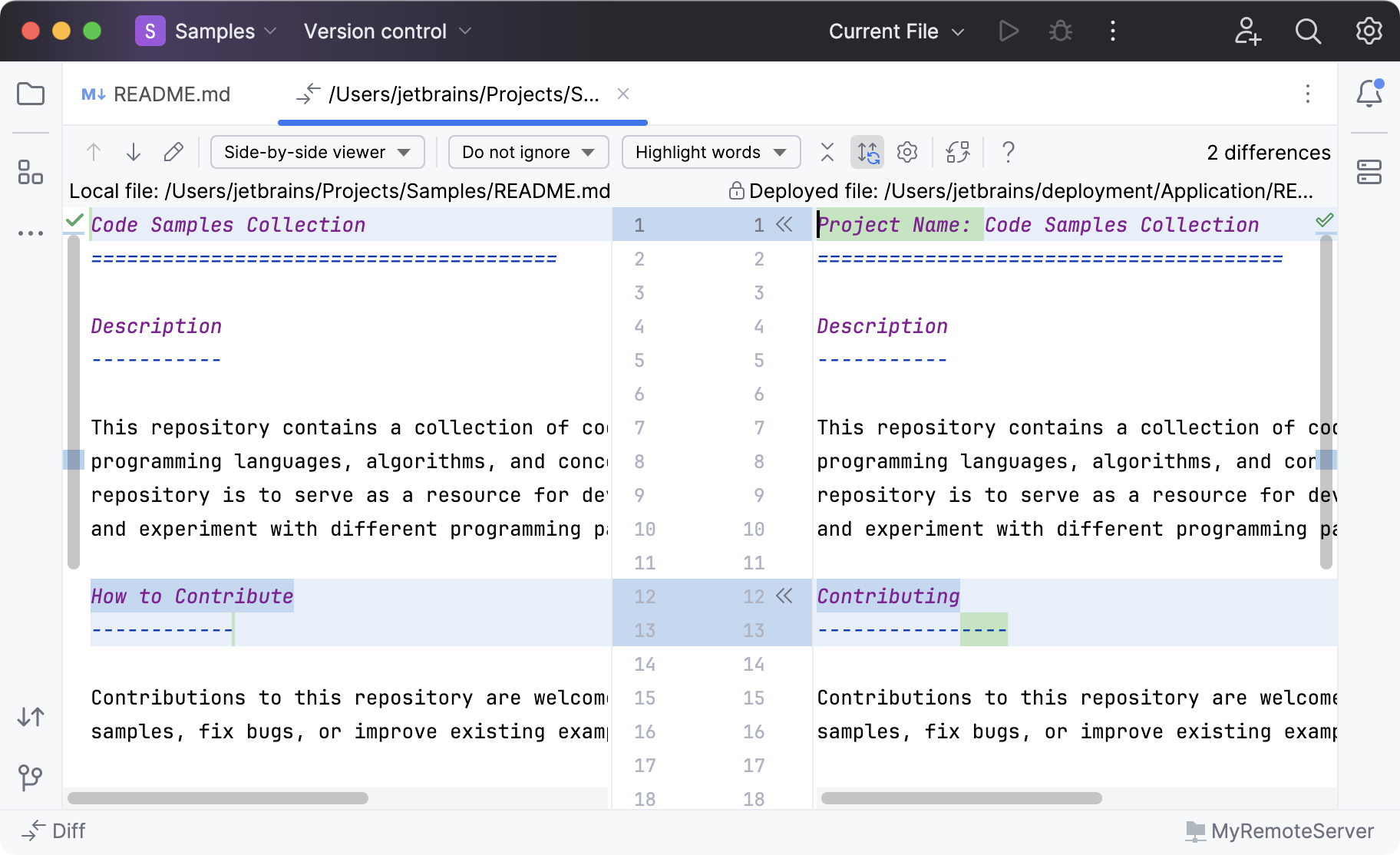
从服务器下载文件
在 “远程主机”工具窗口 工具窗口中,右键点击 README.md 文件,然后选择 从此处下载。 PyCharm 会显示一条警告。
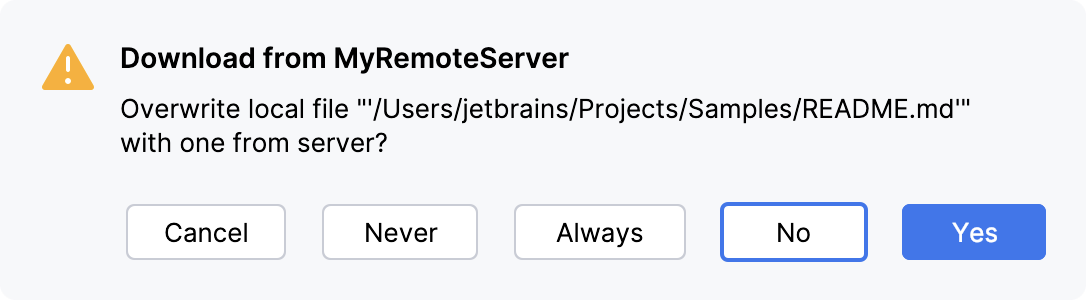
点击 是。
如果某个目录之前已上传到服务器,您也可以下载整个目录。
同步更改
按下 Ctrl+Z ,撤销对 README.md 文件所做的更改。
点击 README.md 文件,并在主菜单中选择 。
PyCharm 会显示差异查看器,您可以在其中逐项接受或拒绝更改。
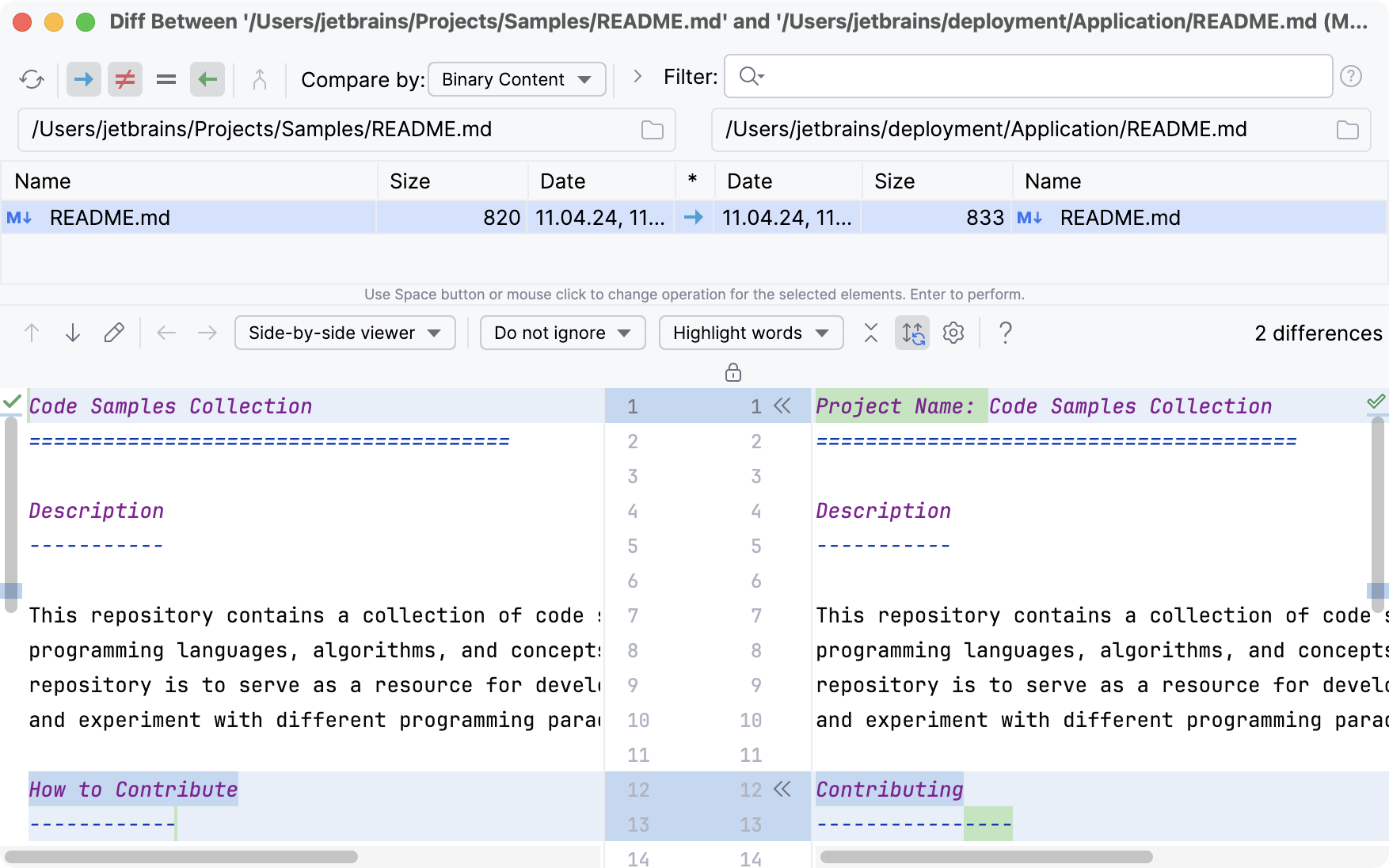
将文件自动上传到默认服务器
当您需要使服务器上的文件与 一个 PyCharm 项目中的文件完全一致时,自动上传会很有帮助。 自动上传意味着,只要在 IDE 中发生更改,就会将其部署到默认部署服务器。
如果在自动上传已更改文件时默认应用其设置,则该部署服务器被视为默认服务器。
定义默认服务器
按下 Ctrl+Alt+S 以打开设置,然后选择 。
或者,转到主菜单中的 。
在服务器列表中,选择要设为默认的服务器,然后点击服务器列表上方工具栏中的
 。
。
启用自动上传
设置默认服务器后,您即可将上传到该服务器的操作设为自动执行。
按下 Ctrl+Alt+S 以打开设置,然后选择 。
或者,转到主菜单中的 。
在 将更改的文件自动上传到默认服务器 下拉列表中,选择以下选项之一:
始终 :在每次自动保存和手动保存时上传文件。
在显式保存操作时 :仅当通过选择 或按下 Ctrl+S 手动执行保存时,才在保存后上传文件。
不建议在部署到生产环境时使用 始终 模式:在开发期间,未完成的代码可能会被上传,从而可能破坏生产应用。
上传外部更改
默认情况下,PyCharm 也会在文件被某些外部进程更改时进行上传,例如 VCS 分支更改、 SASS 或 LESS 的编译 ,或 File Watcher。 若要更改此行为并跳过外部更改,请将 将更改的文件上传到默认服务器 设为 始终 ,并选中 跳过外部更改 复选框:
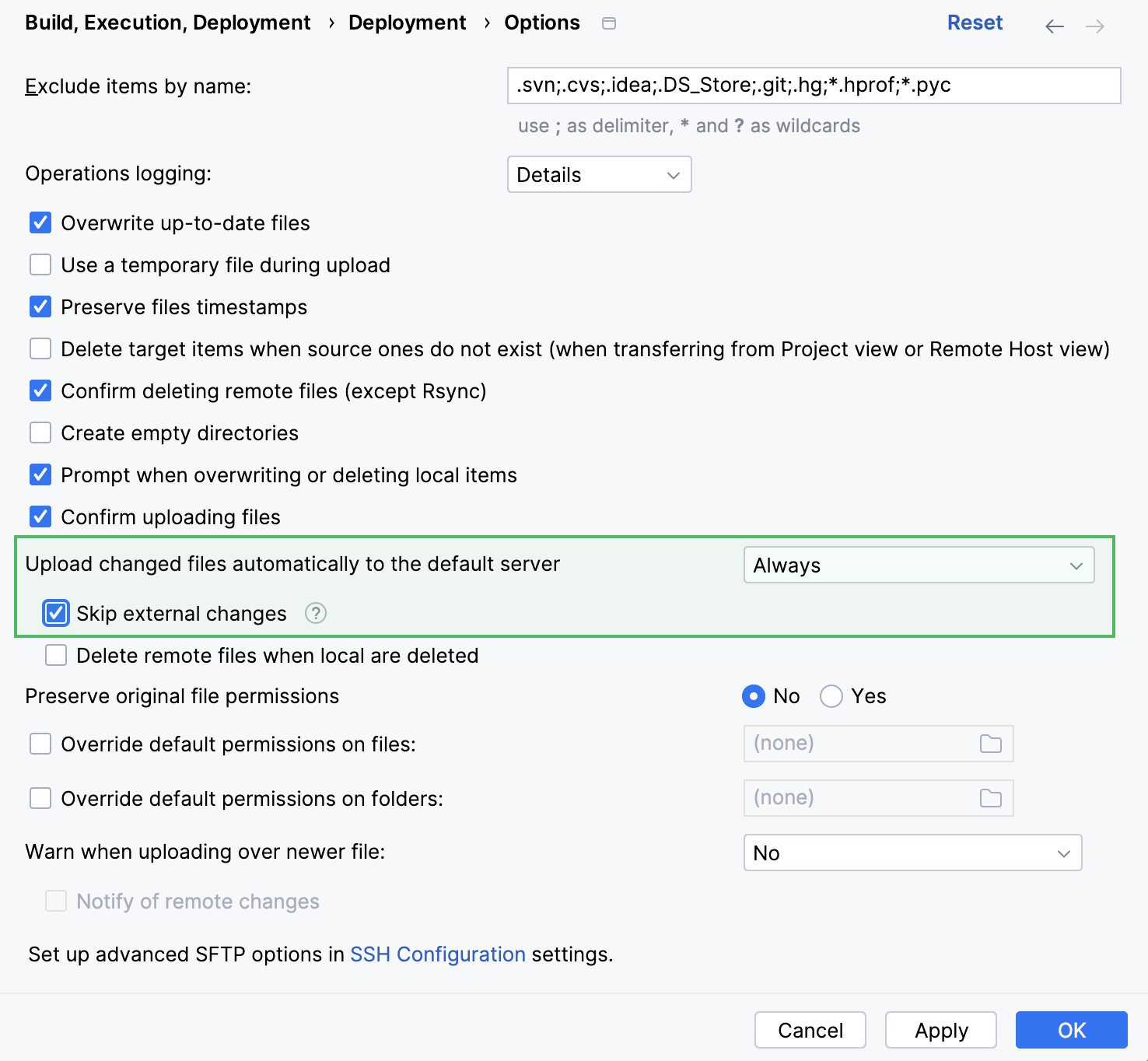
导出/导入部署设置
现在您已完成部署服务器的全部设置,您可以导出服务器部署设置,然后在另一台计算机上导入。
将设置导出到 ZIP 归档
在主菜单中选择 。
在打开的 导出设置 对话框中,确保已选中 WebServers 复选框,并指定目标归档的路径。
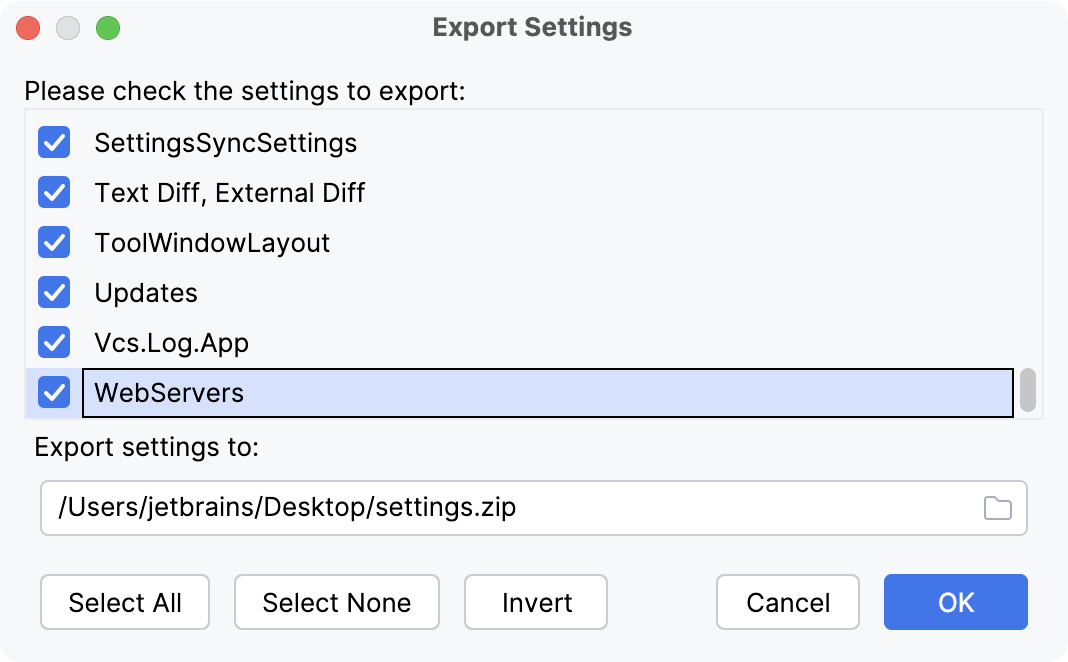
从 ZIP 归档导入设置
在主菜单中选择 。
在打开的对话框中,选择包含您设置的 ZIP 存档。
在打开的 选择要导入的组件 对话框中,选择您要应用的设置,然后点击 确定。
总结
您已完成本基础教程,并执行了以下任务:
创建并配置了您自己的服务器。
上传并下载了文件和文件夹。
比较了本地与远程版本。
将服务器配置为默认服务器。
启用了外部更改的自动上传。