使用 Twisted 进行测试驱动开发
简介
这里我们将参考位于 此地址 的教程 "使用 Twisted 进行测试驱动开发",并尝试使用 PyCharm 重现它。
创建项目、包和 Python 文件
转到 ,在 新建项目 对话框中,选择创建纯 Python 项目。 将其命名为 Calculus。
创建一个名为 calculus 的空目录,包含一个空的 __init__.py 文件。 为此,请在主菜单中转到 ,然后在弹出菜单 新建 中选择 Python 包。
接下来,创建一个 Python 文件。 为此,再次在主菜单中转到 ,并在弹出菜单中选择 Python 文件。 该文件名为 base_1.py ,并会立即打开以供编辑。 输入以下代码:
接下来,右键点击包 calculus ,再次创建一个 Python 包 – 这次应将其命名为 test 。
安装软件包
要执行测试,必须安装 Twisted 软件包。 此外,如果您在 Windows 上工作,还需安装软件包 pypiwin32。
在 PyCharm 中安装所需软件包最为方便:为此,请转到设置对话框并打开 页面。 在此页面的 软件包工具栏 部分,点击  ,并在 可用软件包 对话框中选择所需的软件包。 有关更多信息,请参阅 安装、卸载和升级软件包。
选择所需的测试运行器
同样在 设置 对话框(Ctrl+Alt+S )中,在 工具 节点下,点击 集成工具 页面。
在此页面中,从 默认测试运行器 字段中的列表选择测试运行器 Twisted Trial。
应用更改并关闭对话框。
创建一个失败的测试
在类声明旁边的文件 base_1.py 上点击鼠标右键,然后按 Ctrl+Shift+T ,或在上下文菜单中选择 。 在 创建测试对话框 中,您需要对默认设置进行一些更改:
首先,点击 目标目录 字段旁的浏览按钮,并选择 test 软件包。
其次,在 测试文件名 字段中输入名称 test_base_1.py ,并在 测试类名 字段中输入名称 TestBase_1。 最后,选择所有方法 – 这样将包括被测类的所有方法的测试。
您应得到以下代码:
这是一个可运行的类,但我们要为 Twisted 编写测试... 让我们导入该软件包。 最终将得到以下代码:
由于 TDD(测试驱动开发)的理念是先写测试再写代码,让我们编写实际的测试:
顺便看看项目工具窗口 – 它显示项目的结构。 此时,您有 4 个文件:
calculus/__init__.py
calculus/base_1.py
calculus/test/__init__.py
calculus/test/test_base_1.py
运行失败的测试
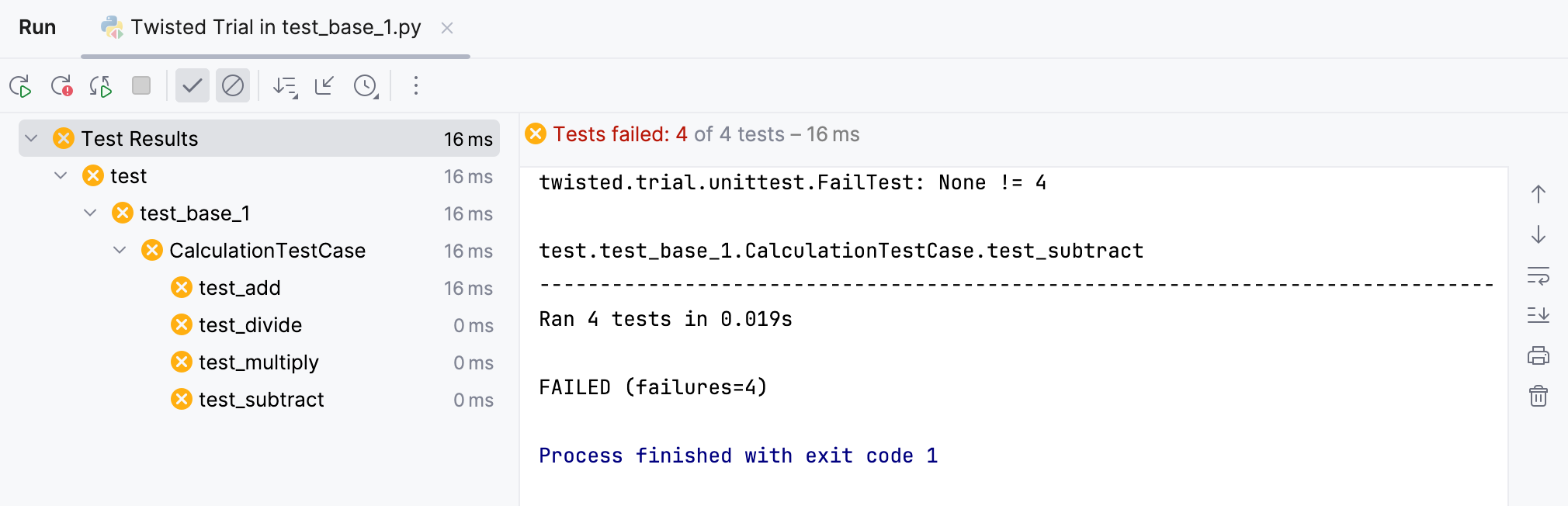
现在让我们运行此测试。 为此,打开测试文件 test_base_1.py 进行编辑,在编辑器背景上点击鼠标右键,并从上下文菜单中选择 运行 'Twisted Trial 针对 test_base_1.CalculationTestCase'。
正如所料,所有测试均失败:
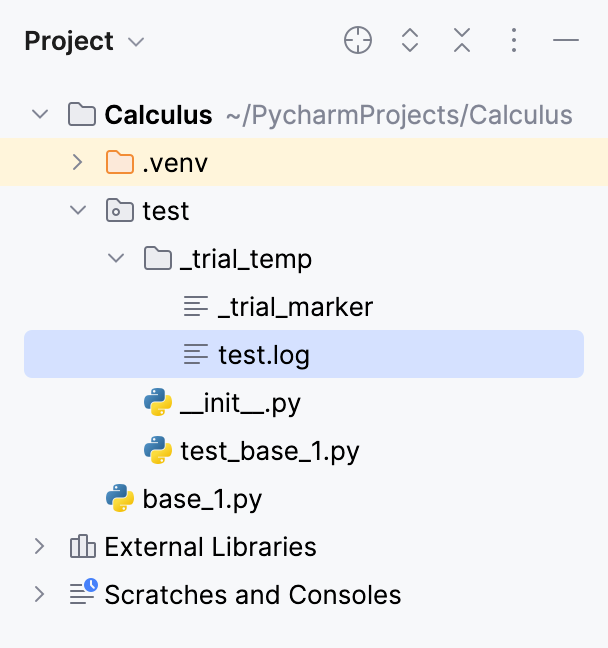
请注意,项目工具窗口中出现了一个新目录 - _trial_temp 。 其中包含日志文件:
使测试通过
让我们更改被测类,使测试通过。 为此,我们将更改 base_1.py 脚本。 文件代码如下所示:
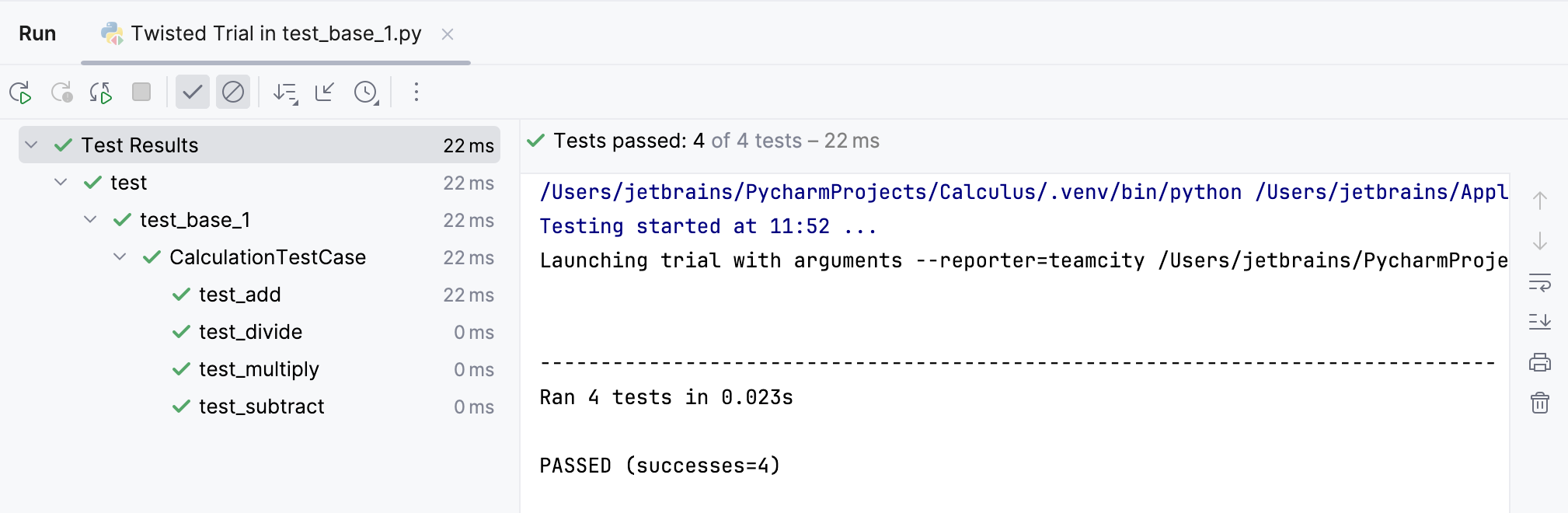
让我们再次运行 test_base_1.py 。 为此,在编辑器背景上点击鼠标右键,然后选择 运行 'Twisted Trial 针对 test_base_1.CalculationTestCase'。 这次,测试通过: