管理代码覆盖率套件
PyCharm 提供用于选择覆盖率套件的工具,可用于显示或隐藏、添加和移除套件。
覆盖率测量结果构成一个覆盖率套件。 您可以将新模拟的结果与任何现有套件合并。 在这种情况下,只要某行在任意一次模拟中被覆盖,就会被视为已覆盖。
每次执行带有代码覆盖率测量的测试或应用程序时,都会生成一个覆盖率套件。 覆盖率套件的数量不受限制。
代码覆盖率分析结果会被保存到 覆盖率 文件夹,位于 IDE 系统目录中。
选择要显示的覆盖套件。
在进行至少一次 覆盖率运行后,将显示覆盖率套件列表。
在主菜单中,转到 (Ctrl+Alt+F6)。
在打开的 选择要显示的覆盖率套件 对话框中,选择要显示结果的套件。
如果需要隐藏所有代码覆盖率结果,请点击 无覆盖率。 此操作会取消选择所有覆盖率套件并关闭对话框。
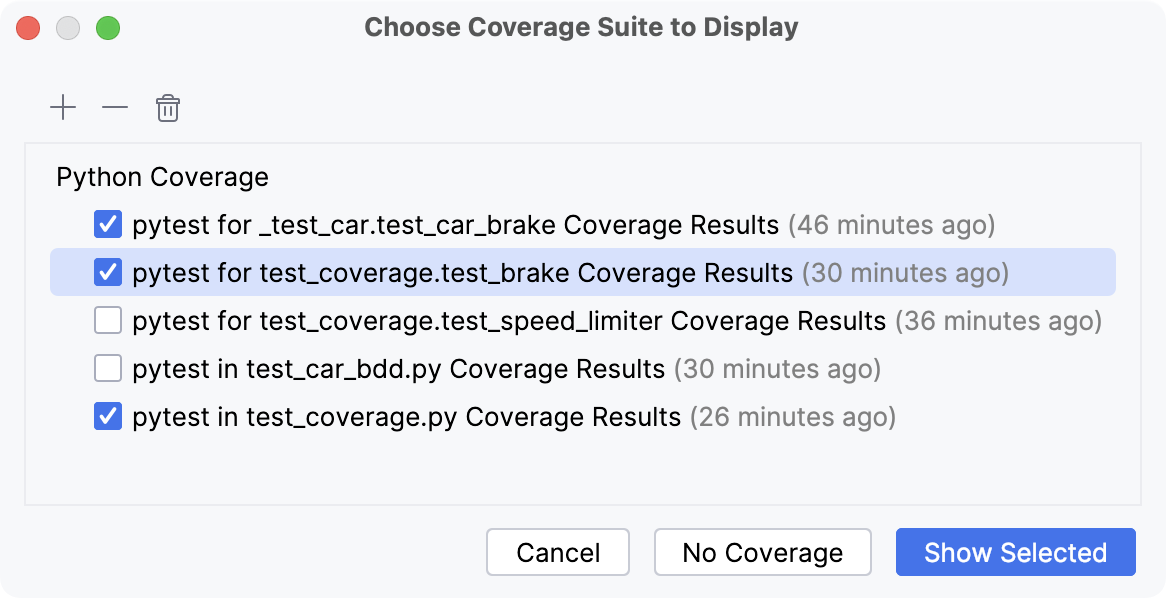
单击 显示所选项。
PyCharm 将加载所选套件的代码覆盖率结果。
阅读代码覆盖率结果
在标记栏中,PyCharm 会高亮显示您的应用程序中不同代码部分的覆盖情况。 指示以下覆盖率级别:
完全 (
 ):表示在测试和应用程序执行期间执行了该代码行或代码块。 在测试中,这意味着此特定代码段的每个部分都已被一个或多个测试覆盖。 在应用程序代码中,这意味着该行由应用程序中的其他代码执行,而不仅仅是由测试执行。
部分覆盖 (
 ):表示仅有该行或代码块中的一部分在测试或应用程序执行期间被执行。 这通常发生在具有多个条件的复杂语句中,其中只有部分条件被测试或执行。
未覆盖 (
 ):表示在测试或应用程序执行期间,该代码行或代码块根本未被执行。 这表明存在潜在风险,因为未经测试或死代码可能包含未被发现的缺陷。
添加或移除覆盖率套件
如果需要查看在 PyCharm 以外(如由构建服务器或其他开发者)生成的文件中的代码覆盖率结果,可以将该文件添加为单独的覆盖率套件。
还可以从 IDE 移除套件,或在磁盘上彻底删除它们。
在主菜单中,转到 (Ctrl+Alt+F6)。
在打开的 选择要显示的覆盖率套件 对话框中,从工具栏选择一个操作:
如需导入外部覆盖文件,请点击
 添加 并浏览选择文件。
默认情况下,PyCharm 生成的覆盖率数据文件会保存到 IDE 系统目录 中的 覆盖率 文件夹。
如需从 IDE 移除覆盖率套件但保留在磁盘上,请选择该套件并点击
 移除。
移除。如需同时从 IDE 和磁盘删除覆盖率套件,请选择该套件并点击
 删除。
删除。