背景图像
在 PyCharm 中,您可以将任意图像设置为编辑器和所有工具窗口的自定义背景。 当您打开项目时,才能配置图像。
配置自定义背景图像
在 PyCharm 中打开一个项目。
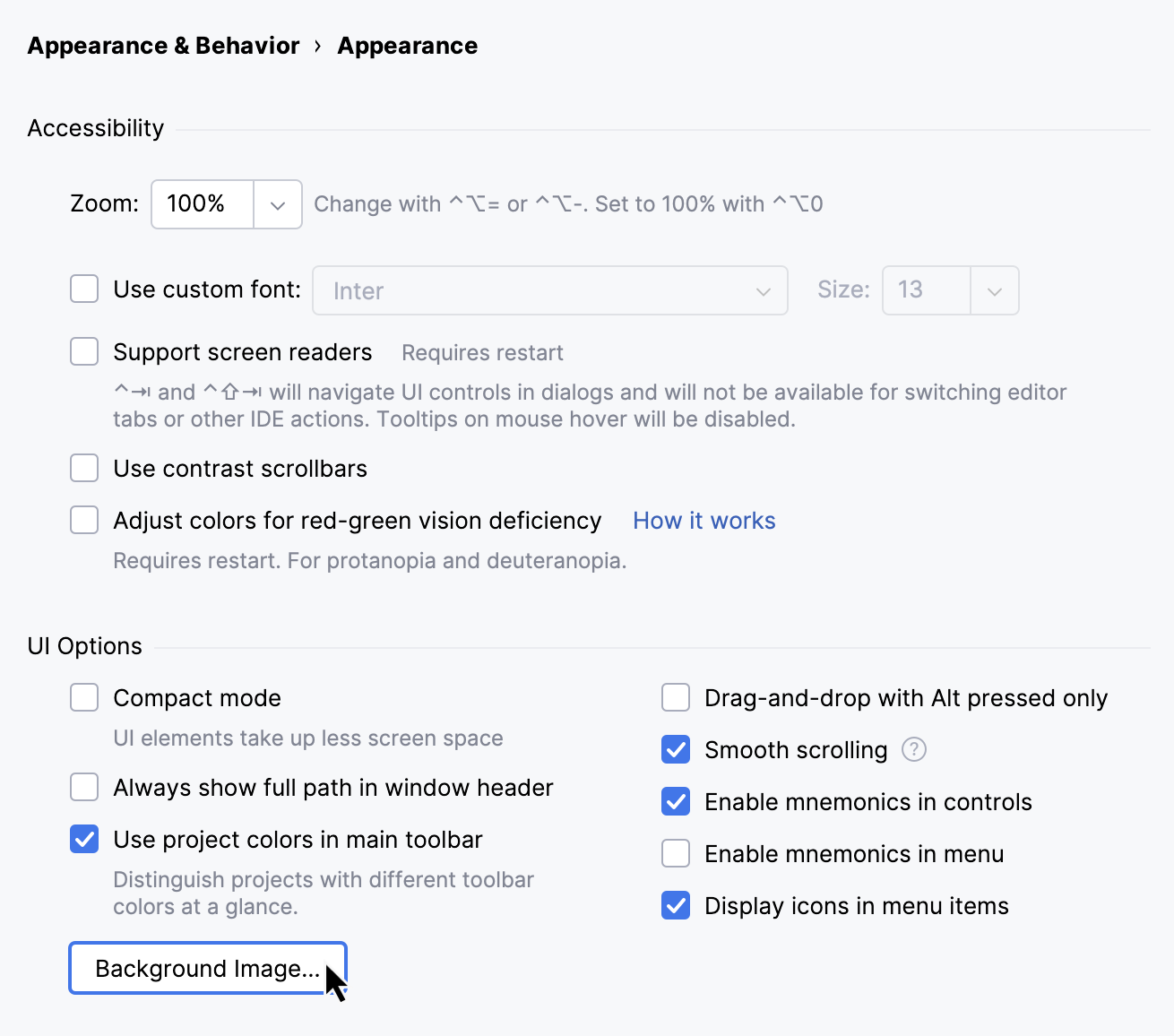
按下 Ctrl+Alt+S 以打开设置,然后选择 。
点击 背景图像 按钮。
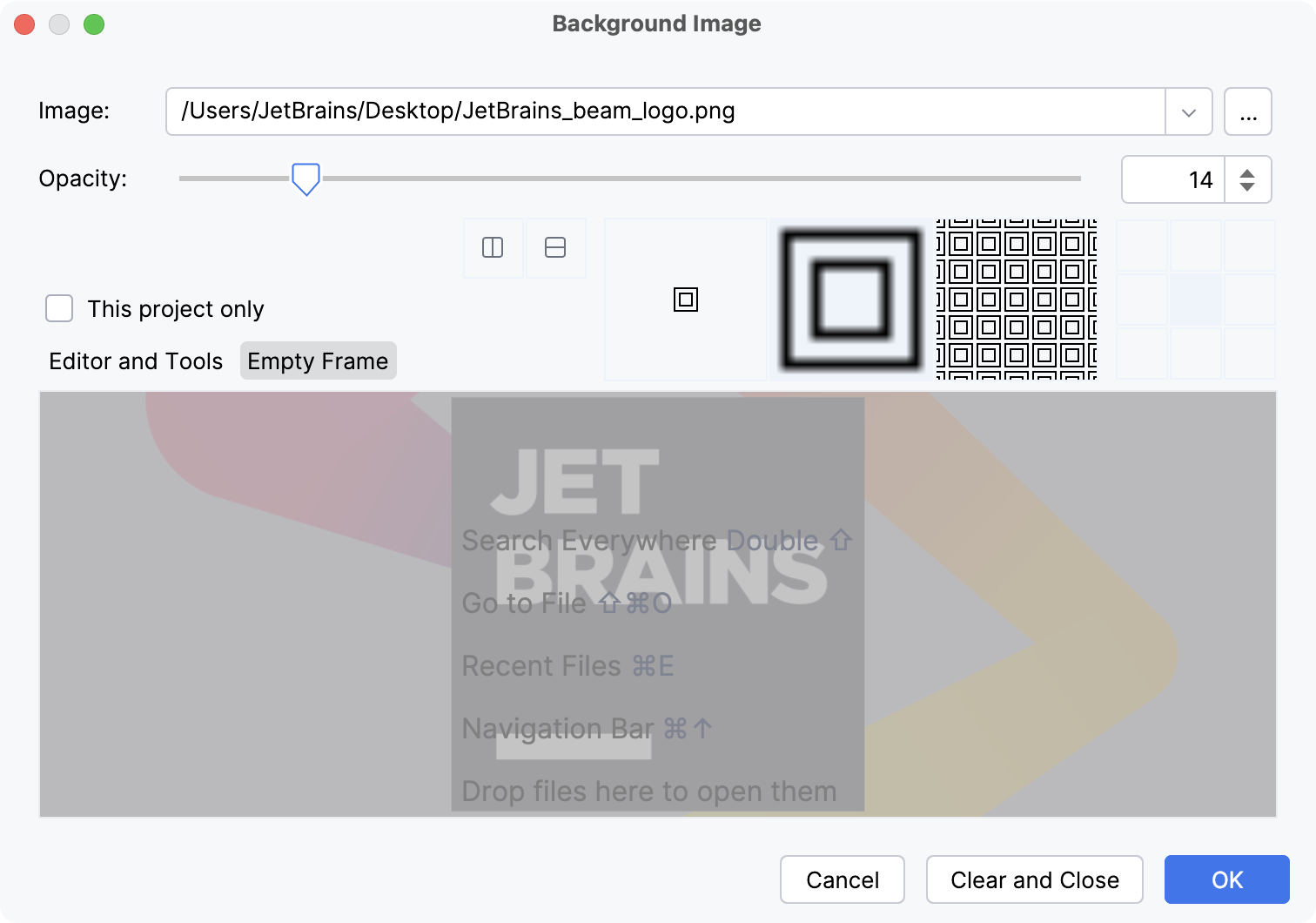
在 背景图像 对话框中,指定要用作背景的图像,然后点击 确定 以应用更改。
有关选项的详细信息,请参阅 背景图像设置。
背景图像设置
背景图像 对话框包含以下选项:
图像 | 可以指定文件系统中图像的本地路径,或远程服务器上图像的 URL。 |
不透明度 | 指定图像的相对不透明度,其中 100 表示完全不透明,0 表示完全透明。 |
位置选项 | 使用图标选择图像的放置位置:
|
仅限此项目 | 选择是否仅在当前项目中将此自定义图像用作背景。 |
编辑器和工具 | 配置一张图像,将其用作编辑器和工具窗口的背景。 |
空帧 | 配置一张图像,使其在编辑器未打开文件时用作背景。 |
清除并关闭 | 清除背景图像并使用默认背景。 |
2026年 7月 14日