行
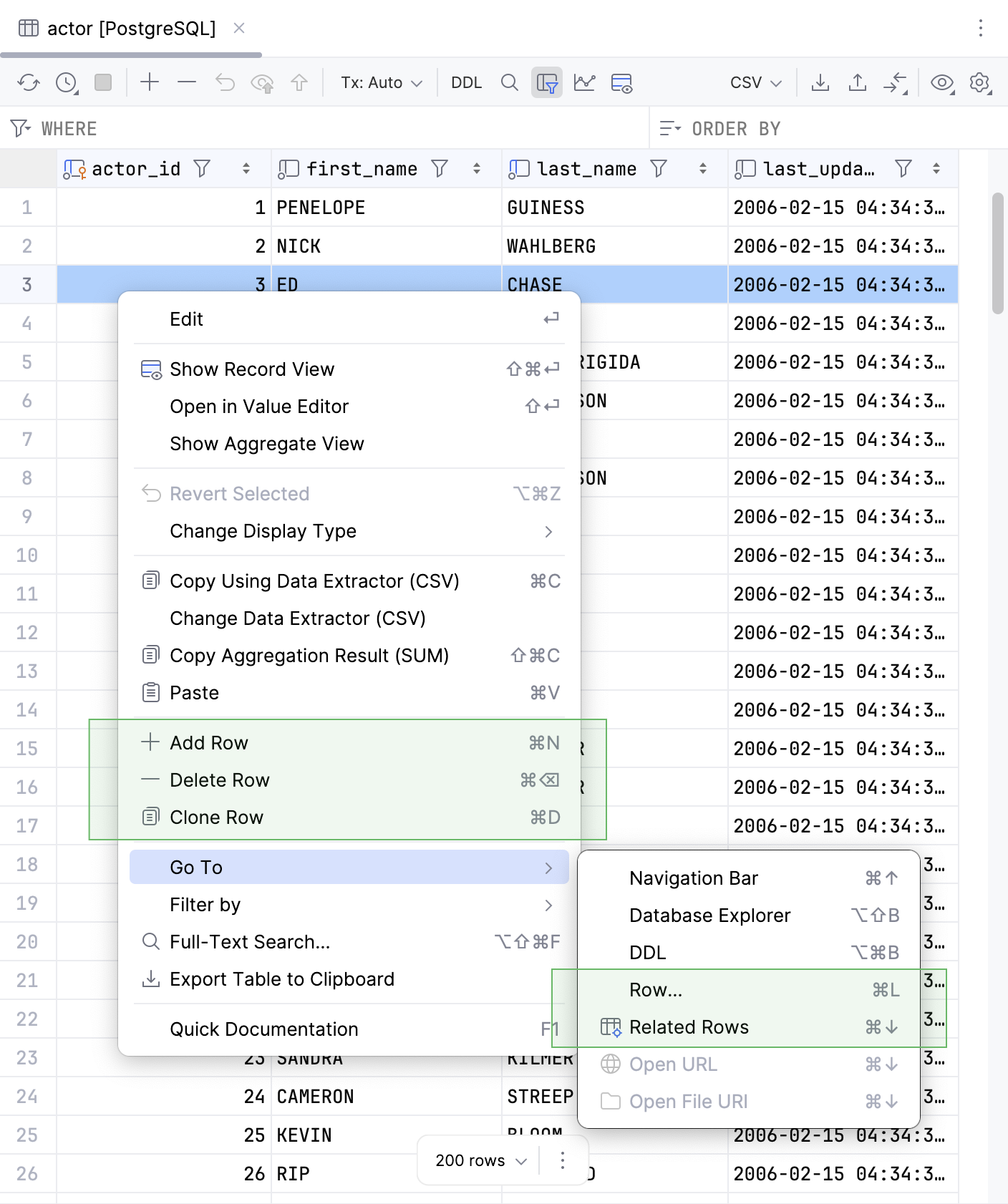
在数据编辑器中,您可以添加、克隆、删除行,并在相关行之间导航。
操作行
添加一行
在工具栏上,点击
 添加行。 或者,右键点击该表,然后在上下文菜单中选择 添加行。
按 Alt+Insert。
进行您的更改。
删除一行
选择一行或多行。
要选择多行,请点击装订区域中的编号。 此外,您也可以按 Ctrl 并点击所需的行。
在工具栏上,点击
 删除行。 或者,按 Ctrl+Y 或 Delete。
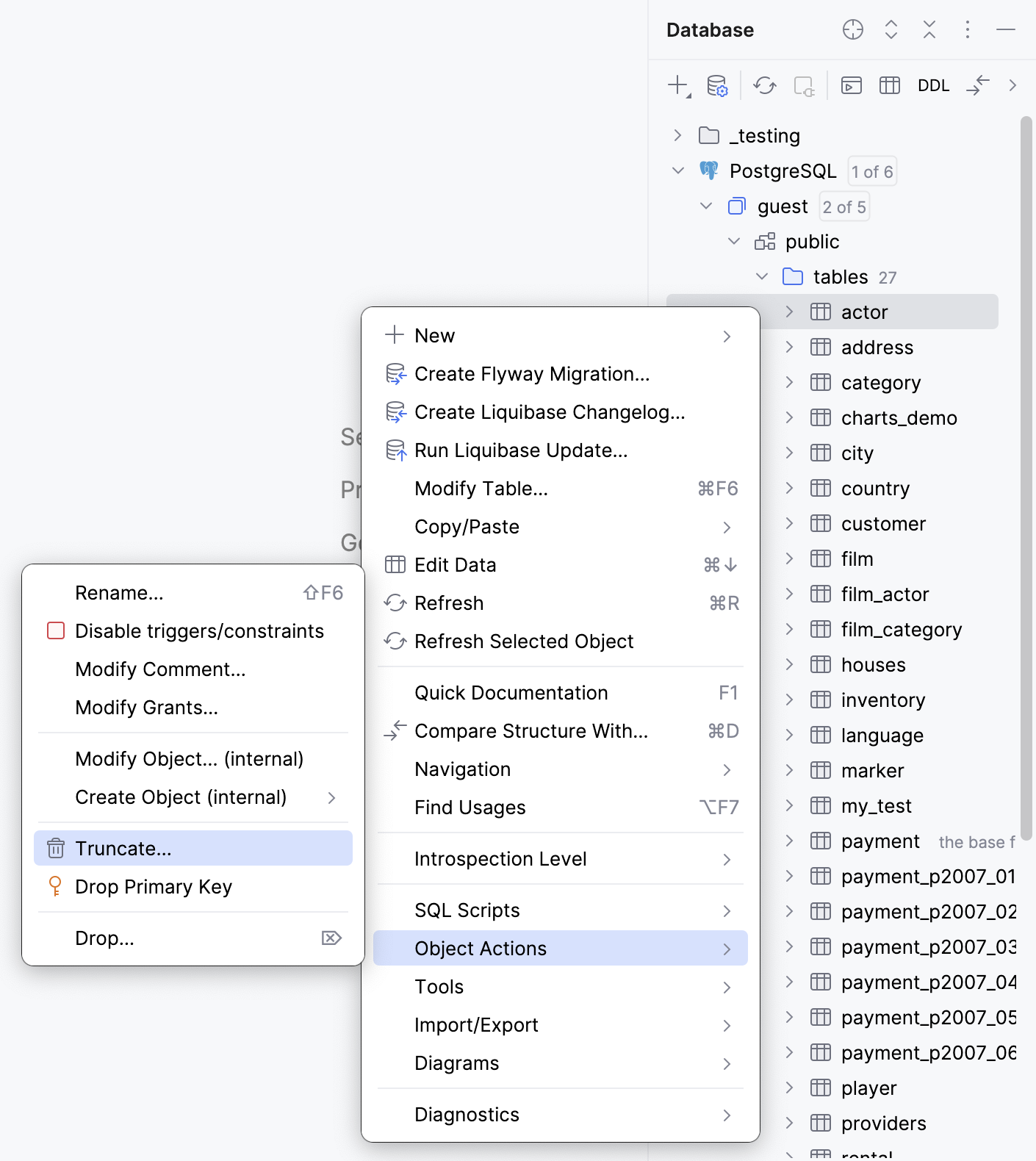
删除表中的所有行
右键点击一个表,然后转到 。
克隆行
您可以克隆所选行。 该行的副本将添加到表的末尾。
要克隆一行,请右键点击该行并选择 克隆行。 或者,选择该行并按 Ctrl+D。
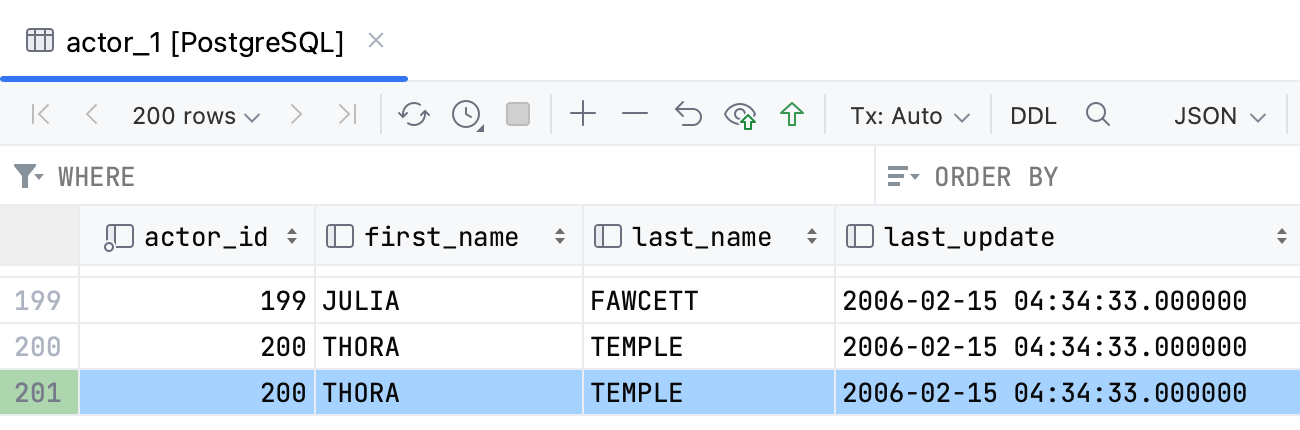
进行您的更改。
粘贴 CSV 行
在 PyCharm 中,您可以直接将多行 CSV 行粘贴到表中。 原始行将根据逗号拆分为列。 CSV 行的内容将替换表行的内容。 如果表中没有足够的行,将创建新的行。
选择要粘贴 CSV 行的行。
或者,选择您要将 CSV 的第一行粘贴到其中的表行。
按 Ctrl+V。 或者,在上下文菜单中选择 粘贴。
将您的更改 Submit 并 Commit 到数据库
根据当前的 事务模式 ,您可以通过以下方式之一将您的更改提交并提交事务到数据库:
Tx:自动 模式:在工具栏上点击
 提交。 更改将自动提交到数据库。
Tx:手动 模式:点击
提交 提交您的更改,点击  提交并提交 将已提交的更改提交事务到数据库。
有关将更改提交事务到数据库的更多信息,请参阅 将更改提交到数据库 主题。
设置数据编辑器中的行数
设置结果集中的行数
默认情况下,当您发出查询时,返回的行数限制为 500。 引入此限制是为避免过载(例如,当您的
SELECT语句返回一百万行时)。要更改此限制,请打开设置 Ctrl+Alt+S ,然后转到 。 在 字段中指定一个新数字。 要禁用此限制,请清除 将页面大小限制为 复选框。
单击网格分页控件中的当前行范围,并从 页面大小 列表中选择所需的值。
使所有行同时可见
打开设置 Ctrl+Alt+S ,然后转到 。
清除 将页面大小限制为 复选框,然后点击 确定。
单击
 刷新 或按 Ctrl+F5 以刷新表视图。
在行之间导航
本章介绍如何在一个或多个表的相关行之间进行导航。 例如,您可以使用此功能通过主键或外键在表之间导航。
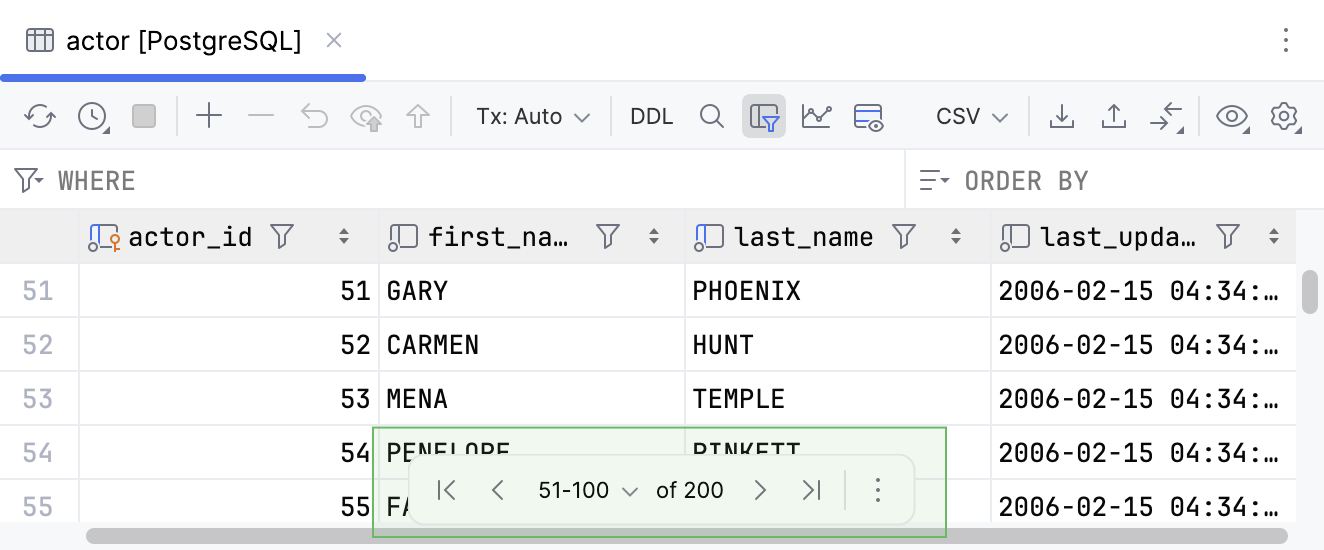
根据 将页面大小限制为 参数的值,结果集可能会被分成多个页面。 例如,您将 将页面大小限制为 参数设置为 100,但您的查询返回了 200 行。 您将有 2 个页面,每个页面包含 100 行。
在行的子集之间导航
要在页面之间导航,请使用以下控件:
 第一页 :导航到结果集的第一页。
 上一页 :导航到结果集的上一页。
或者,按 Ctrl+Alt+Up。
 下一页 :导航到结果集的下一页。
或者,按 Ctrl+Alt+Down。
 最后一页 :导航到结果集的最后一页。
转到指定行
要导航到指定编号的行,请右键点击该表,然后选择 Ctrl+G。 在 转到行 对话框中指定行号,然后点击 确定。
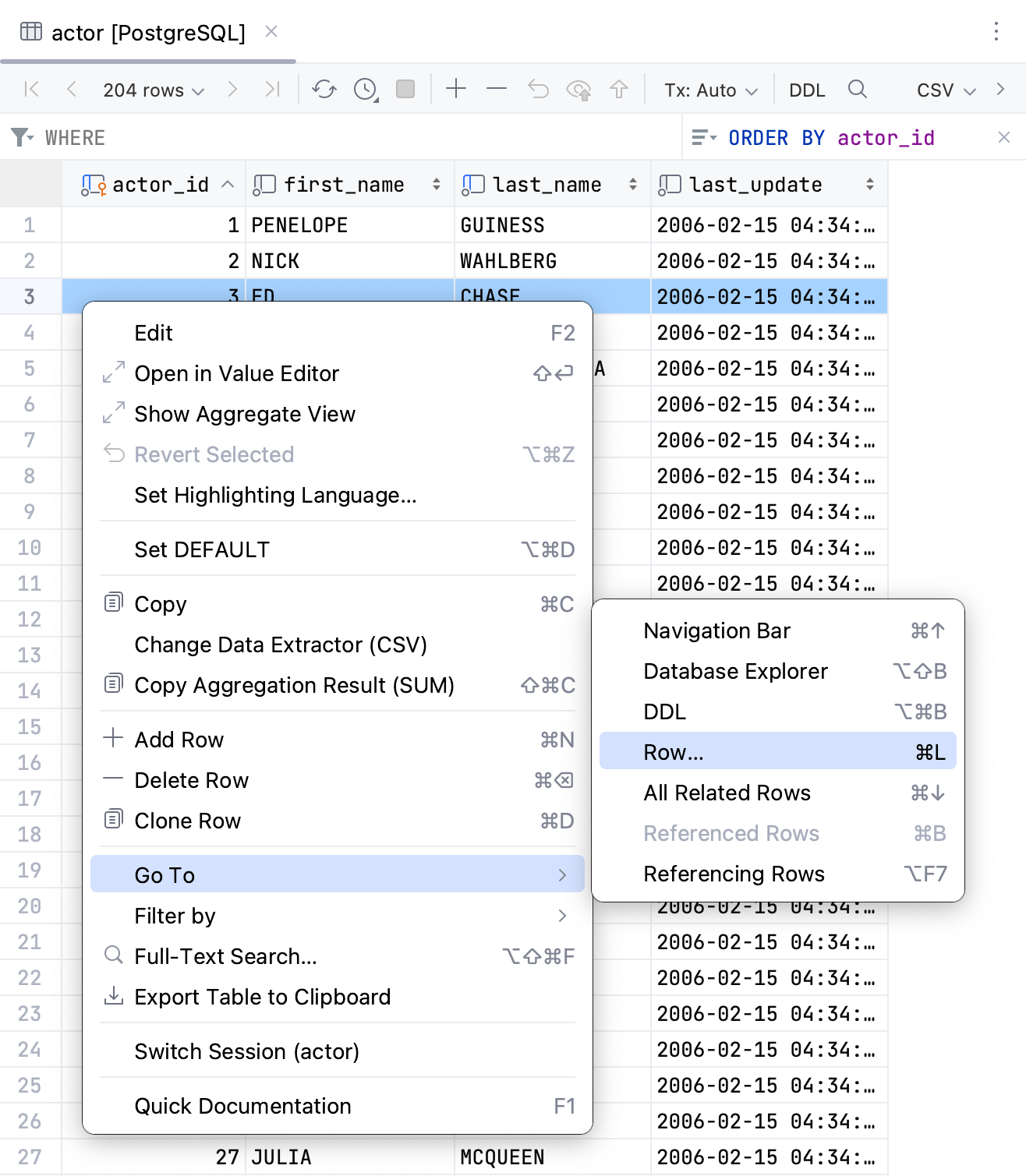
导航到对象 DDL
在数据编辑器中,右键点击您要打开其 DDL 的列中的一个单元格,然后转到 。
或者,按 Ctrl+Shift+A 打开 转到操作 对话框,然后键入
DDL。
在相关行之间导航
在表中右键点击某一行或单元格,然后选择 。
或者,选择一个单元格,然后在出现的快速操作弹出工具栏上点击
 相关行。
相关行。
在数据编辑器中,您可以选择多个值并导航到相关数据。
有关操作行为选项的详细信息,请参阅 高级设置。