第 1 部分。 按名称查找、最近使用以及在任何位置搜索
导航到文件/类/符号
这是 PyCharm 中最强大的导航和搜索功能之一,可让您按名称查找任何文件、类或符号,并直接跳转到它。 操作如下。
导航到文件
按 Ctrl+Shift+N ,在打开的弹出窗口中键入 ca:
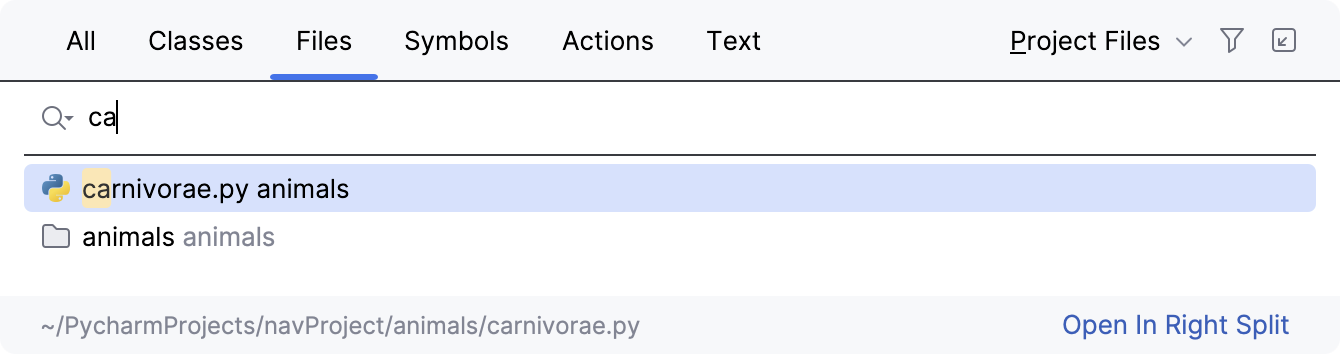
导航到类
接下来,让我们跳转到特定的类。 为此,请按 Ctrl+N ,例如键入 ca。 建议列表会显示名称中某处包含字母 ca 的所有类。 请注意,每个类后面都带有其完全限定名:
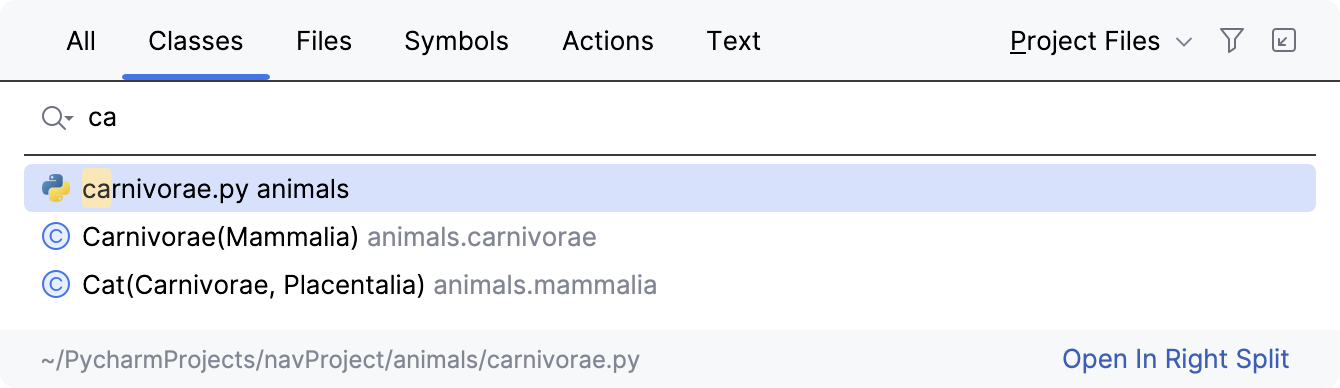
在建议列表中选择 Cat ,然后按 Enter。 这一次,打开文件时,插入符号定位在类声明处:
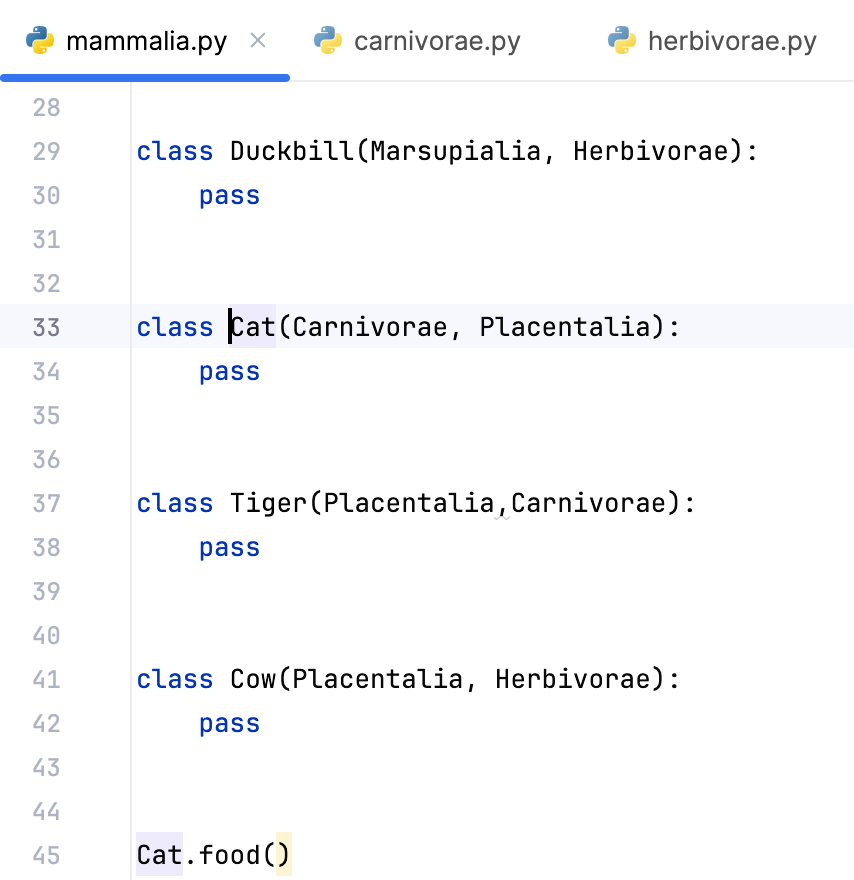
导航到符号
接下来,让我们跳转到某个类成员。 按 Ctrl+Alt+Shift+N ,然后键入 *oo (* 是用于匹配任意数量任意字符的通配符)。
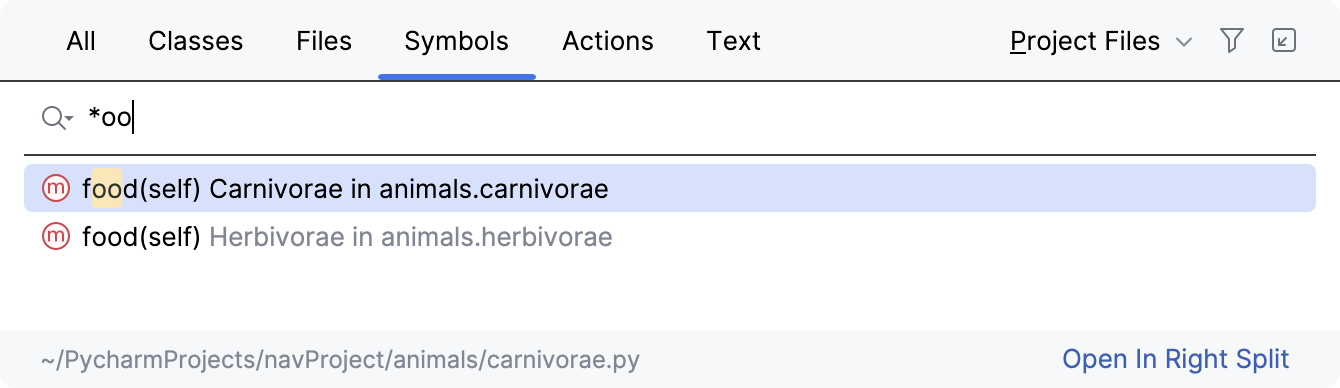
在建议列表中,从 Carnivorae 中选择 food ,然后按 Enter。 文件 Carnivorae.py 在方法声明处打开:
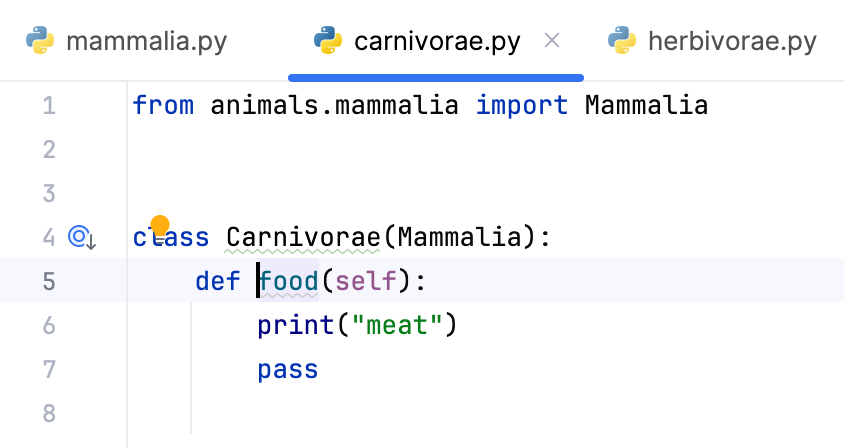
最近的文件
大多数时候,您会在少数几个正在积极处理的文件之间切换。 其他文件的重要性较低。 PyCharm 提供了使此工作流程非常便捷的功能。
假设您正在编辑某个函数,同时为该函数编写测试——这意味着您会来回切换。
此时, 导航到最近的文件 就能派上用场:按 Ctrl+E。 请注意,最新的文件列在最前并默认选中——您只需按 Enter 即可。
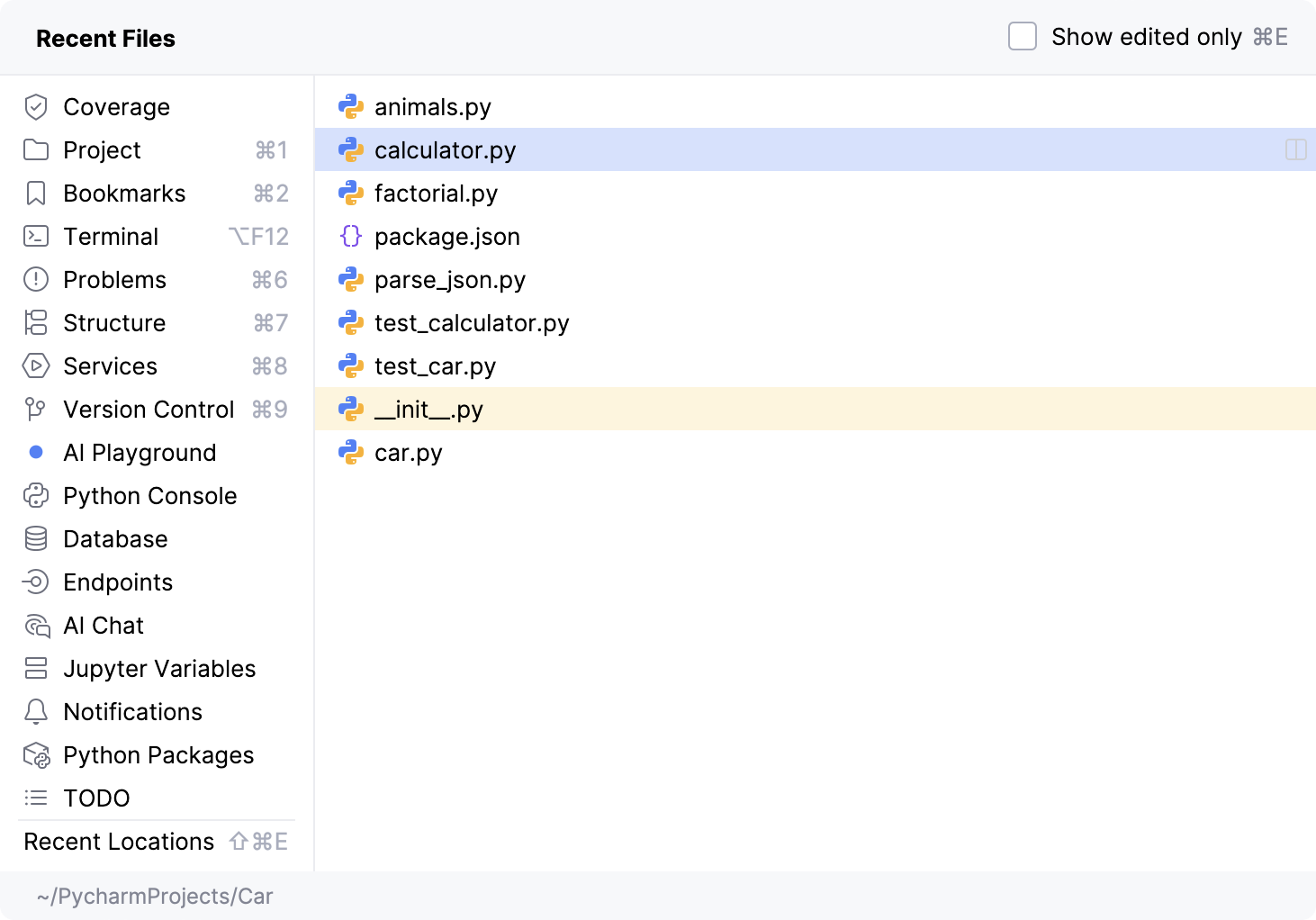
在最近的文件弹出窗口中提供了快速搜索功能。 只需开始键入您要查找的内容,您就会看到与搜索字符串匹配的结果:
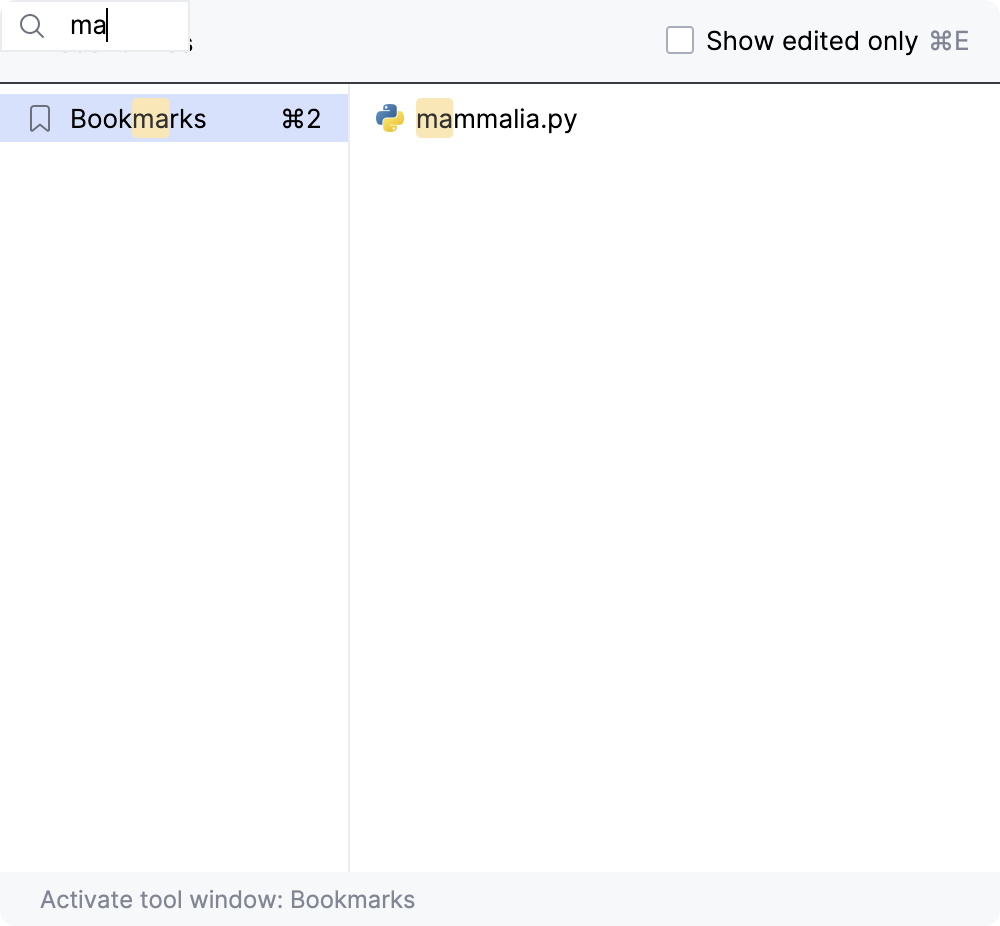
请注意,您也可以跳转到工具窗口(例如,打开新的终端会话)。
如果您更关心 最近编辑 (而不仅仅是访问过的)文件,该怎么办? 按 Shift 两次,然后切换到 操作 ,并输入:"最近更改的文件"。 请注意,快速搜索和导航到工具窗口也可用。
在任何位置搜索
PyCharm 使您可以在任何位置查找任何内容,并直接跳转到搜索结果。 因此,您同样可以查找类、文件和符号,以及操作和设置。 为此,只需按 Shift 两次,或点击 PyCharm 窗口右上角的放大镜图标,即可:
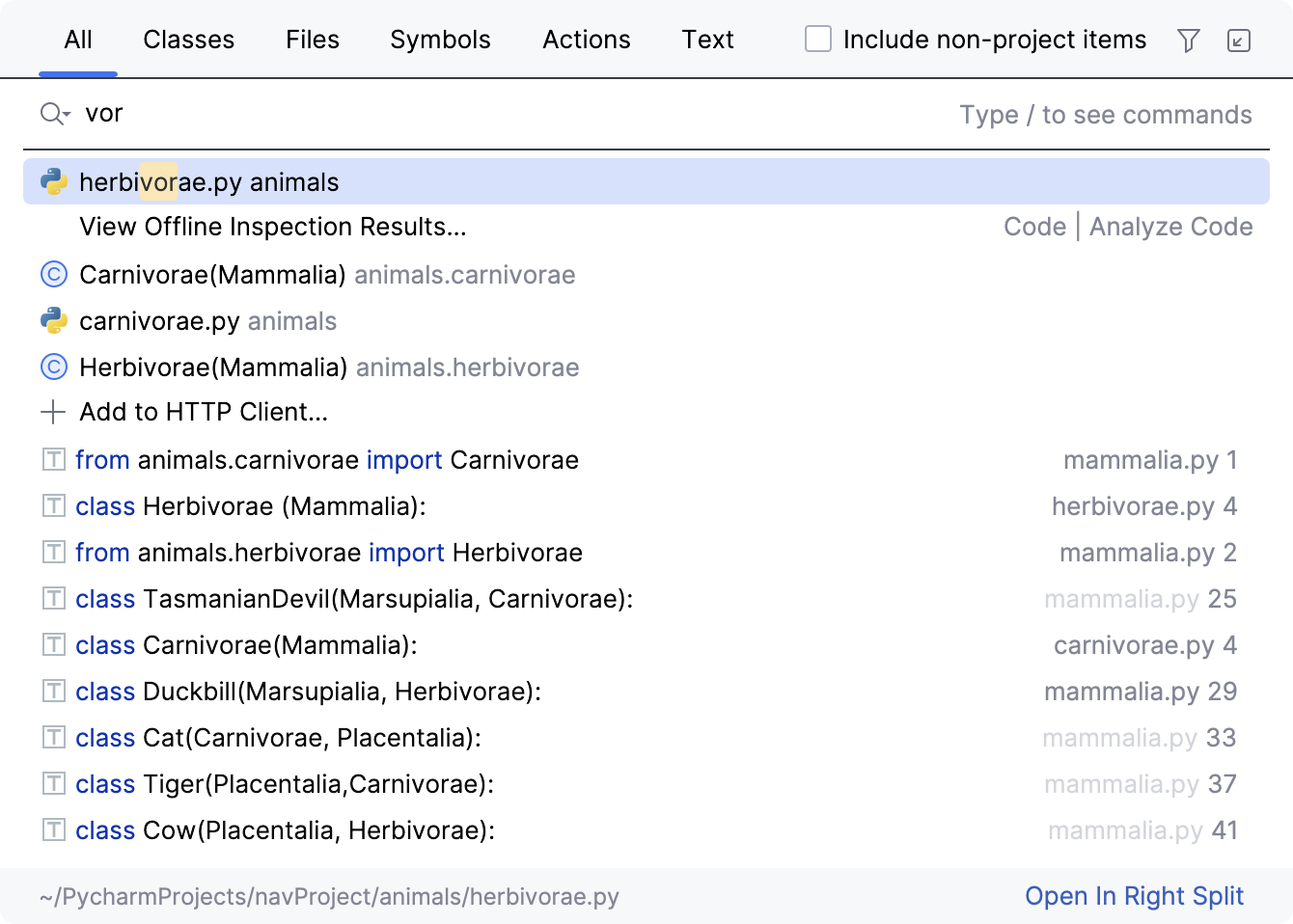
跳转到行
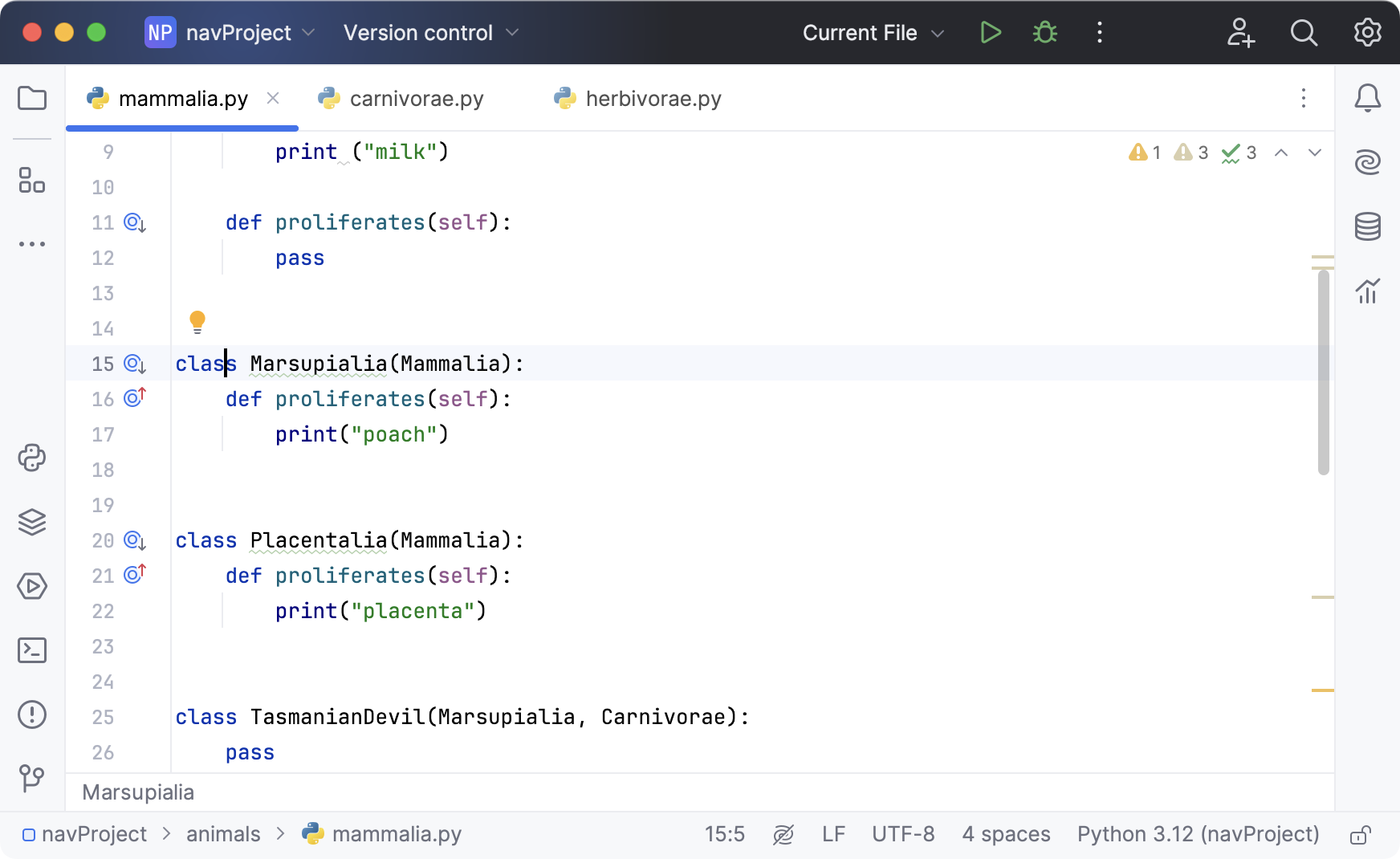
最后,让我们打开一个文件进行编辑 F4。 就用 Mammalia.py 。 然后,按 Ctrl+G:
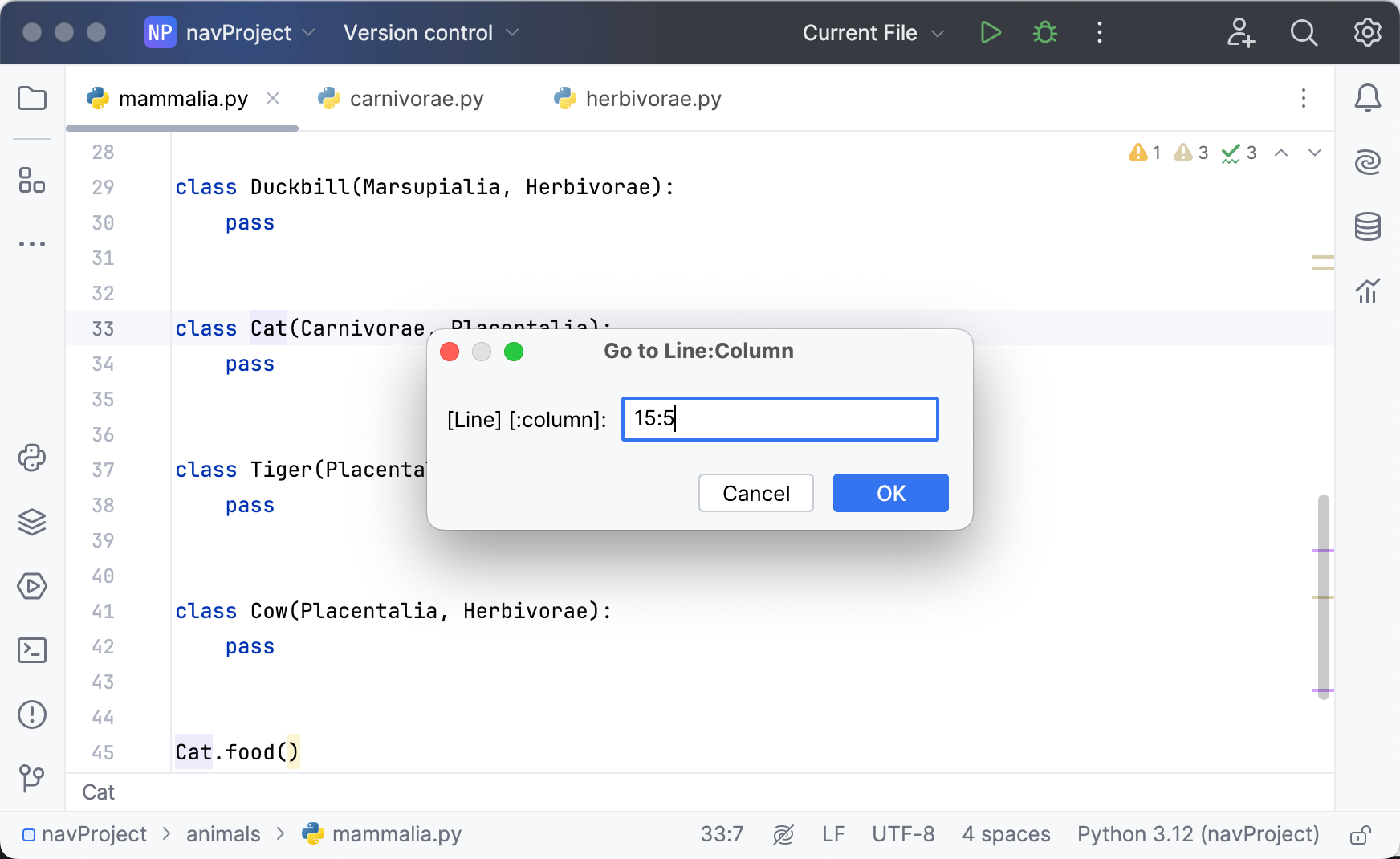
您将定位到指定的行和列:
总结
本简短教程到此结束。 您已经掌握了以下功能:
下一步是什么?
让我们继续 第 2 部分 ,了解如何跳转到声明和实现。 此外,您将了解如何创建测试,或导航到已创建的测试。