非项目文件保护对话框
当您尝试编辑非项目文件(库源、外部源等)时,会显示此对话框。 此类文件被有意保护,防止修改。 例如,不建议更改库类,因为您应按原样复用它们。
如果您要处理这些文件,请将其添加到内容根。 在 PyCharm 中,内容根是包含您的源代码、构建脚本、单元测试和文档的目录。 在 项目 工具窗口中,该文件夹会以  图标标记。
图标标记。
如果您只想在不将其添加到项目的情况下编辑这些文件一次,请使用对话框中的某个选项。
此文件 :选择此选项以为该文件或多个文件禁用保护。
此目录中的所有文件 :选择此选项以为列出的文件及同一目录中的所有文件禁用保护。
任何非项目文件 :选择此选项以禁用保护。
所有选项仅在当前会话期间生效。 重启 IDE 后,将重新启用保护。 此外,在当前会话期间,您无法更改对特定文件的选择。
解决方法
一个显而易见的解决方案是将目标文件移动到 内容根。
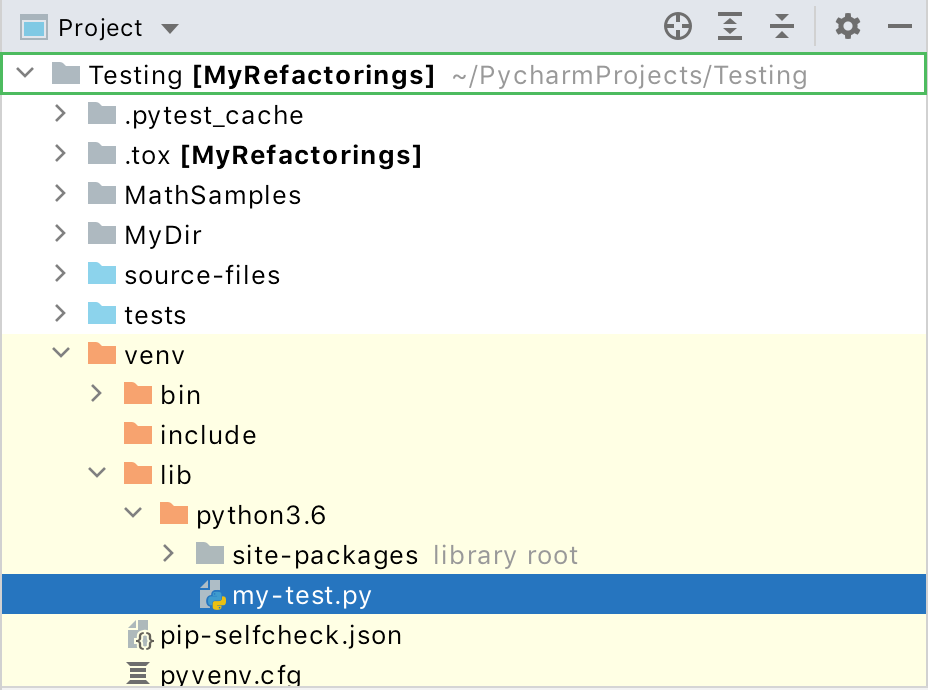
在 PyCharm 中, 内容 是您当前正在处理的文件集合,可能按子文件夹的层次结构组织。 此层级结构中最顶层的文件夹称为 内容根文件夹 ,或简称 内容根 (显示为
 )。 项目至少具有一个内容根文件夹,默认情况下为项目文件夹本身。
如果您正在尝试调整旧项目的结构,请尝试 使缓存无效。 在主菜单中选择 文件 | 使缓存无效...。 在打开的对话框中,点击 失效并重启 按钮。
2026年 7月 14日