管理任务
在处理项目时,您可以将工作组织为需要完成的更小的任务。
这些可以是您自己设定的任务。 在 PyCharm 中,您可以将一项大型工作拆分为更小的任务,并将其与变更列表关联。
这些也可以是来自您的问题跟踪器的任务。 例如,您可以直接在 PyCharm 中处理分配给您的任务和缺陷。 为此,请将 IDE 与您的问题跟踪器帐户连接。
配置与问题跟踪器的集成
PyCharm 支持与以下工具集成:
将 IDE 与您的问题跟踪器连接
在 设置 对话框 Ctrl+Alt+S 中,选择 。
点击
 ,然后从列表中选择所需的问题跟踪器。
输入连接详细信息。 请注意,设置因您的问题跟踪器而有所不同。
通常,您需要指定服务器 URL 和连接凭据: 用户名 和 密码。
在某些情况下,您需要输入 API 令牌,而不是密码。
例如,如果您将 IDE 连接到 YouTrack, 密码 字段将被替换为 令牌。 了解详情,请参阅 管理永久令牌。
对于 Jira,请启用 使用个人访问令牌 选项,以使用 令牌 而不是用户名和密码。
选择 分享 URL 选项,允许团队其他成员访问该服务器。 启用此选项后,服务器 URL 及其类型将保存到 .idea/misc.xml 文件中,可通过版本控制在开发团队成员之间共享。
如果您希望通过代理服务器访问该服务器,请点击 代理设置…。 您可以在 HTTP 代理 部分找到有关代理设置的更多信息。
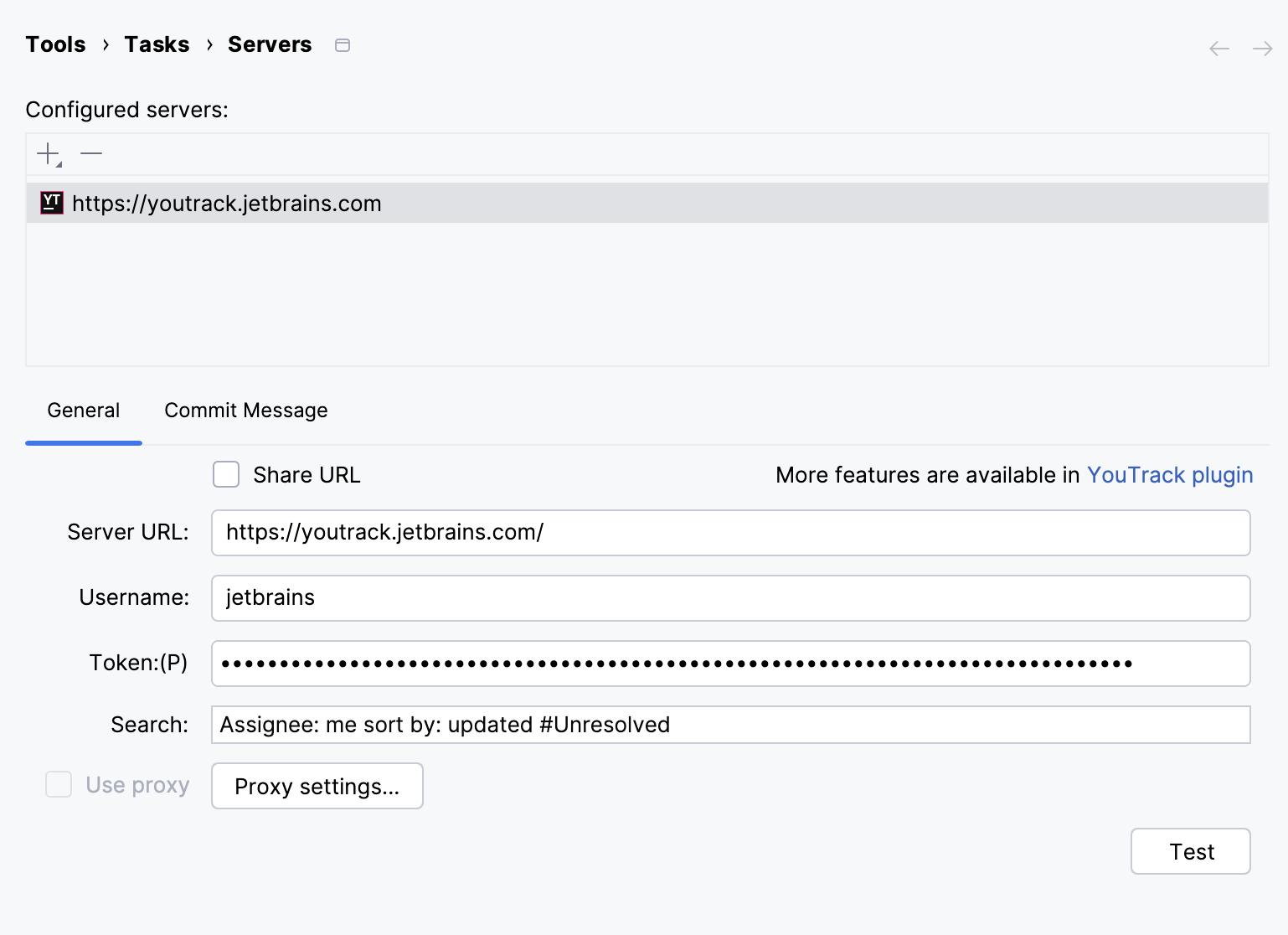
在 提交消息 选项卡上,您可以启用为变更列表添加提交消息,并配置消息模板。
在 服务器配置 选项卡上,配置连接到问题跟踪器的高级 参数。
此选项卡仅对某些跟踪器可用(例如, 不提供开箱即用支持的跟踪器)。
服务器配置选项卡参数
项目 | 描述 |
|---|---|
登录 URL | 用于身份验证的资源。 IDE 会在每次从服务器检索问题列表之前向该资源发送请求,例如: 如果您在 通用 选项卡上选中 使用 HTTP 认证 复选框,则此字段将被禁用。 |
任务列表 URL | 用于从服务器检索问题列表的资源,例如: |
单一任务 URL | 用于按问题 ID 检索问题详细信息的资源,例如: 除非选中 每个任务单独请求处理 复选框,否则此字段为可选。 |
GET 或 POST | 选择所需的 HTTP 请求类型。 |
每个任务单独请求处理 | 启用此选项后,IDE 可以先发送多个请求以检索包含其 ID 的问题列表,然后使用 单一任务 URL 字段中指定的资源分别获取每个问题的详细信息。 此选项适用于 REST API 受限的问题跟踪器,这些跟踪器无法在单个响应中发送所有所需信息。 |
响应类型 | 选择问题跟踪器响应的格式: XML 表示 XPath, JSON 表示 JSONPath ,或 文本 表示正则表达式。 |
选择器表 | 选择器允许您指定要从服务器响应中检索的有关问题的信息。 |
任务 | 服务器响应中问题列表的路径。 此字段为必填。 |
id | 服务器响应中问题 ID 的路径。 此字段为必填。 |
摘要 | 服务器响应中问题标题的路径。 此字段为必填。 |
指定其他集成选项
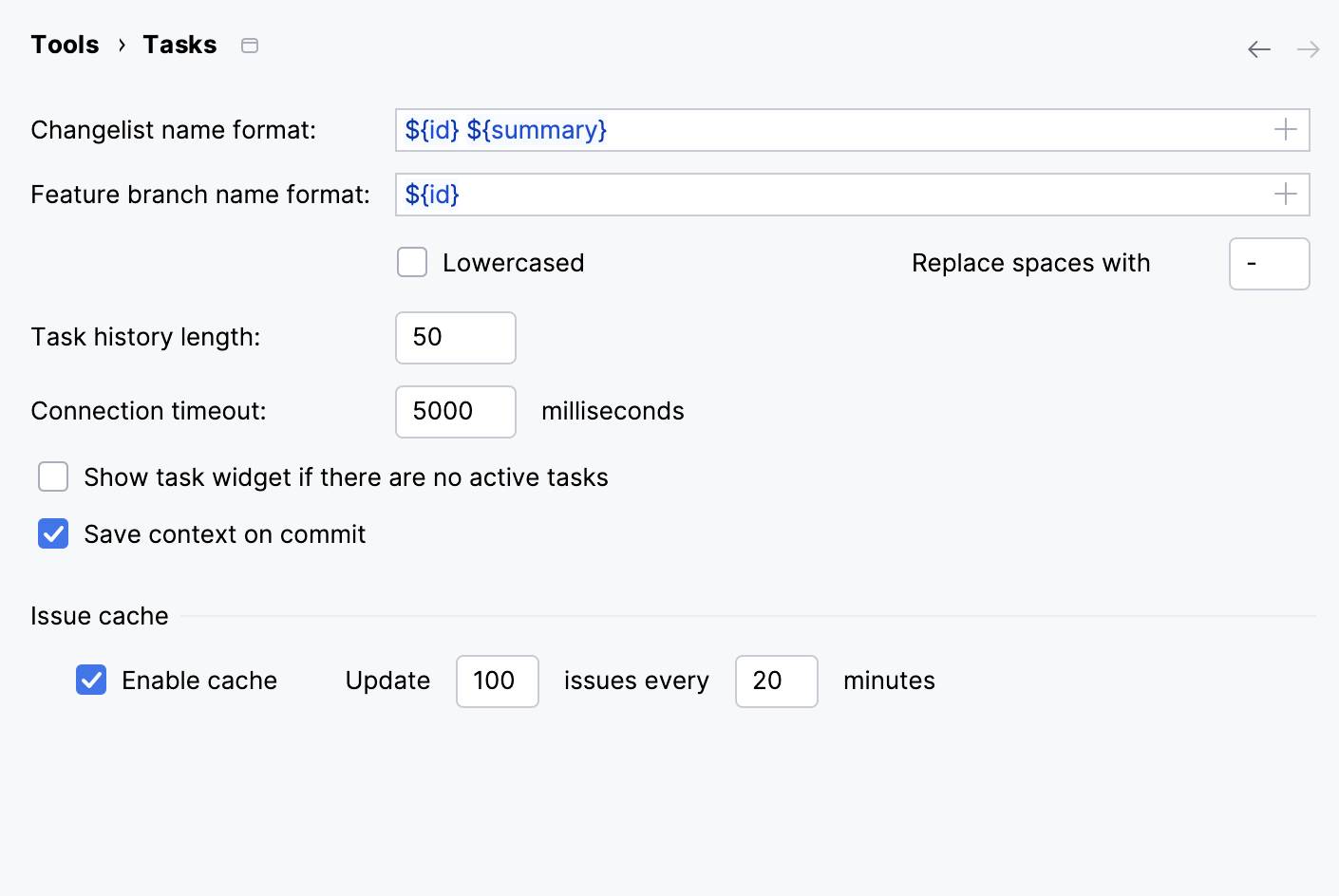
在 设置 对话框 Ctrl+Alt+S 中,选择 。
配置所需选项:
更改列表名称格式 :当您打开或创建新任务时,PyCharm 提示您创建新的变更列表 ,并将其与此任务关联。 在此字段中,您可以指定用于生成新变更列表名称的模板。
点击
,从列表中选择占位符。功能分支名称格式 :当您创建或打开新任务时,PyCharm 将提示您创建新的功能分支。 在此字段中,您可以配置用于生成新功能分支名称的模板。
点击
,从列表中选择占位符。使用 小写 和 用下列内容替换空格 选项配置提示的功能分支名称。
如果您的 IDE 已与问题跟踪器集成,这些设置将很有用。 例如, DSGN-0001 添加新图标 任务名称将转换为 dsgn-0001add-new-icon 功能分支名称。
任务历史长度 :PyCharm 存储的任务数量。
提交时保存上下文 :每次您提交更改时,PyCharm 都会创建一个新的已关闭的本地任务,用于保留您处理过的文件、书签和断点。 这样,您便可在将来的任何时间快速还原与该任务关联的所有选项卡。
启用问题缓存 :优化 PyCharm 与您的问题跟踪器之间的同步。 如果您使用 "slow" 的问题跟踪系统,尤其建议进行同步。
PyCharm 会缓存从跟踪器加载的问题列表,并定期更新它们。 您可以指定应缓存的问题数量,以及 PyCharm 更新其信息的频率。
任务
在 PyCharm 中,任务分为两种类型:
从您的问题跟踪器加载到 PyCharm 的任务。 这些是 跟踪器任务。 跟踪器任务与您问题跟踪器中的相应问题相关联。 这样,您即可直接在 PyCharm 中监控并更新它们。
最初在 PyCharm 中创建的任务。 这些是 本地任务。 本地任务与问题跟踪器无关。
如果您至少创建过任意一种类型的任务,工具栏上会出现用于在任务之间切换的下拉列表。
打开跟踪器任务
一旦将 PyCharm 连接到您的问题跟踪器,跟踪器任务就会加载到 PyCharm 中。
在主菜单中,转到 Alt+Shift+N ,或点击工具栏上的任务组合框。
从列表中选择所需的任务。
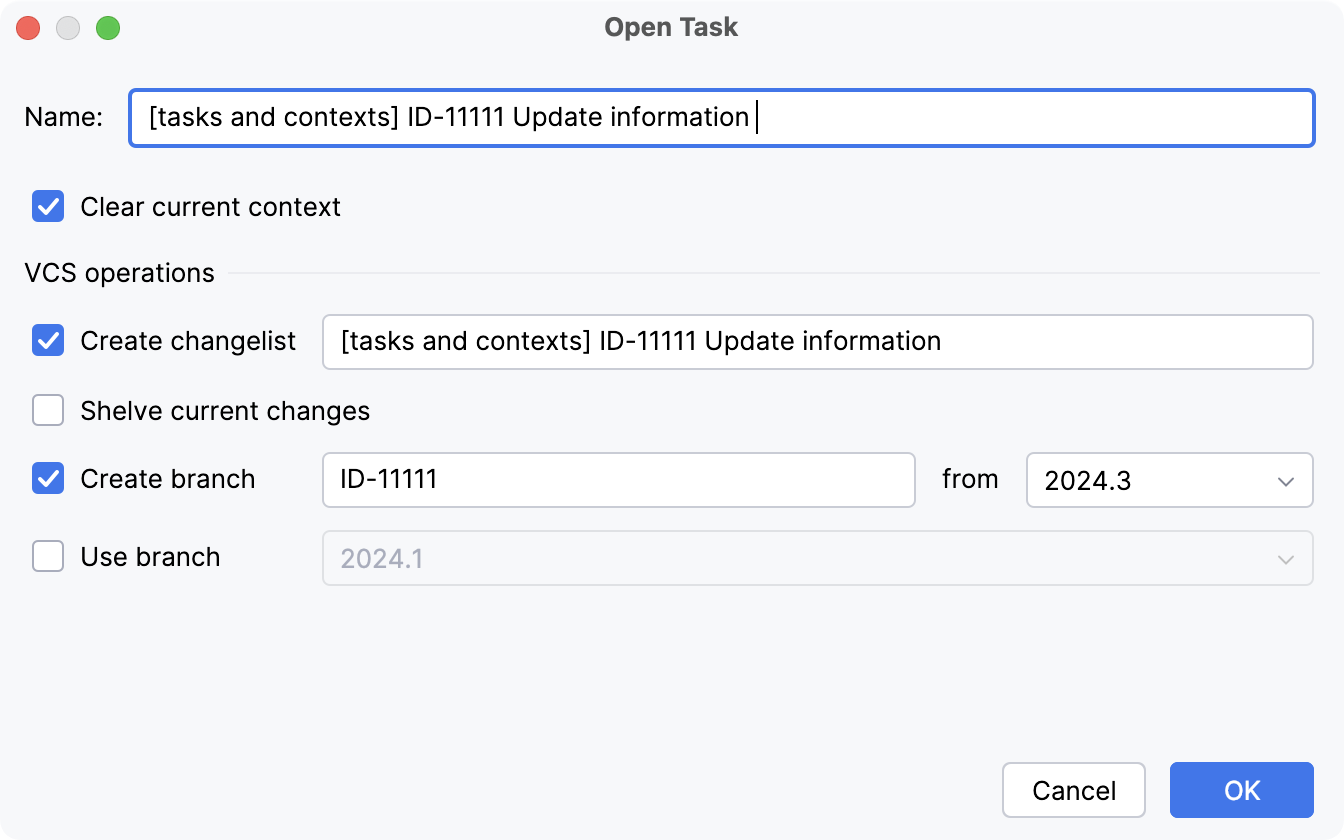
在 打开任务 对话框中,您可以更新问题状态。
如果您希望关闭编辑器中当前打开的所有选项卡,请选中 清除当前上下文 复选框。
在 版本控制系统操作 部分,您可以创建新的变更列表,选择要贡献的现有分支,或创建一个新分支。
您还可以 搁置当前更改 以便稍后返回。
创建本地任务
在 PyCharm 中,您可以创建不源自问题跟踪器的本地任务。
查看任务描述
当您选择要切换到的任务时,任务列表仅显示任务 ID。 这些信息并不总是足够,因为它既不反映导致问题的步骤,也不包含相关讨论。
在主菜单中,转到 。
打开所需任务,按 Ctrl+Q 在 PyCharm 中打开任务描述。
或者,转到 并点击 显示 '任务 ID' 的描述 或 在浏览器中打开 '任务 ID'。
查看已关闭的任务
在整个项目或受影响目录受版本控制的情况下,未与变更列表关联的本地任务即为已关闭的本地任务。
已关闭的跟踪器任务是指在您的问题跟踪器中状态为已关闭的任务。
点击任务组合框,然后点击 打开任务。
选中 包含已关闭的任务 复选框,或按 Alt+Shift+N。
关闭任务
在主菜单中,转到 并点击 关闭活动任务。
这将关闭 PyCharm 中的当前上下文。 选择相应的复选框以提交更改,并可选择合并已创建的分支。 对于跟踪器任务,您也可以更改其状态。 新状态将同步到您的问题跟踪器。
删除任务
如果您不需要某个任务出现在 PyCharm 中,您可以将其从任务列表中删除。
在主工具栏上点击任务组合框。
选择要删除的一个或多个任务。
使用 Shift (用于相邻项目)或 Ctrl (用于非相邻项目)键进行多选。
点击右箭头按钮并选择 移除。
删除跟踪器任务时,您只是将其从 IDE 中移除。 它们仍保留在您的问题跟踪器中。 在这种情况下,本地任务将被完全删除,因为它们未连接到您的问题跟踪器。
时间跟踪
使用 PyCharm,您可以跟踪在编辑器中处理任务所花费的时间。 对于本地任务,如果您希望了解在项目开发过程中完成一项任务所需的确切时间,这些信息可能会有所帮助。
对于跟踪器任务,如果您的问题跟踪器配置要求记录在任务上花费的时间,则此选项很有用。 在这种情况下,您可以将时间日志从 PyCharm 发送到跟踪器。
启用时间跟踪
按下 Ctrl+Alt+S 以打开设置,然后选择 。
选择 启用时间跟踪 复选框。
(可选)更改 挂起延迟 的值。
在此,您可以指定在任务被视为已暂停之前需要保持不活动的时长。
跟踪时间
点击
 用于自动记录时间。
要手动跟踪时间,请点击
 。 要停止手动时间跟踪,请点击
  。
。
将时间日志发送到问题跟踪器
在 时间跟踪 工具窗口中点击 将工作项提交到缺陷跟踪器
 。
。指定您要记录的时间间隔,并在必要时添加评论。 单击 确定。