与问题跟踪器的 Git 集成
借助 PyCharm,您可以将提交消息与问题跟踪器或问题数据库关联,并从 VCS 日志中的提交导航到与这些提交相关的问题。
启用从提交消息到问题的导航
按下 Ctrl+Alt+S 以打开设置,然后选择 。
使用此对话框创建 问题导航模式 列表。
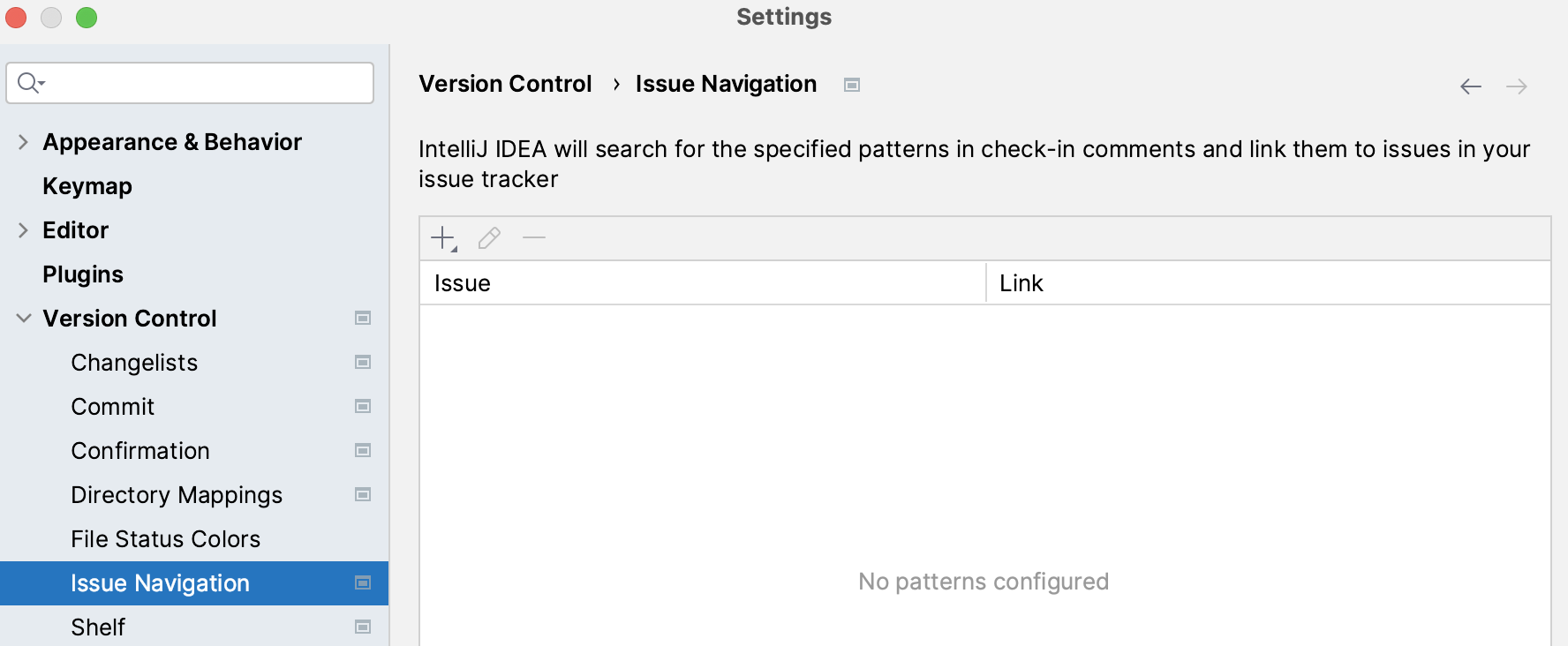
一个 问题导航模式 会将提交消息中的 问题 ID 模式 映射到所引用问题的 URL 地址。 这使您可以从已提交的更改导航到与这些更改相关的问题。 当 PyCharm 在提交消息中遇到与问题 ID 模式匹配的内容时,该匹配会在 版本控制 工具窗口 Alt+9 中显示为链接。 如果您提及多个问题,它们都会显示为链接。 点击此类链接会在默认浏览器中打开匹配的问题。
在 问题导航 设置中, 问题 是一个只读字段,用于显示问题模式。 链接 是一个只读字段,用于显示从当前行中的问题模式导航到问题跟踪系统中该问题的链接。
点击
 添加 ,通过将提交消息中的问题模式映射到所引用问题的 URL 地址来配置问题导航模式列表。

示例
下面的示例展示 PyCharm 如何应用上述规则检测提交消息中的问题引用,并在问题跟踪系统中构造其链接。
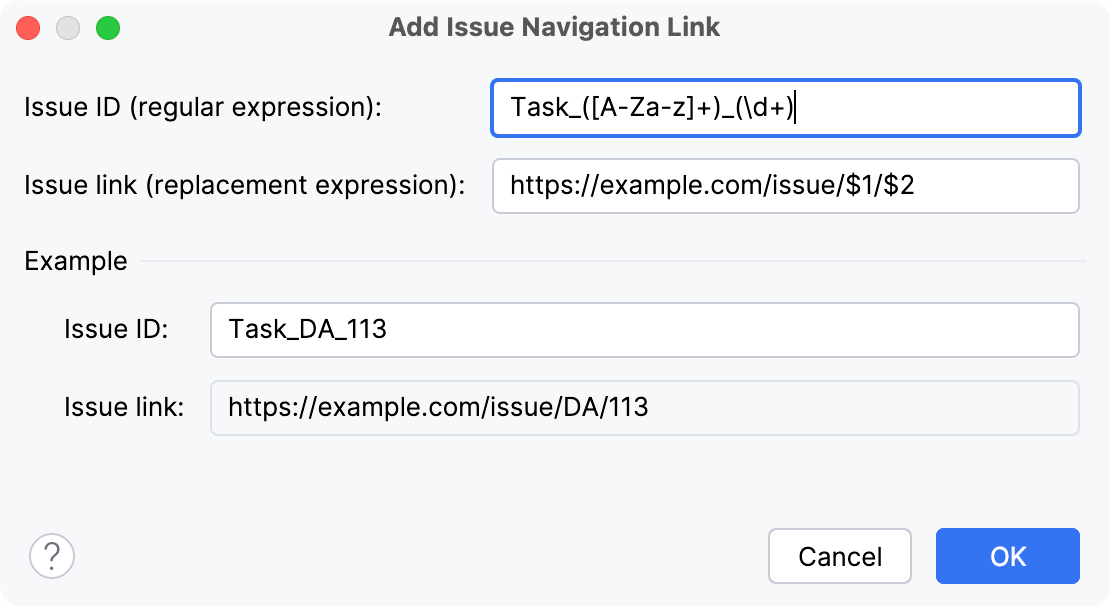
问题 ID | 用于定义提交消息中问题引用格式的 正则表达式。 [A-Z]+\-\d+
此正则表达式匹配由两个子串组成、并由短破折号分隔的所有字符串:
|
问题链接 | 由您的问题跟踪系统的 URL 地址与用于识别其中问题的正则表达式组合而成。 http://<mytracker>/issue/$0
此处, |
匹配的问题 ID | PyCharm 在相关的提交消息中检测到以下问题引用: MYPROJECT-110
|
生成的问题链接 | 根据上述问题导航模式,检测到的匹配引用将按原样追加到跟踪器的 URL 中,因此引用问题的链接生成如下: http://mytracker/issue/MYPROJECT-110
|