配置类型渲染
在调试会话期间,PyCharm 会显示有关您的变量、类型、线程、帧等的信息。 不过,您可能希望关注特定的运行时细节,并以特定格式筛选或呈现数据。 在这种情况下,PyCharm 允许您自定义调试器在 调试 工具窗口和编辑器中的输出显示方式。
类型渲染器也可用于 Python 控制台 和 Jupyter 变量视图。
自定义类型渲染器
通过 PyCharm,您可以为各种类型提供自定义显示格式。 这可以通过使用渲染器来实现。 一个 渲染器 是与特定类型关联的特殊表达式,用于控制在调试会话期间此类型实例的显示方式。
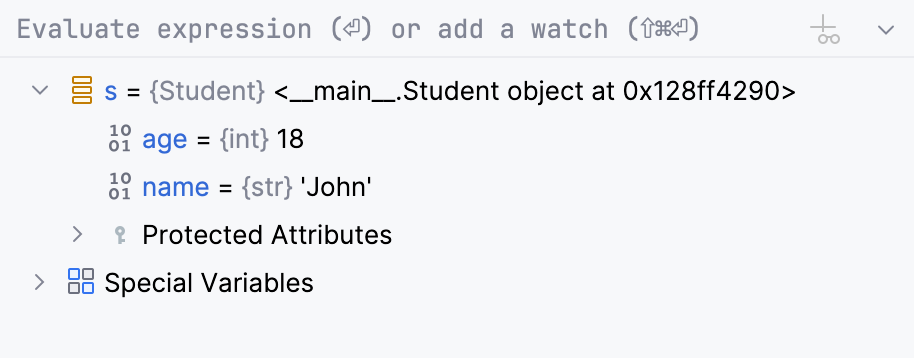
渲染器支持所有类型,包括基本类型和数组。 此外,渲染器会忽略所有访问修饰符,因此无论字段是否被封装,您都可以访问任何字段。
当您处理自定义集合,其内容不易读取,而您需要一目了然地识别其内容时,渲染器尤其有用。
添加渲染器
在 调试 工具窗口的 线程与变量 选项卡中,右键点击任意对象,并在上下文菜单中选择 自定义数据视图。 或者,转到 。
将打开 Python 类型渲染器 页面。 点击
 添加 ,或按 Alt+Insert ,并配置渲染器表达式。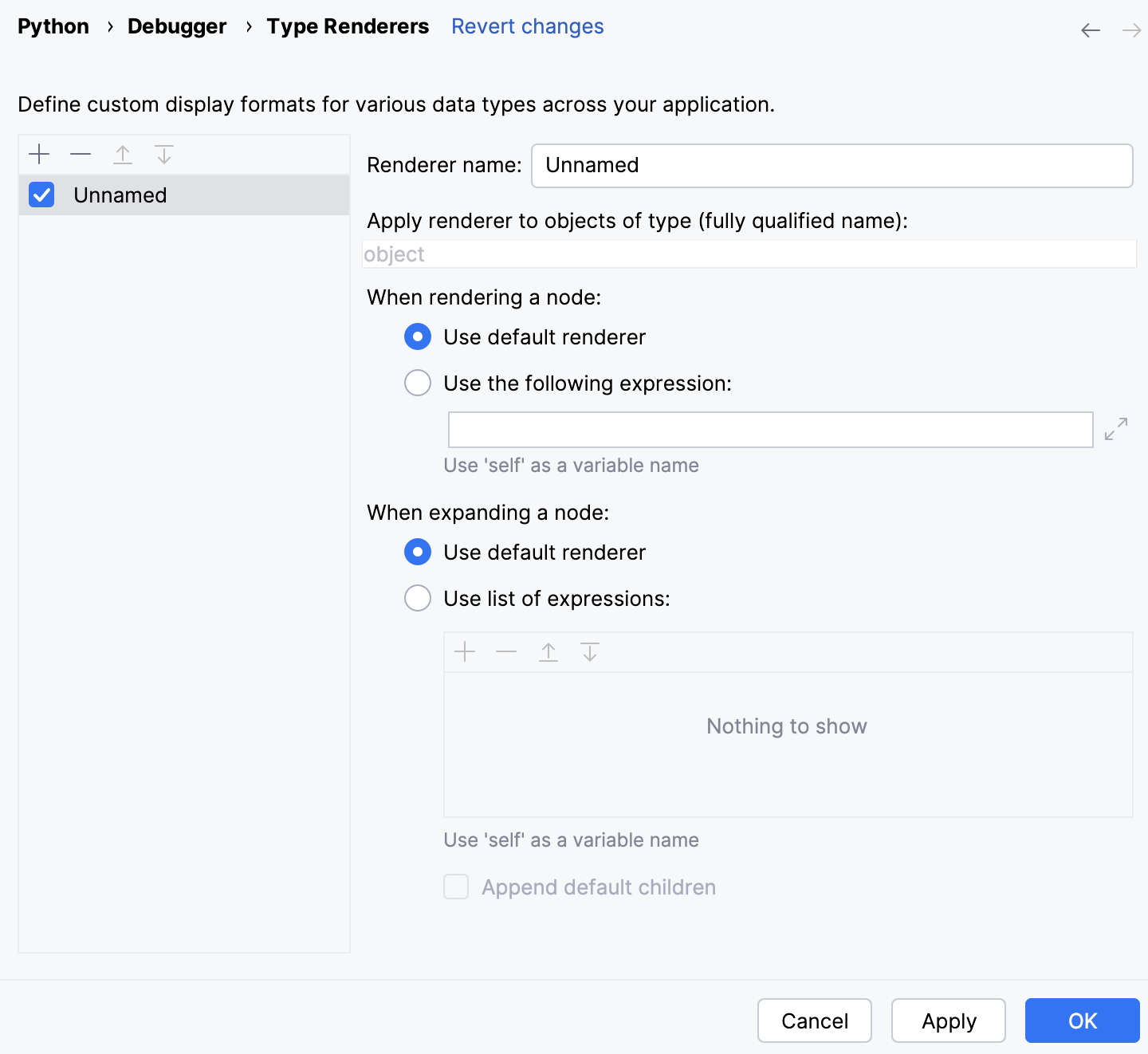
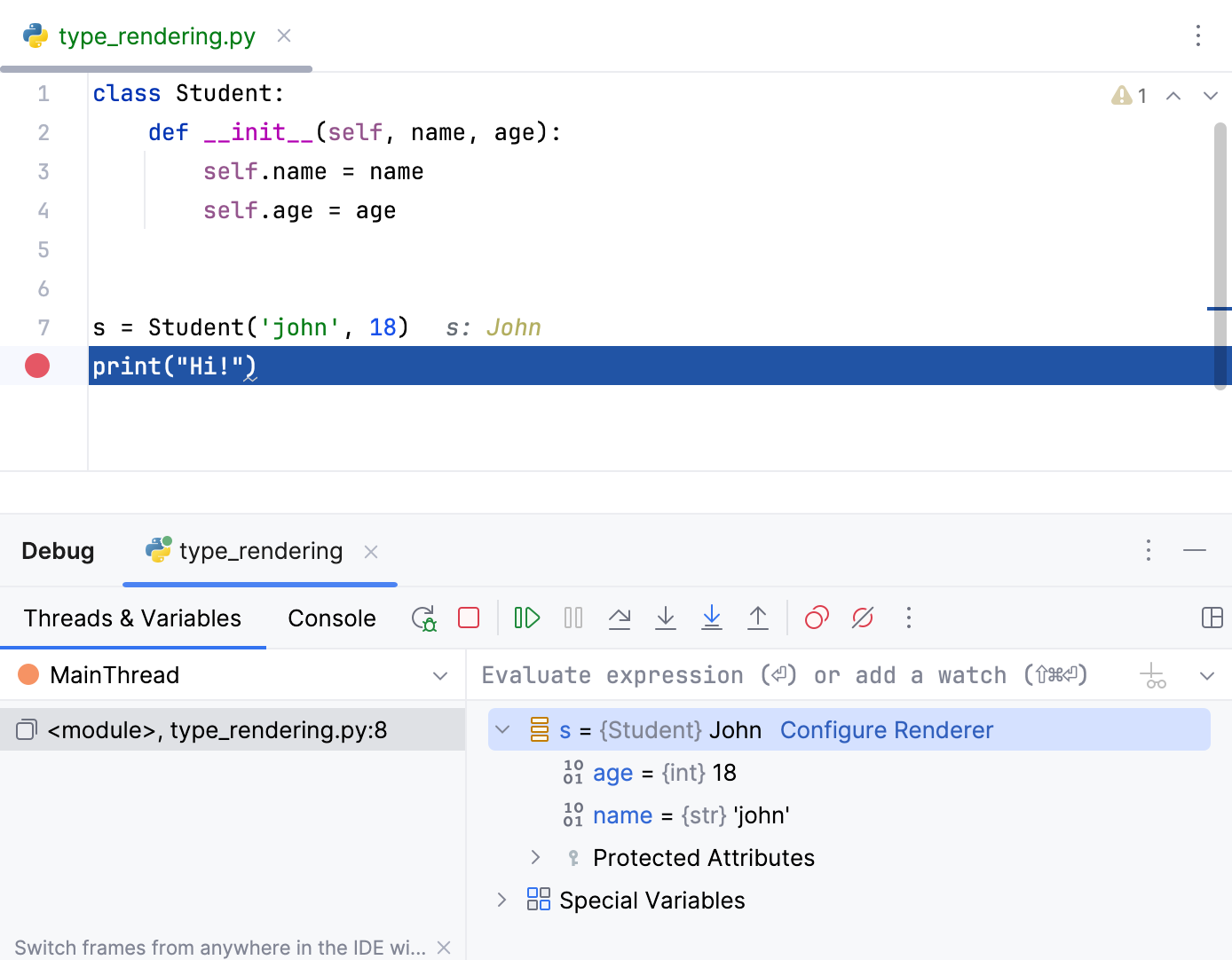
应用更改,并在 调试 工具窗口和编辑器中预览更新。
渲染器属性
项目 | 描述 |
|---|---|
渲染器名称 | 渲染器的名称。 此名称用于管理渲染器,不会影响实际数据的显示方式。 |
将渲染器应用于此类型的对象(完全限定名) | 此渲染器适用的对象类型。 输入类的完全限定名。 |
渲染节点时 | 此选项决定对象本身的显示方式:
|
展开节点时 | 此选项决定对象展开时其内容的显示方式。
|
附加默认子节点 | 控制对象的字段(在未指定渲染器时通常会显示)是否应与表达式结果一同显示。 此选项仅可用于 使用表达式列表。 |
移除渲染器
在 变量 选项卡的任意位置点击鼠标右键,然后选择 自定义数据视图。
在 Python 类型渲染器 选项卡上,选择要移除的渲染器并点击
 Delete。 然后,应用更改。
静音渲染器
您可以暂时禁用渲染器,而无需完全移除:
要将单个渲染器静音,请在 变量 选项卡中的任意位置右键点击,然后选择 自定义数据视图。 在 Python 类型渲染器 选项卡上,取消勾选要静音的渲染器对应的复选框,并应用更改。
需要时,您可以使用相同步骤取消渲染器静音。
示例
以下示例展示了针对常见 Python 类型的自定义渲染器:
按类型分组 | 用途 | 渲染表达式 |
|---|---|---|
| 将时间戳渲染为日期时间字符串。 |
|
| 显示十六进制预览。 |
|
| 按键排序显示字典项。 |
|
| 显示列表的前五个元素及其长度。 |
|
要测试上述渲染器,请参考以下代码:
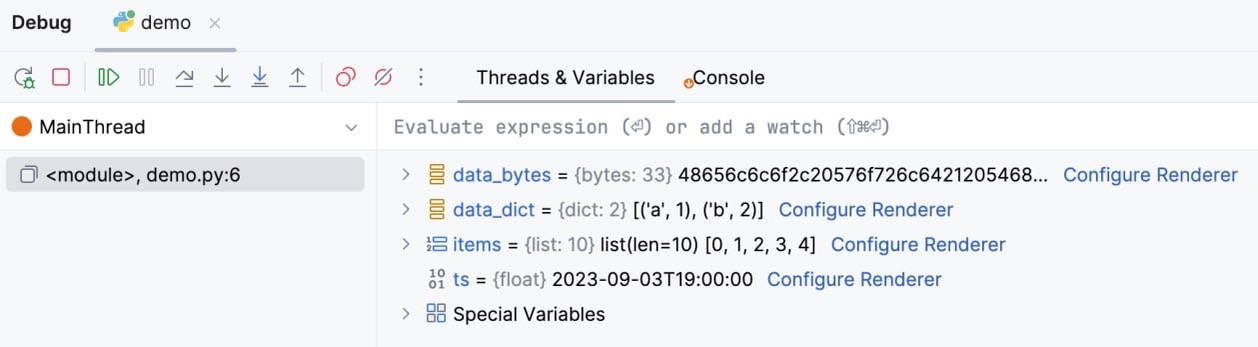
当 调试 时,您将在 调试 工具窗口的 线程与变量 选项卡中看到所列对象的自定义表示。