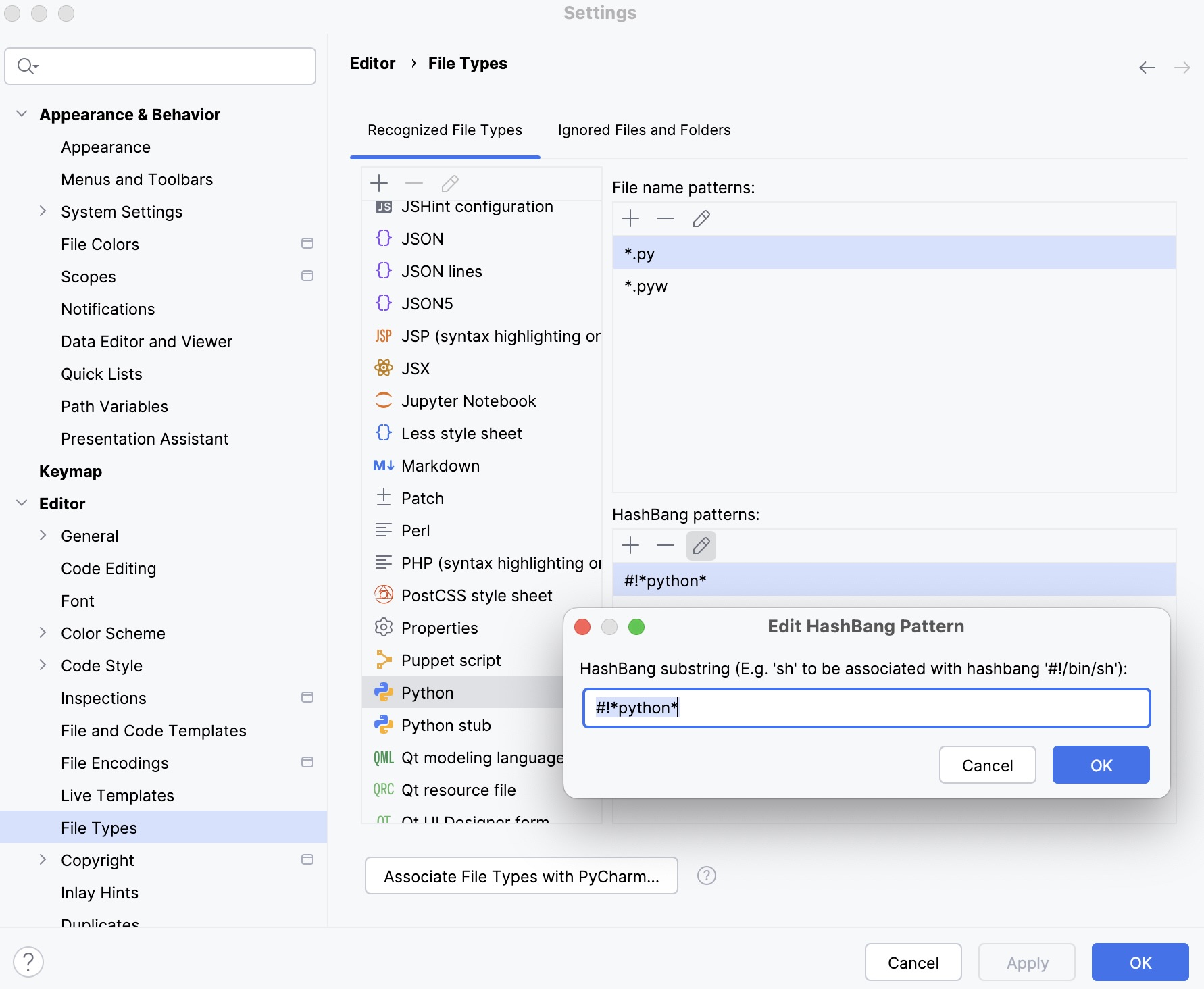
文件类型关联
对于涉及不同语言和技术的文件中的特定语言功能(例如语法高亮和 代码分析 ),PyCharm 维护了一份 文件类型列表,每个类型都会将某个语言服务与一个或多个文件名模式关联。
默认的文件类型列表涵盖了所有相关的文件名模式,但您可以为自定义语言文件 添加新的文件类型 ,并为现有文件类型 更改关联的文件名模式。
在编辑器中打开文件时,PyCharm 会根据文件名模式选择文件类型及相应的语言服务。 如果文件名与任何已为文件类型注册的模式都不匹配,您可以 将文件名模式与特定文件类型关联。
此外,您还可以通过操作系统中的文件管理器将 PyCharm 设为默认应用程序来打开特定的文件类型。
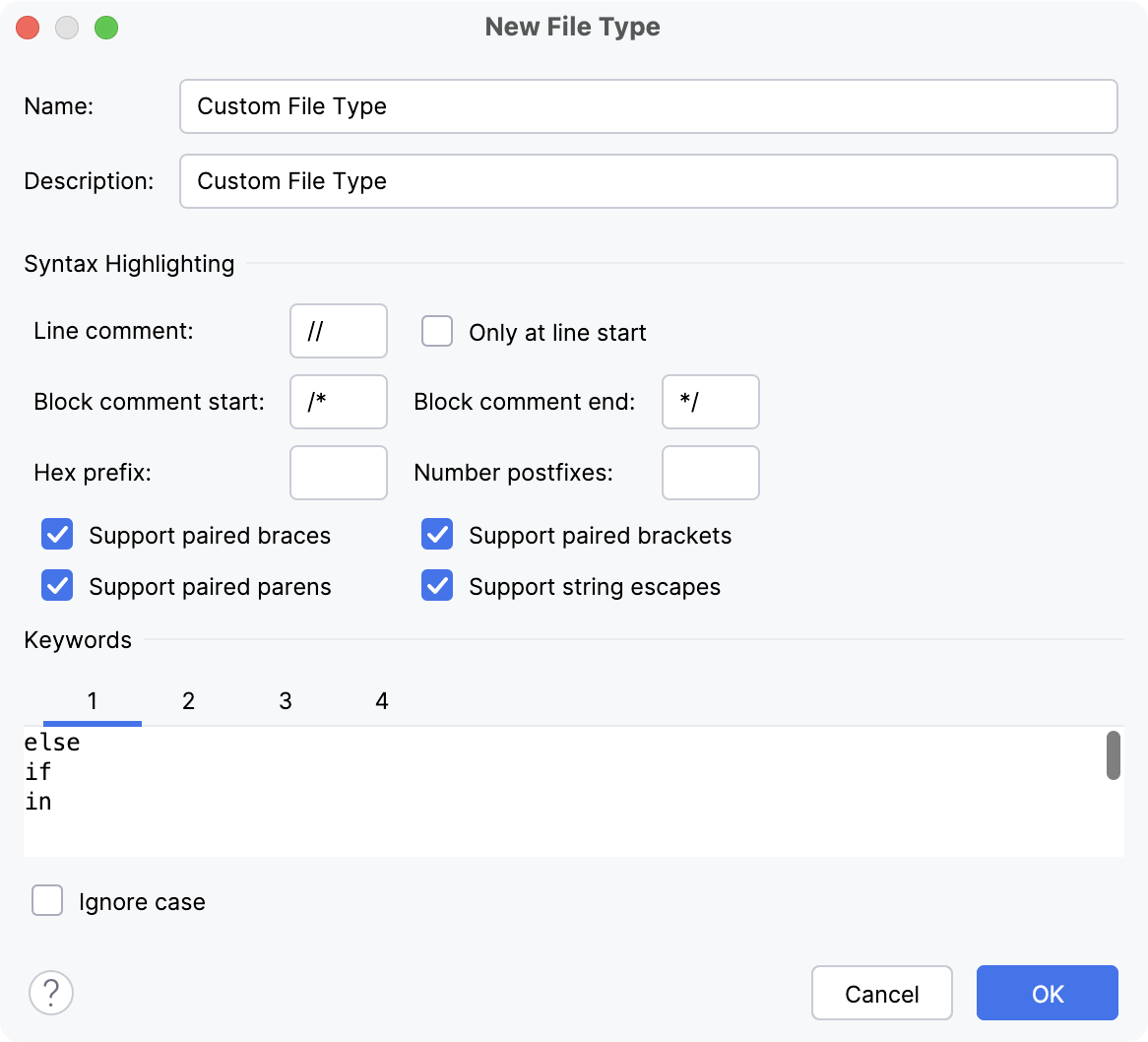
添加自定义文件类型
如果您使用的语言不是默认支持的,并且没有可用的 插件 ,您可以为与该语言关联的文件配置一个简单的语言服务—这样您就可以获得关键字、注释和括号的语法高亮,并使用一些基本的编辑器辅助功能,例如使用 Ctrl+//Ctrl+Shift+/ 添加行注释/块注释,以及使用 Ctrl+W/Ctrl+Shift+W 按结构扩展/收缩选择。
按下 Ctrl+Alt+S 以打开设置,然后选择 。
在 已识别的文件类型 部分,点击
 ,指定新类型的名称,并提供描述。
在 语法高亮 部分,配置大小写敏感性、括号匹配设置,并指定定义注释的方式:
行注释 :指定表示单行注释开始的字符。
仅在行首 :如果位于行首,则表示行注释开始的字符会被识别为注释。
块注释开始、 块注释结束 :指定表示块注释起始和结束的字符。
十六进制前缀 :指定表示后续值为十六进制数的字符(例如,
0x)。数字后缀 :指定指示所用数制或单位的字符。 后缀是位于末尾的一串字符(例如,
e-3, kg)。支持成对大括号、 支持成对中括号、 支持成对括号、 支持字符串转义 :选中这些复选框以高亮显示成对的大括号、方括号、圆括号和字符串转义。
在 关键字 部分,您最多可指定四个关键字列表。 各列表中的关键字将在编辑器中以不同方式高亮显示,并支持自动补全。
忽略大小写 复选框指示自定义格式文件中的关键字是否区分大小写。
您可以在 设置 页面上自定义特定语言的关键字、注释及其他标识符的语法高亮配色。
配置文件名模式与文件类型之间的关联
将文件名模式与文件类型关联
如果 PyCharm 无法识别您正在尝试打开或创建的文件类型,它会显示 注册新的文件类型关联 对话框,您可以在其中选择处理该文件的方式。
如果未自动显示该对话框,请在 项目 工具窗口中右键点击该文件,并在上下文菜单中选择 与文件类型关联… ,或者从主菜单中选择 。
在 注册新的文件类型关联 对话框中,选择所需选项:
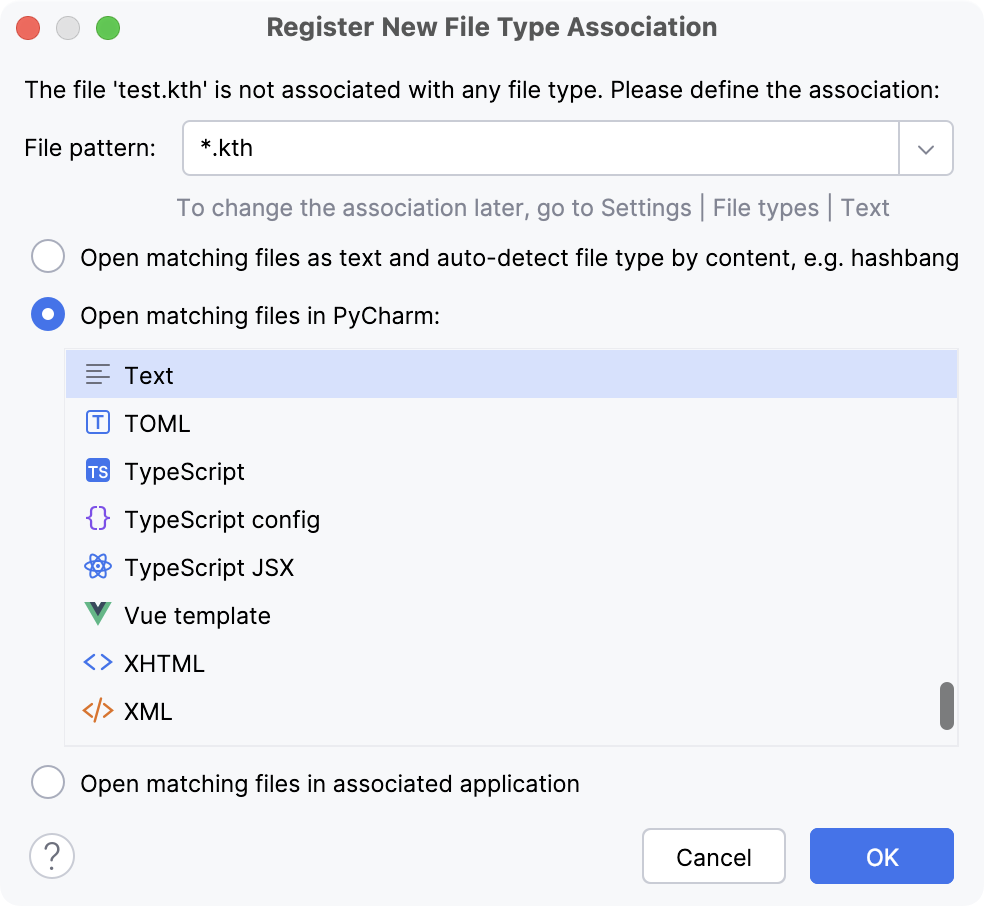
在 文件模式 列表中,选择是为当前文件( file.extension )指定类型,还是为具有此扩展名的所有文件( *.extension )指定类型。
选择以下选项之一:
点击 确定 以应用设置。
更改与文件类型关联的文件名模式
按下 Ctrl+Alt+S 以打开设置,然后选择 。
在 已识别的文件类型 列表中,选择您要与其他文件名模式关联的文件类型。
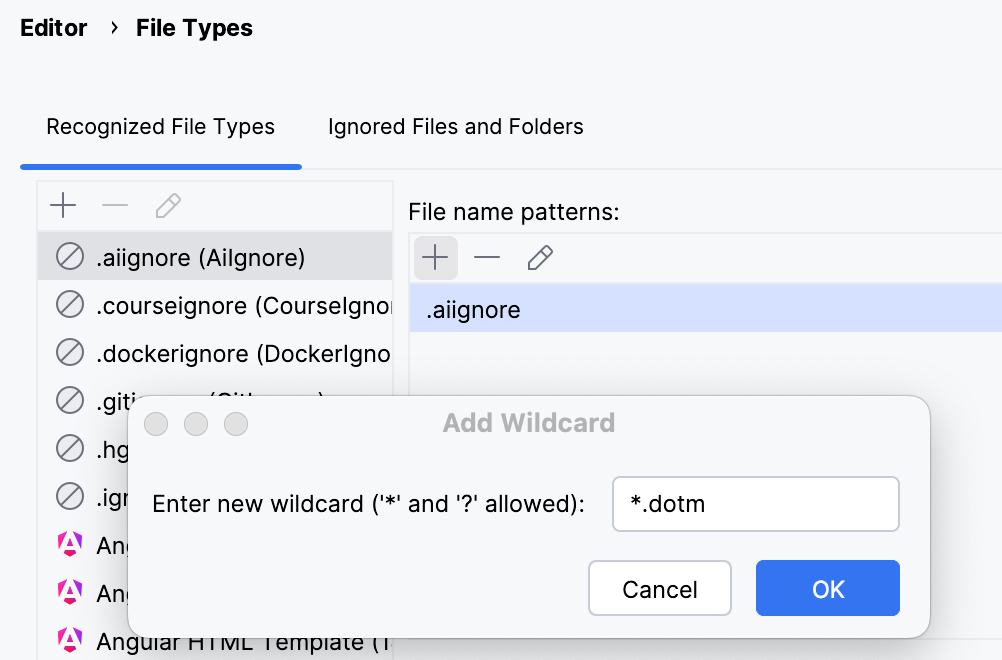
使用 文件名模式 部分进行必要的更改。 您可以添加新模式(
)、移除现有模式( ),或修改现有模式(
 )。
)。
如果您的 项目 包含专有格式的文件,例如 .pdf 和 .docx ,PyCharm 将使用您的操作系统中配置的默认应用程序打开这些文件。 当无法识别某个专有文件格式,或者您希望使用系统应用程序打开某些文件时,您可以添加所需的关联。
配置与系统应用程序关联的文件名模式
按下 Ctrl+Alt+S 以打开设置,然后选择 。
在 已识别的文件类型 列表中选择 文件在关联的应用程序中打开。
在右侧的 文件名模式 部分,点击
,并指定应与外部应用程序关联的文件名模式。
如果某个文件已按照其文件名模式正确关联到特定文件类型,但您希望以不同方式处理此文件,您可以仅针对该文件覆盖文件类型关联—其他匹配该模式的文件不会受到影响。
覆盖特定文件的文件类型
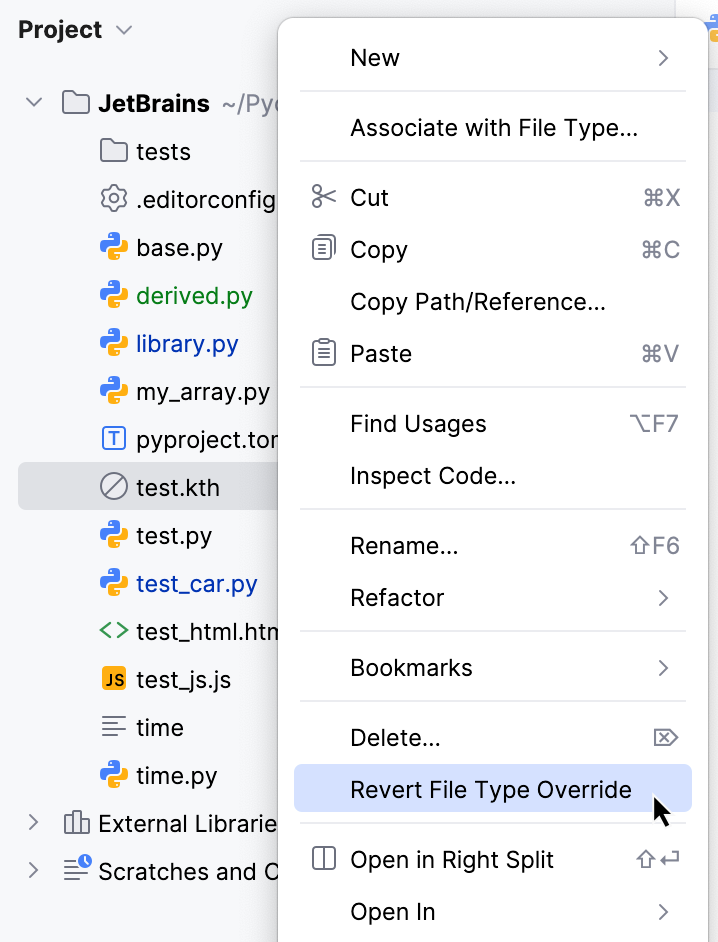
在 项目 工具窗口 (Alt+1) 中,选择需要关联到其他文件类型的一个或多个文件,右键点击所选内容并选择 覆盖文件类型。
在打开的列表中,选择新的文件类型。
要根据文件名模式恢复原始的文件类型关联,请再次右键点击该文件或这些文件,并在上下文菜单中选择 还原文件类型覆盖。
将 PyCharm 设为特定文件类型的默认应用程序
您可以在操作系统的默认文件管理器中将 PyCharm 设为打开特定文件类型的默认应用程序。
按下 Ctrl+Alt+S 以打开设置,然后选择 。
点击 将文件类型与 %instance% 关联 ,选择您希望使用 IDE 打开的文件扩展名。
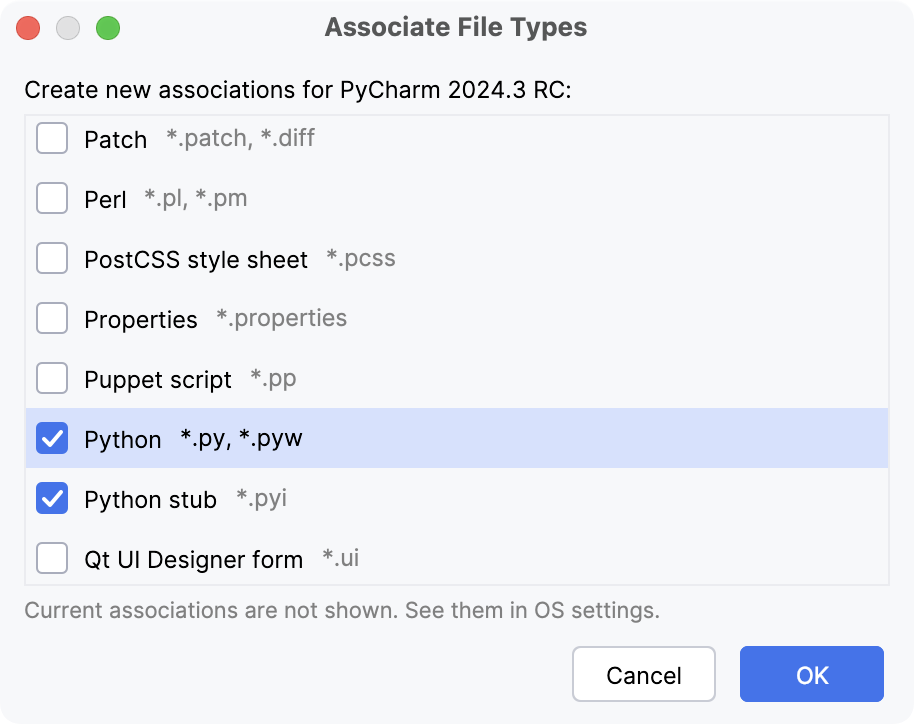
点击 确定 并关闭对话框。
忽略文件和文件夹
PyCharm 还维护一份完全排除在任何处理之外的文件和文件夹列表。 默认情况下,此列表包括临时文件、与版本控制系统相关的服务文件等:
修改忽略的文件和文件夹列表
按下 Ctrl+Alt+S 以打开设置,然后选择 。
切换到 忽略文件和文件夹 选项卡。
您可以添加新扩展名(
)、移除现有扩展名( ),或修改现有扩展名()。应用更改并关闭对话框。
为文件类型配置 shebang 命令
PyCharm 可以根据 shebang 行中指定的路径识别文件类型。 shebang 是脚本文件中的一组字符,后接应执行该脚本的解释器程序路径。 它以 #! 开头,并且始终位于脚本文件的第一行。
按下 Ctrl+Alt+S 以打开设置,然后选择 。
在 已识别的文件类型 列表中,选择您要为其配置命令的文件类型。
在 HashBang 模式 区域,点击
(添加 HashBang 模式)。在打开的对话框中,指定 IDE 用于识别文件类型的模式,然后点击 确定。
应用更改并关闭对话框。